
คุณสามารถใช้ตัวคลิกอัตโนมัติบน Chromebook ได้ แต่วิธีการที่ถูกต้องนั้นขึ้นอยู่กับตำแหน่งที่คุณต้องคลิก ส่วนขยายของ Chrome ใช้งานได้กับหน้าเว็บ, แอพคลิกอัตโนมัติของ Android ใช้งานได้กับแอพ Android ที่รองรับ, เครื่องมือ Linux ทำงานในสภาพแวดล้อม Linux และ ChromeOS มีฟีเจอร์คลิกอัตโนมัติในตัวสำหรับการเข้าถึง
คู่มือนี้ครอบคลุมวิธีการห้าวิธีที่มีอยู่ใน ChromeOS, การจำกัดความเร็วจริงของแต่ละวิธี, สคริปต์คอนโซลที่ไม่จำเป็นต้องติดตั้ง และการตรวจสอบความปลอดภัยที่ควรทำก่อน
จริงๆ แล้ว "เร็ว" หมายถึงอะไรบน Chromebook

ตัวคลิกอัตโนมัติของ Chromebook ที่รวดเร็วนั้นถูกจำกัดด้วยสามสิ่ง: วิธีที่เบราว์เซอร์กำหนดเวลาตัวจับเวลา แท็บจะมองเห็นได้หรือไม่ และพลังการประมวลผลของอุปกรณ์ของคุณมีเท่าใด
เหตุใดตัวจับเวลาเบราว์เซอร์จึงจำกัดความเร็วการคลิกของคุณ?
ตัวคลิกบนเบราว์เซอร์อาศัยตั้งค่าช่วงหรือตั้งค่าหมดเวลาเพื่อทำซ้ำการกระทำ และเบราว์เซอร์ไม่ได้ทำงานตามความล่าช้าที่คุณร้องขอเสมอไป Chrome จะหนีบตัวจับเวลาที่เชื่อมโยงไว้อย่างน้อย 4 มิลลิวินาที เมื่อความล่าช้าที่ร้องขอสั้นลงและจำนวนลูกโซ่ถึง 5 ขีดจำกัดตามทฤษฎีนั้นคือการเรียกกลับของตัวจับเวลาประมาณ 250 ครั้งต่อวินาที แต่ตัวคลิกอัตโนมัติมักจะทำให้เกิดการคลิกจริงน้อยลง เนื่องจากเพจ ตัวจัดการเหตุการณ์ และอุปกรณ์ยังคงต้องประมวลผลแต่ละรายการ
ดังนั้นการตั้งค่า 1 มิลลิวินาทีไม่ได้หมายถึง 1,000 คลิกต่อวินาที เบราว์เซอร์จะปรับมัน
เหตุใดการคลิกช้าลงในแท็บพื้นหลัง
Chrome เร่งความเร็วตัวจับเวลาในแท็บที่ซ่อนอยู่ ภายใต้กฎการควบคุมปกติ ตัวจับเวลาที่เข้าเกณฑ์อาจถูกตรวจสอบประมาณหนึ่งครั้งต่อวินาที หลังจากที่เพจถูกซ่อนไว้นานกว่า 5 นาที เงียบไปอย่างน้อย 30 วินาที และไม่ได้ใช้ WebRTC Chrome สามารถใช้การควบคุมปริมาณอย่างเข้มงวด และตรวจสอบตัวจับเวลาที่เชื่อมโยงที่มีคุณสมบัติเหมาะสมได้หนึ่งครั้งต่อนาที กตั้งค่าช่วงคลิกเกอร์จึงช้าลงอย่างมากเมื่อคุณเปลี่ยนจากแท็บ
CPU Chromebook ระดับล่างเปลี่ยนอัตราการคลิกอย่างไร
ทุกการคลิกจะทริกเกอร์โค้ดของหน้า เช่น ตัวจัดการเหตุการณ์และการอัปเดตเลย์เอาต์ บน Chromebook ที่มีสเปคต่ำ งานนั้นอาจใช้เวลานานกว่าช่วงเวลาของตัวจับเวลา ดังนั้นการคลิกเข้าคิวหรือถูกข้ามไป และหน้าเว็บอาจค้างได้ เพดานของคุณช้ากว่าที่ตัวจับเวลาอนุญาตและสิ่งที่อุปกรณ์ของคุณสามารถประมวลผลได้ ทดสอบในช่วงเวลาปานกลางก่อน
1,000 คลิกต่อวินาทีสมจริงในเบราว์เซอร์หรือไม่? ไม่ค่อยมีในเบราว์เซอร์ การตั้งค่า 1,000 คลิกต่อวินาทีไม่ได้หมายความว่าเบราว์เซอร์จะให้คลิก 1,000 ต่อวินาทีจริงๆ การหนีบตัวจับเวลา การประมวลผลเหตุการณ์ ประสิทธิภาพของอุปกรณ์ และขีดจำกัดของหน้าเป้าหมาย ล้วนสามารถลดอัตราที่แท้จริงได้ การจำกัดอัตราอาจส่งผลต่อบัญชีของคุณตามคำแนะนำของเราในข้อผิดพลาด "ลองอีกครั้งในภายหลัง" ของ Instagramอธิบาย ถือว่าการกล่าวอ้างอัตราการคลิกที่รุนแรงถือเป็นการตลาด ไม่ใช่ผลลัพธ์ที่วัดได้
คุณควรเลือกวิธี Clicker อัตโนมัติแบบรวดเร็วสำหรับ Chromebook ใด
ChromeOS มอบเส้นทา��ที่เป็นประโยชน์ 5 เส้นทาง ซึ่งแต่ละเส้นทางเหมาะกับสถานการณ์ที่แตกต่างกัน
วิธี | ต้องการ Play Store หรือ Linux? | ใช้งานได้กับแท็บ Chrome หรือไม่ | เพดานความเร็วสมจริง | ความยาก | ดีที่สุดสำหรับ |
|---|---|---|---|---|---|
ส่วนขยายของ Chrome | ไม่ | ใช่ | ถูกจำกัดโดยตัวจับเวลาของเบราว์เซอร์และการตอบกลับเพจ | ง่าย | เกมว่างและงานเว็บที่ซ้ำซาก |
แอปคลิกอัตโนมัติของ Android | เพลย์สโตร์ | มักจะไม่มี | กำหนดตามช่วงเวลาขั้นต่ำของแอป | ปานกลาง | เกม Android บน ChromeOS |
เครื่องมือ Linux (xdotool) | ลินุกซ์ | ไม่ | เร็ว แต่แอป Linux กำหนดขีดจำกัด | ยาก | นักพัฒนาและผู้ทดสอบ |
การคลิกค้างในตัว | ไม่ใช่ | ใช่ | คลิกหนึ่งครั้งต่อตัวชี้หยุดชั่วคราว | ง่าย | การคลิกแบบแฮนด์ฟรี |
สคริปต์คอนโซล | ไม่ใช่ทั้ง���องอย่าง | ใช่ หนึ่งแท็บ | จำกัดโดยการจับเวลาหนีบ | ปานกลาง | งานด่วนโดยไม่ต้องติดตั้ง |
สำหรับ Chromebook ส่วนตัวส่วนใหญ่ ส่วนขยายหรือสคริปต์คอนโซลเป็นจุดเริ่มต้นที่ใช้งานได้จริง สำหรับเกม Android ให้ไปที่วิธีที่ 2 หากโรงเรียนหรือนายจ้างจัดการ Chromebook ของคุณ ให้อ่านหัวข้ออุปกรณ์ที่ได้รับการจัดการก่อน
วิธีที่ 1: คุณสามารถใช้ส่วนขยายของ Chrome เป็นตัวคลิกอัตโนมัติได้หรือไม่

ใช่. ส่วนขยายเป็นหนึ่งในเส้นทางที่ง่ายที่สุดเนื่องจากทำงานในเบราว์เซอร์และไม่ต้องใช้ Play Store หรือ Linux ออกแบบมาสำหรับหน้าเว็บที่ส่วนขยายสามารถเข้าถึงได้ เมื่อเลือกสิ่งใดสิ่งหนึ่ง ให้ตรวจสอบนักพัฒนา บทวิจารณ์ล่าสุด สิทธิ์ ประวัติการอัปเดต และการตั้งค่าการเข้าถึงไซต์ก่อนทำการติดตั้ง
วิธีการตั้งค่าส่วนขยาย Chrome Auto Clicker
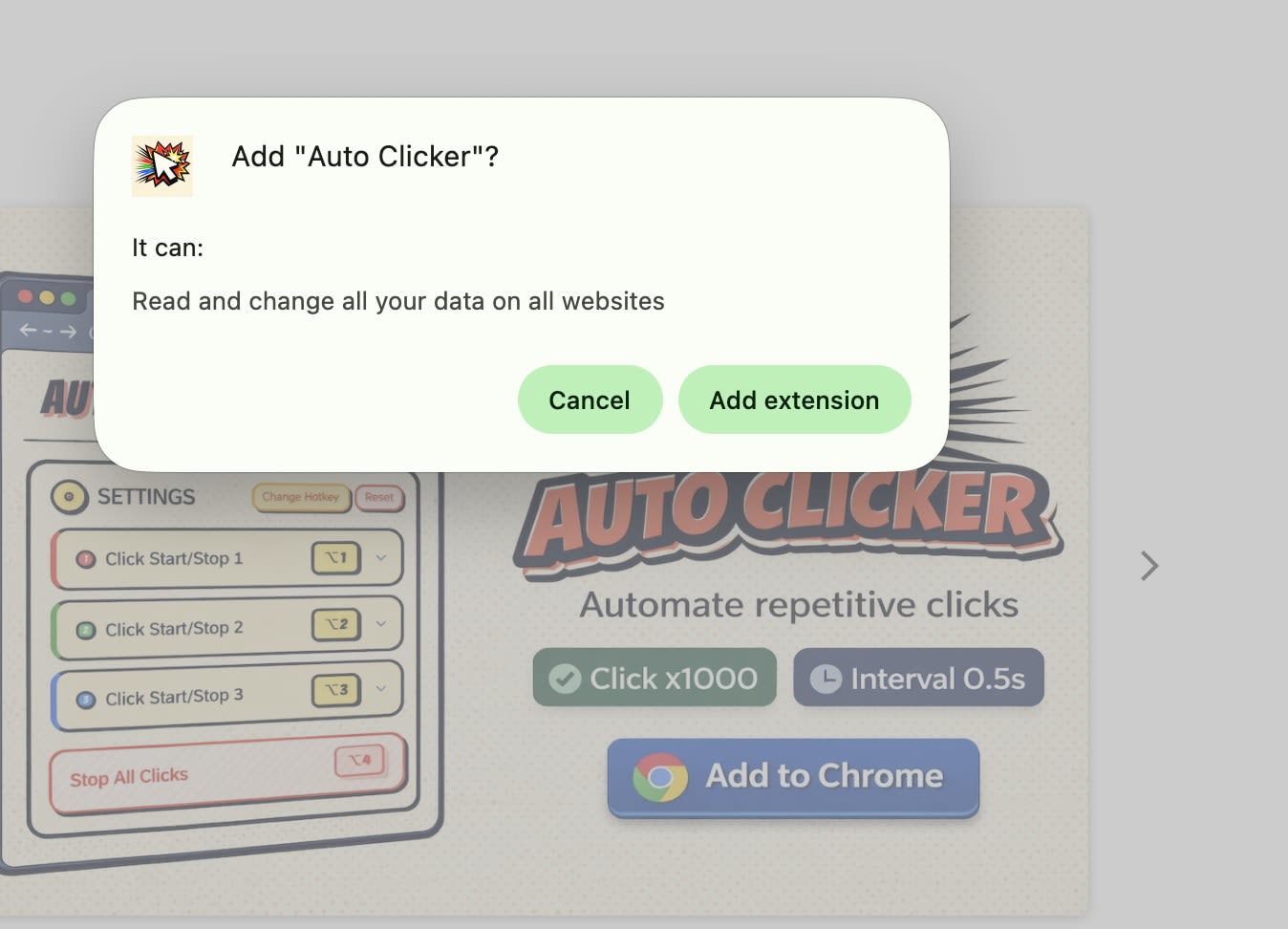
ค้นหา "auto clicker" ใน Chrome Web Store และตรวจสอบนักพัฒนา วันที่อัปเดต การอนุญาต และบทวิจารณ์ล่าสุด
เลือกเพิ่มลงใน Chromeและยืนยันพร้อมท์การอนุญาต
ปักหมุดส่วนขยายจากเมนูชิ้นส่วนปริศนา
กำหนดช่วงเวลาและเป้าหมาย เริ่มต้นอย่างช้าๆ และลดความล่าช้าเป็นขั้นตอนเล็กๆ
ส่วนขยาย Auto Clickers: ข้อดีข้อเสีย
ข้อดี
ไม่จำเป็นต้องใช้ Play Store หรือ Linux
ติดตั้งและลบอย่างรวดเร็ว
ช่วงเวลาที่ปรับได้และขีดจำกัดการคลิก
ข้อเสีย
ใช้งานได้เฉพาะใน Chrome
ความเร็วถูกจำกัดโดยตัวจับเวลาที่สูงกว่า
คุณภาพและการอนุญาตจะแตกต่างกันไป
มักถูกบล็อกบนอุปกรณ์ที่ได้รับการจัดการ
ถือว่าตัวเลขคลิกต่อวินาทีที่โฆษณาเป็นเพียงการตั้งค่า ไม่ใช่การรับประกัน
วิธีที่ 2: คุณสามารถใช้แอป Android Auto Clicker บน Chromebook ได้หรือไม่
ใช่ หาก Chromebook ของคุณรองรับแอป Android Google กล่าวว่า Chromebook ทั้งหมดที่เปิดตัวหลังปี 2019 รองรับแอป Android ในขณะที่รุ่นเก่าบางรุ่นก็รองรับเช่นกัน ความพร้อมใช้งานยังขึ้นอยู่กับ Chromebook รุ่นใดรุ่นหนึ่งและการรองรับซอฟต์แวร์ด้วย
วิธีการตั้งค่า Android Auto Clicker บน ChromeOS
เปิดการตั้งค่าและมองหาแอปหรือGoogle Play สโตร์. หากตัวเลือก Play Store ไม่พร้อมใช้งาน Chromebook ของคุณอาจไม่รองรับแอป Android หรือคุณลักษณะนี้อาจถูกปิดใช้งานโดยผู้ดูแลระบบของคุณ
อัปเดต ChromeOS จากนั้นเปิด Play Store
ค้นหาแอปคลิกอัตโนมัติที่มีชื่อเสียงใน Google Play ตรวจสอบผู้พัฒนา บทวิจารณ์ล่าสุด การอนุญาต และความเข้ากันได้ของ ChromeOS จากนั้นให้สิทธิ์การเข้าถึงที่จำเป็นหากคุณตัดสินใจติดตั้ง
วางจุดคลิกของคุณ กำหนดช่วงเวลา และเริ่มต้นจากแผงควบคุมแบบลอย
ข้อจำกัดหลัก: คลิกบน Android Windows ไม่ใช่แท็บเบราว์เซอร์
โดยทั่วไปแอปเหล่านี้ใช้บริการการเข้าถึงของ Android เพื่อโต้ตอบกับแอป Android ไม่ใช่วิธีที่มีวัตถุประสงค์ทั่วไปในการคลิกอัตโนมัติภายในแท็บเบราว์เซอร์ Chrome ดังนั้นให้ใช้วิธีที่ใช้เบราว์เซอร์สำหรับหน้าเว็บ สำหรับเว็บไซต์ ให้ใช้ส่วนขยายหรือสคริปต์คอนโ���ล
ข้อดี:จุดคลิกหลายจุด การปัด ตัวจับเวลาทั่วโลก และสคริปต์ที่บันทึกไว้
จุดด้อย:ต้องการการสนับสนุน Play Store ไม่สามารถควบคุมแท็บเบราว์เซอร์ แสดงโฆษณาและการซื้อในแอป และมักถูกบล็อกในอุปกรณ์ที่ได้รับการจัดการ
วิธีที่ 3: คุณสามารถใช้ xdotool บน Chromebook (Linux) ได้หรือไม่?
ใช่ แต่มีไว้สำหรับแอปพลิเคชัน Linux ที่ทำงานภายในสภาพแวดล้อม Linux ของ ChromeOS ChromeOS มอบสภาพแวดล้อม Linux ที่ใช้ Debian บนอุปกรณ์ที่รองรับ และ Chromebook ที่มีการจัดการอาจจำกัดการเข้าถึง เนื่องจากแอป Linux ทำงานในสภาพแวดล้อม Linux ของ ChromeOS วิธีการนี้จึงไม่ใช่วิธีทั่วไปในการควบคุมแท็บเบราว์เซอร์ Chrome
วิธีการตั้งค่า xdotool บน ChromeOS
เปิดการตั้งค่า ขยายขั้นสูงไปที่นักพัฒนาและเปิด Linux
เปิด Terminal แล้วเรียกใช้
อัปเดต sudo aptจากนั้นรันsudo apt ติดตั้ง xdotoolในแอปพลิเคชัน Linux ที่รองรับ ให้รัน
xdotool คลิก --ทำซ้ำ 100 --delay 200 1. ซึ่งจะส่งเหตุการณ์คลิกซ้าย 100 เหตุการณ์โดยมีความล่าช้า 200 มิลลิวินาทีระหว่างการทำซ้ำ
Linux Auto Clicker: ข้อดีข้อเสีย
ข้อดี:ควบคุมจำนวนคลิกและความล่าช้าได้อย่างแม่นยำ สามารถเขียนสคริปต์ได้ และฟรี
จุดด้อย:หน้าต่าง Linux เท่านั้น ต้องการความสะดวกสบายของเทอร์มินัล ไม่พร้อมใช้งานในอุปกรณ์ที่มีการจัดการจำนวนมาก และใช้หน่วยความจำใน Chromebook ที่มีสเปคต่ำ
xdotool สามารถส่งการคลิกได้เร็วกว่าที่ตัวจับเวลาของเบราว์เซอร์อนุญาต แต่แอปที่รับจะกำหนดขีดจำกัดที่แท้จริง เริ่มต้นที่ 200 มิลลิวินาทีและลดลงเฉพาะในขณะที่แอปยังคงตอบสนองอยู่
วิธีที่ 4: การตั้งค่า "คลิกอัตโนมัติเมื่อตัวชี้หยุด" ของ ChromeOS คืออะไร
นี่คือการคลิกค้างในตัวของ ChromeOS มันจะคลิกเมื่อตัวชี้ของคุณหยุดเคลื่อนไหว ซึ่งช่วยให้ใครก็ตามที่พบว่ากดปุ่มเมาส์หรือทัชแพดได้ยาก ไม่จำเป็นต้องดาวน์โหลดและใช้งานได้เว้นแต่ผู้ดูแลระบบจะปิดการทำงานไว้
วิธีเปิดใช้งาน
เปิดการตั้งค่าและเลือกการเข้าถึง.
ภายใต้เมาส์และทัชแพด, เป��ดเครื่องคลิกโดยอัตโนมัติเมื่อเคอร์เซอร์ของเมาส์หยุด.
ปรับการหน่วงเวลาก่อนคลิกและขนาดแหวนหากจำเป็น
ของ Googleหน้าช่วยเหลือการคลิกอัตโนมัติแสดงรายการทุกตัวเลือก รวมถึงการคลิกซ้าย คลิกขวา ดับเบิลคลิก และการดำเนินการเลื่อน
เหตุใดจึงไม่ใช่ตัวคลิกอัตโนมัติที่รวดเร็ว
การคลิกอัตโนมัติจะดำเนินการที่เลือกไว้เมื่อตัวชี้หยุดเนื่องจากการหน่วงเวลาที่กำหนดไว้ คุณลักษณะนี้ออกแบบมาเพื่อการเข้าถึงมากกว่าการคลิกซ้ำๆ อย่างรวดเร็ว และการดำเนินการที่ใช้งานได้ ได้แก่ คลิกซ้าย คลิกขวา ดับเบิลคลิก คลิกแล้วลาก และการเลื่อน ใช้มันเพื่อก���รเข้าถึงและใช้วิธีอื่นเพื่อเพิ่มความเร็ว
วิธีที่ 5: วิธีคลิกอัตโนมัติใน Chrome ด้วยสคริปต์คอนโซล JavaScript
คุณสามารถคลิกองค์ประกอบของหน้าซ้ำๆ ได้โดยไม่ต้องติดตั้งอะไรเลยด้วยการเรียกใช้สคริปต์สั้นๆ ในคอนโซลของ Chrome มันทำงานบนแท็บเดียวและเหมาะสมกับปุ่ม แบบฟอร์ม และเกมเบราว์เซอร์ที่สร้างจากองค์ประกอบของหน้ามาตรฐาน
วิธีเรียกใช้สคริปต์
คลิกขวาที่ปุ่มที่คุณต้องการคลิกแล้วเลือกตรวจสอบ. ใน DevTools คลิกขวาที่องค์ประกอบที่ไฮไลต์ เลือกคัดลอกจากนั้นตัวเลือกการคัดลอก.
กด Ctrl+Shift+J เพื่อเปิดแผงคอนโซล
วางสคริปต์ด้านล่าง แทนที่
#ปุ่มคลิกเกอร์ด้วยตัวเลือกที่คุณคัดลอกไว้ แล้วกด Enter
จาวาสคริปต์
(() => {
  clearInterval(window.clickTimer);
  const target = document.querySelector('#ปุ่มคลิกเกอร์');
  if (!target) { console.log('ไม่พบองค์ประกอบ ตรวจสอบตัวเลือกของคุณ'); กลับ; }
  ให้นับ = 0;
  window.stopClicker = () => {
    clearInterval(window.clickTimer);
    console.log('หยุดหลังจาก ' + นับ + ' คลิก');
  };
  window.clickTimer = setInterval(() => { target.click(); count++; }, 200);
})(); })();
Chrome อาจขอให้คุณพิมพ์ "อนุญาตให้วาง" ก่อน นั่นคือการป้องกันในตัว ดังนั้นให้วางโค้ดที่คุณเขียนหรือเข้าใจอย่างถ่องแท้เท่านั้น
วิธีหยุดและเปลี่ยนความเร็ว
พิมพ์stopClicker()ในคอนโซลเพื่อหยุดหรือโหลดหน้าซ้ำ หากต้องการเปลี่ยนความเร็ว ให้แก้ไขตัวเลขสุดท้ายซึ่งเป็นค่าหน่วงเวลาเป็นมิลลิวินาที200หมายถึงการคลิกทุกๆ 200 มิลลิวินาที และ1,000หมายถึงหนึ่งรายการต่อวินาที สำหรับตัวจับเวลาแบบโซ่ที่ตรงตามเงื่อนไขการหนีบของ Chrome ความล่าช้าที่ร้องขอต่ำกว่า 4 มิลลิวินาทีจะถูกหนีบไว้ที่ 4 มิลลิวินาที นั่นหมายถึงการลดค่าที่ต่ำกว่า 4 มิลลิวินาทีไม่จำเป็นต้องเพิ่มอัตราการโทรกลับของตัวจับเวลา
สิ่งที่วิธีนี้ทำไม่ได้
สคริปต์จะคลิกผ่านโค้ดของหน้าและไม่เลื่อนตัวชี้ของคุณ บางไซต์เพิกเฉยต่อการคลิกที่ไม่ได้เกิดจากเมาส์จริง และเกมแคนวาสมักต้องการพิกัดแทนตัวเลือก
คุณสามารถใช้ Auto Clicker บนโรงเรียนหรือ Chromebook ที่มีการจัดการได้หรือไม่?
มักจะไม่. ใน Chromebook ของโรงเรียนหรือที่ทำงาน ผู้ดูแลระบบจะกำหนดสิ่งที่คุณติดตั้งได้ สำหรับแอป Android ของ Googleเอกสารผู้ดูแลระบบบอกว่าผู้ใช้ในหน่วยขององค์กรที่มีการจัดการไม่สามารถติดตั้งแอป Google Play และ Android ตามค่าเริ่มต้นได้จนกว่าผู้ดูแลระบบจะอนุญาต
คุณลักษณะ | Chromebook ส่วนตัว | Chromebook ที่มีการจัดการ |
|---|---|---|
ส่วนขยายของ Chrome | อนุญาต | มักถูกบล็อกหรือจำกัดเฉพาะรายการที่ได้รับอนุมัติ |
แอป Android | อนุญาตในรุ่นที่รองรับ | ถูกบล็อกโดยค่าเริ่มต้นจนกว่าผู้ดูแลระบบจะอนุญาต |
ลินุกซ์ | อนุญาตในรุ่นที่รองรับ | ปิดการใช้งานบ่อย |
สคริปต์คอนโซล | ผลงาน | สามารถจำกัดได้หากเครื่องมือสำหรับนักพัฒนาซอฟต์แวร์ปิดอยู่ |
การคลิกอัตโนมัติในตัว | มีจำหน่าย | โดยปกติจะพร้อมใช้งาน แต่ควบคุมโดยผู้ดูแลระบบ |
หากวิธีการถูกบล็อก นั่นเป็นการตั้งค่าโดยเจตนา อย่ามองหาวิธีรอบข้าง ถามทีมไอทีของคุณว่ามีตัวเลือกที่ได้รับอนุมัติหรือไม่ โดยเฉพาะด้านการเข้าถึง การใช้ตัวคลิกอัตโนมัติบนงานที่ให้คะแนนหรือแพลตฟอร์มการทดสอบยังถือเป็นการโกงภายใต้นโยบายของโรงเรียนส่วนใหญ่
วิธีใช้ Chromebook Auto Clicker อย่างปลอดภัย
ตัวคลิกอัตโนมัติจะขอการเข้าถึงเบราว์เซอร์ในวงกว้าง ดังนั้นควรตรวจสอบก่อนที่จะติดตั้ง
การอนุญาตธงแดงให้ตรวจสอบก่อนการติดตั้ง
เปรียบเทียบคำเตือนการอนุญาตแต่ละรายการกับงาน คลิกเกอร์ไม่ค่อยต้องการสิ่งเหล่านี้:
อ่านประวัติการเข้าชมของคุณ:ไม่จำเป็นต้องคลิกปุ่ม
จัดการการดาวน์โหลดของคุณ:ไม่จำเป็นสำหรับการคลิก
จับภาพเนื้อหาบนหน้าจอของคุณ:ไม่ตรงกันอย่างร้ายแรง
อ่านและเปลี่ยนแปลงข้อมูลทั้งหมดของคุณในทุกเว็บไซต์:ทั่วไป แต่ช่วยให้ส่วนขยายเห็นทุกสิ่งที่คุณดู
หลังจากติดตั้งแล้ว ให้เปิดchrome://extensionsให้เลือกรายละเอียดและตั้งค่าการเข้าถึงเว็บไซต์เป็น "เมื่อคลิก" หรือ "บนไซต์เฉพาะ"
วิธีสังเกตส่วนขยายปลอมหรือป่อง
ผลการค้นหา "auto clicker" เต็มไปด้วยรายการสินค้าที่เกือบจะเหมือนกัน ตรวจสอบว่าผู้พัฒนามีเว็บไซต์และนโยบายความเป็นส่วนตัวจริง อ่านบทวิจารณ์ล่าสุดแทนการให้คะแนนเฉลี่ย และยืนยันว่าวันที่อัปเดตเป็นข้อมูลล่าสุด หลีกเลี่ยงรายการที่เพิ่มคุณสมบัติที่ไม่เกี่ยวข้อง เช่น การเปลี่ยนเครื่องมือค้นหาของคุณ เครื่องมือร่มรื่นมีรูปแบบเดียวกันในช่องอื่นๆ อย่างที่ฉันพบเมื่อฉันทดสอบผู้ชมเรื่องราว Instagram ที่ไม่ระบุชื่อ
การคลิกอัตโนมัติทำให้คุณถูกแบนได้หรือไม่?
ใช่. เกมและเว็บไซต์หลายแห่งห้ามการป้อนข้อมูลอัตโนมัติ และแพลตฟอร์มสามารถจำกัดหรือระงับบัญชีที่แสดงการดำเนินการอัตโนมัติซ้ำๆ ได้ เกมว่างสำหรับผู้เล่นคนเดียวมีความเสี่ยงน้อยกว่า แต่ควรอ่านเงื่อนไขก่อนและอย่าทำการคลิกในบัญชีที่คุณไม่สามารถจะสูญเสียได้
การคลิกอย่างรวดเร็วบน Chromebook จะช่วยได้จริงเมื่อใด
เกมว่างและคลิกเกอร์ในเกมเบราว์เซอร์ที่ปุ่มเดียวได้รับคะแนน ส่วนขยายหรือสคริปต์คอนโซลจะจัดการการทำซ้ำในขณะที่คุณทำอย่างอื่น ใช้ช่วงเวลาปานกลางและตรวจสอบเงื่อนไขของเกม
การทดสอบรูปแบบซ้ำๆหากคุณทดสอบเว็บไซต์ คุณอาจส่งแบบฟอร์มเดียวกันหลายสิบครั้งบนไซต์ชั่วคราวเพื่อตรวจสอบความถูกต้อง สคริปต์คอนโซลสามารถกำหนดเป้าหมายปุ่มส่งและหยุดหลังจากจำนวนที่กำหนด อย่าใช้งานกับไซต์สดที่คุณไม่ได้เป็นเจ้าของ
ความต้องการด้านการเข้าถึงหากการกดปุ่มทัชแพดเป็นเรื่องที่เจ็บปวด การตั้งค่าการคลิกอัตโนมัติในตัวช่วยให้คุณอ่านและเลื่อนบทความขนาดยาวได้โดยใช้เพียงการเคลื่อนไหวของตัวชี้เท่านั้น
Auto Clicker ไม่ทำงานบน Chromebook? สาเหตุและการแก้ไข
อาการ | สาเหตุที่เป็นไปได้ | แก้ไข |
|---|---|---|
คลิกเกอร์จะหยุดเมื่อคุณสลับแท็บ | Chrome เร่งตัวจับเวล���ในแท็บที่ซ่อนอยู่ | ทำให้แท็บมองเห็นได้ หรือย้ายไปยังหน้าต่างของมันเอง |
การคลิกไม่ทำอะไรเลยในเกมแคนวาส | แคนวาสไม่มีองค์ประกอบแยกต่างหากในการกำหนดเป้าหมาย | ใช้ส่วนขยายที่คลิกที่พิกัดหน้าจอ |
การคลิกไม่ทำอะไรเลยภายใน iframe | สคริปต์ทำงานในหน้าหลัก ไม่ใช่เฟรม | ในคอนโซล ให้สลับเมนูแบบเลื่อนลงบริบทจาก "ด้านบน" เป็นเฟรมแล้วรันใหม่ |
คลิกเกอร์หยุดหลังจากโหลดหน้าซ้ำ | การโหลดซ้ำจะรีเซ็ตเพจและลบสคริปต์คอนโซล | เริ่มส่วนขยายอีกครั้งหรือวางสคริปต์ใหม่ |
หน้าค้างหรือล่าช้า | อุปกรณ์ไม่สามารถประมวลผลการคลิกแต่ละครั้งได้ทันเวลา | เพิ่มช่วงเวลาและปิดแท็บพิเศษ คำแนะนำของเราเกี่ยวกับทำไม ChatGPT ถึงช้าครอบคลุมแท็บเดียวกันและการล้างส่วนขยาย |
หากไม่เหมาะสม ให้ปิดใช้งานส่วนขยายอื่นๆ ทีละรายการ เนื่องจากเครื่องมืออัตโนมัติสองตัวอาจขัดแย้งกัน
คุณควรเลือกวิธีใด?
ตัวคลิกอัตโนมัติที่รวดเร็วที่สุดสำหรับ Chromebook ขึ้นอยู่กับตำแหน่งที่คุณต้องคลิกและใครเป็นผู้ควบคุมอุปกรณ์
เว็บไซต์ Chromebook ส่วนตัว:ใช้ส่วนขยายของ Chrome หรือสคริปต์คอนโซลหากคุณไม่ต้องการติดตั้งอะไรเลย
เกม Android:ใช้แอปตัวคลิกอัตโนมัติของ Android หากรุ่นของคุณรองรับ Google Play
แอพลินุกซ์:ใช้ xdotool ในคอนเทนเนอร์ Linux
การคลิกเป็นเรื่องยากทางร่างกาย:เปิดการตั้งค่าการคลิกอัตโนมัติในตัว
Chromebook ของโรงเรียนหรือที่ทำงาน:ยึดถือสิ่งที่ผู้ดูแลระบบของคุณอนุญาตและถามฝ่ายไอทีก่อน
ไม่ว่าคุณจะเลือกแบบใด ให้เริ่มต้นในช่วงเวลาปานกลาง ทำให้แท็บมองเห็นได้ และลดความล่าช้าเฉพาะในขณะที่เพจยังคงตอบสนองอยู่
คำถามที่พบบ่อย
คุณสามารถใช้ตัวคลิกอัตโนมัติบน Chromebook ได้หรือไม่?
ใช่. คุณสามารถใช้ส่วนขยาย Chrome, แอป Android จาก Google Play, เครื่องมือ Linux เช่น xdotool หรือสคริปต์คอนโซล จับคู่วิธีการกับตำแหน่งที่คุณต้องการคลิก
มี Chromebook อัตโนมัติคลิกเกอร์ที่ทำงานโดยไม่มีส่วนขยายหรือไม่?
ใช่. สคริปต์คอนโซลไม่จำเป็นต้องติดตั้งและทำงานได้บนแท็บเดียว ChromeOS ยังมีการตั้งค่าการคลิกอัตโนมัติในตัว แต่จะคลิกหนึ่งครั้งต่อพอยน์เตอร์หยุดชั่วคราว และไม่ใช่การคลิกอย่างรวดเร็ว
ตัวคลิกอัตโนมัติสามารถคลิกบน Chromebook ได้เร็วแค่ไหน
ในเบราว์เซอร์ Chrome จะหนีบตัวจับเวลาที่เชื่อมโยงไว้ที่ 4 มิลลิวินาที สูงสุดประมาณ 250 ขีดต่อวินาที อัตราจริงต่ำกว่าเนื่องจากเพจและตัวประมวลผลของคุณต้องรองรับการคลิกแต่ละครั้ง
ฉันจะถูกแบนจากการใช้ตัวคลิกอัตโนมัติในเกมได้หรือไม่?
ใช่ หากข้อกำหนดของเกมห้ามการป้อนข้อมูลอัตโนมัติ แพลตฟอร์มสามารถตรวจจับการกระทำอัตโนมัติซ้ำๆ และระงับบัญชีได้ ดังนั้นโปรดอ่านข้อกำหนดก่อน
เหตุใดตัวคลิกอัตโนมัติของฉันจึงหยุดเมื่อฉันสลับแท็บ
Chrome จะเร่งตัวจับเวลาในแท็บที่ซ่อนอยู่ประมาณหนึ่งครั้งต่อวินาที และหลังจากซ่อนไว้ประมาณ 5 นาที ก็สามารถตรวจสอบได้หนึ่งครั้งต่อนาที ทำให้แท็บมองเห็นได้หรืออยู่ในหน้าต่างของตัวเอง