
Sie können einen automatischen Klicker auf einem Chromebook verwenden, aber die richtige Methode hängt davon ab, wo Sie klicken müssen. Chrome-Erweiterungen funktionieren mit Webseiten, Android-Auto-Clicker-Apps funktionieren mit unterstützten Android-Apps, Linux-Tools funktionieren innerhalb der Linux-Umgebung und ChromeOS verfügt über eine integrierte automatische Klickfunktion für Barrierefreiheit.
Dieser Leitfaden behandelt die fünf Methoden, die es unter ChromeOS gibt, die tatsächlichen Geschwindigkeitsbegrenzungen dahinter, ein Konsolenskript, das keiner Installation bedarf, und die Sicherheitsüberprüfungen, die es wert ist, zuerst durchgeführt zu werden.
Was bedeutet eigentlich „schnell“ auf einem Chromebook?

Ein schneller automatischer Chromebook-Clicker wird durch drei Dinge eingeschränkt: wie der Browser Timer plant, ob die Registerkarte sichtbar ist und wie viel Rechenleistung Ihr Gerät hat.
Warum begrenzen Browser-Timer Ihre Klickgeschwindigkeit?
Browserbasierte Clicker verlassen sich aufsetIntervalodersetTimeoutum eine Aktion zu wiederholen, und Browser führen sie nicht immer genau mit der von Ihnen gewünschten Verzögerung aus. Chrome begrenzt verkettete Timer auf ein Minimum von 4 Millisekunden, wenn die angeforderte Verzögerung kürzer ist und die Kettenanzahl 5 erreicht. Diese theoretische Grenze liegt bei etwa 250 Timer-Rückrufen pro Sekunde, aber ein automatischer Klicker erzeugt normalerweise weniger tatsächliche Klicks, da die Seite, die Ereignishandler und das Gerät immer noch jeden einzelnen verarbeiten müssen.
Eine Einstellung von 1 Millisekunde bedeutet also nicht 1.000 Klicks pro Sekunde. Der Browser passt es an.
Warum wird das Klicken in Hintergrundregisterkarten langsamer?
Chrome drosselt Timer in versteckten Tabs. Gemäß den normalen Drosselungsregeln können qualifizierte Timer etwa einmal pro Sekunde überprüft werden. Nachdem eine Seite länger als 5 Minuten ausgeblendet war, mindestens 30 Sekunden lang stumm war und WebRTC nicht verwendet wurde, kann Chrome eine intensive Drosselung anwenden und einmal pro Minute die qualifizierten verketteten Timer überprüfen. EinsetIntervalDer Clicker kann daher erheblich langsamer werden, wenn Sie vom Tab weg wechseln.
Wie verändert eine Low-End-Chromebook-CPU die Klickrate?
Jeder Klick löst Seitencode wie Event-Handler und Layout-Updates aus. Auf einem Chromebook mit niedriger Ausstattung kann dieser Vorgang länger als das Timer-Intervall dauern, sodass Klicks in der Warteschlange stehen oder übersprungen werden und die Seite einfrieren kann. Ihre Obergrenze ist die langsamere Zeit zwischen dem, was der Timer zulässt und dem, was Ihr Gerät verarbeiten kann. Testen Sie zunächst in moderaten Abständen.
Sind 1.000 Klicks pro Sekunde in einem Browser realistisch? Selten in einem Browser. Eine Einstellung von 1.000 Klicks pro Sekunde bedeutet nicht, dass der Browser tatsächlich 1.000 Klicks pro Sekunde liefert. Timer-Clamping, Ereignisverarbeitung, Geräteleistung und die eigenen Grenzen der Zielseite können die tatsächliche Rate verringern. Ratenbeschränkungen können sich auch auf Ihr Konto auswirken, wie unser Leitfaden imzeigt Instagram-Fehler „Später noch einmal versuchen“erklärt. Behandeln Sie Behauptungen über extreme Klickraten als Marketing und nicht als messbares Ergebnis.
Welche schnelle Auto-Clicker-Methode für Chromebooks sollten Sie wählen?
ChromeOS bietet Ihnen fünf praktische Routen, die jeweils für eine andere Situation geeignet sind.
Verfahren | Benötigt Play Store oder Linux? | Funktioniert es in Chrome-Tabs? | Realistische Geschwindigkeitsobergrenze | Schwierigkeit | Am besten für |
|---|---|---|---|---|---|
Chrome-Erweiterung | Nein | Ja | Begrenzt durch Browser-Timer und Seitenantwort | Einfach | Leerlaufspiele und sich wiederholende Webaufgaben |
Android-Auto-Clicker-App | Play Store | Normalerweise nein | Wird durch das Mindestintervall der App | festgelegt Mittel | Android-Spiele auf ChromeOS |
Linux-Tool (xdotool) | Linux | Nein | Schnell, aber die Linux-App setzt das Limit | Schwer | Entwickler und Tester |
Integriertes Verweilklicken | Weder | Ja | Ein Klick pro Zeigerpause | Einfach | Freihändiges Klicken |
Konsolenskript | Weder | Ja, eine Registerkarte | Begrenzt durch Timer-Klemmung | Mittel | Schnelle Aufgaben ohne Installation |
Für die meisten privaten Chromebooks ist eine Erweiterung oder das Konsolenskript der praktische Ausgangspunkt. Gehen Sie für Android-Spiele zu Methode 2. Wenn eine Schule oder ein Arbeitgeber Ihr Chromebook verwaltet, lesen Sie zuerst den Abschnitt über verwaltete Geräte.
Methode 1: Können Sie eine Chrome-Erweiterung als automatischen Clicker verwenden?

Ja. Erweiterungen sind einer der einfachsten Wege, da sie im Browser ausgeführt werden und weder den Play Store noch Linux erfordern. Sie sind für Webseiten konzipiert, auf die die Erweiterung Zugriff hat. Überprüfen Sie bei der Auswahl den Entwickler, aktuelle Bewertungen, Berechtigungen, Update-Verlauf und Site-Zugriffseinstellungen, bevor Sie es installieren.
So richten Sie einen automatischen Clicker für die Chrome-Erweiterung ein
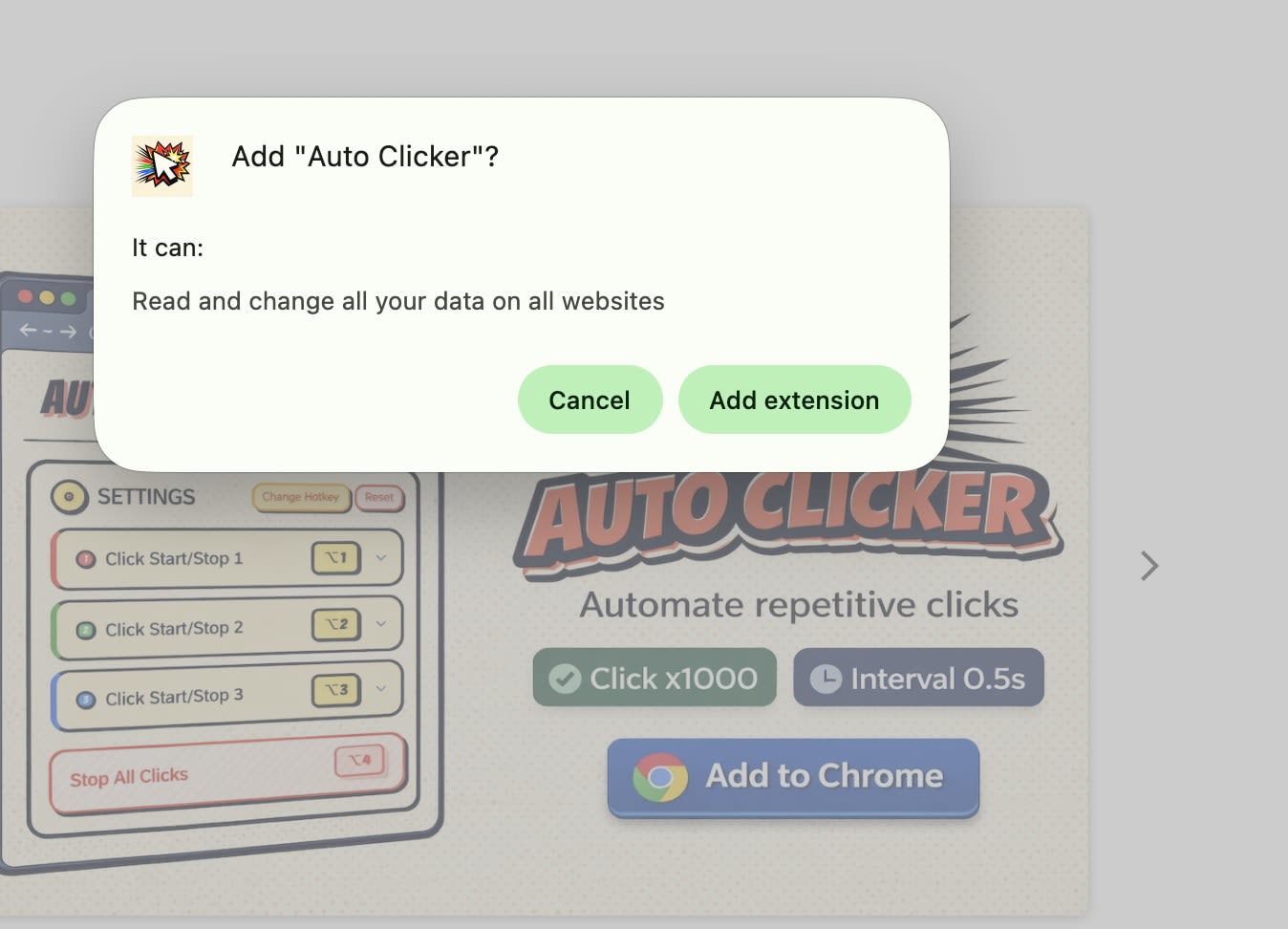
Suchen Sie im Chrome Web Store nach „Auto Clicker“ und überprüfen Sie den Entwickler, das Aktualisierungsdatum, die Berechtigungen und die aktuellen Bewertungen.
Wählen SieZu Chrome hinzufügenund bestätigen Sie die Erlaubnisabfrage.
Stecken Sie die Erweiterung aus dem Puzzleteile-Menü fest.
Legen Sie das Intervall und das Ziel fest, beginnen Sie langsam und verringern Sie die Verzögerung in kleinen Schritten.
Auto-Clicker für Erweiterungen: Vor- und Nachteile
Vorteile
Kein Play Store oder Linux erforderlich
Schnell zu installieren und zu entfernen
Einstellbare Intervalle und Klicklimits
Nachteile
Funktioniert nur in Chrome
Die Geschwindigkeit wird durch die Timer-Grenzwerte oben
begrenzt Qualität und Berechtigungen variieren
Auf verwalteten Geräten oft blockiert
Behandeln Sie alle beworbenen Klicks pro Sekunde als Einstellung und nicht als Garantie.
Methode 2: Können Sie eine Android Auto Clicker-App auf einem Chromebook verwenden?
Ja, wenn Ihr Chromebook Android-Apps unterstützt. Laut Google unterstützen alle nach 2019 auf den Markt gebrachten Chromebooks Android-Apps, einige ältere Modelle jedoch auch. Die Verfügbarkeit kann auch vom jeweiligen Chromebook und seiner Softwareunterstützung abhängen.
So richten Sie einen Android Auto Clicker unter ChromeOS ein
Öffnen SieEinstellungenund suchen Sie nachAppsoderGoogle Play Store. Wenn die Play Store-Option nicht verfügbar ist, unterstützt Ihr Chromebook möglicherweise keine Android-Apps oder die Funktion wurde möglicherweise von Ihrem Administrator deaktiviert.
Aktualisieren Sie ChromeOS und öffnen Sie dann den Play Store.
Durchsuchen Sie Google Play nach einer seriösen Auto-Clicker-App, überprüfen Sie deren Entwickler, aktuelle Rezensionen, Berechtigungen und ChromeOS-Kompatibilität und erteilen Sie dann die erforderliche Barrierefreiheitsberechtigung, wenn Sie sich für die Installation entscheiden.
Platzieren Sie Ihre Klickpunkte, legen Sie das Intervall fest und starten Sie es über das schwebende Bedienfeld.
Die größte Einschränkung: Es klickt auf Android Windows, nicht auf Browser-Registerkarten
Diese Apps nutzen im Allgemeinen den Barrierefreiheitsdienst von Android, um mit Android-Apps zu interagieren. Sie stellen keine allgemeine Methode zur Automatisierung von Klicks innerhalb von Chrome-Browser-Registerkarten dar. Verwenden Sie daher eine browserbasierte Methode für Webseiten. Verwenden Sie für eine Website eine Erweiterung oder das Konsolenskript.
Vorteile:mehrere Klickpunkte, Wischbewegungen, ein globaler Timer und gespeicherte Skripte.
Nachteile:benötigt Play Store-Unterstützung, kontrolliert keine Browser-Registerkarten, zeigt Werbung und In-App-Käufe an und wird oft auf verwalteten Geräten blockiert.
Methode 3: Können Sie xdotool auf einem Chromebook (Linux) verwenden?
Ja, aber es ist für Linux-Anwendungen gedacht, die in der Linux-Umgebung von ChromeOS ausgeführt werden. ChromeOS stellt auf unterstützten Geräten eine Debian-basierte Linux-Umgebung bereit und verwaltete Chromebooks können den Zugriff darauf einschränken. Da Linux-Apps in der Linux-Umgebung von ChromeOS ausgeführt werden, ist diese Methode keine allgemeine Methode zur Steuerung von Chrome-Browser-Registerkarten.
So richten Sie xdotool unter ChromeOS ein
Öffnen Sie Einstellungen und erweitern SieErweitert, gehe zuEntwickler, und schalten Sie Linux ein.
Öffnen Sie das Terminal und führen Sie
aus sudo apt update, dann führeaus sudo apt install xdotoolFühren Sie in einer unterstützten Linux-Anwendung
aus xdotool click --repeat 100 --delay 200 1. Dadurch werden 100 Linksklick-Ereignisse mit einer Verzögerung von 200 Millisekunden zwischen den Wiederholungen gesendet.
Linux Auto Clicker: Vor- und Nachteile
Vorteile:Präzise Kontrolle über Klickanzahl und Verzögerung, skriptfähig und kostenlos.
Nachteile:Nur Linux-Windows, erfordert Terminalkomfort, ist auf vielen verwalteten Geräten nicht verfügbar und verwendet Speicher auf Chromebooks mit geringer Ausstattung.
xdotool kann Klicks schneller senden, als es ein Browser-Timer zulässt, aber die empfangende App setzt das eigentliche Limit. Beginnen Sie bei 200 Millisekunden und verringern Sie den Wert nur, solange die App reagiert.
Methode 4: Was ist die ChromeOS-Einstellung „Automatisch klicken, wenn der Zeiger stoppt“?
Dies ist die in ChromeOS integrierte Verweildauer. Es klickt, wenn sich Ihr Zeiger nicht mehr bewegt, was jedem hilft, dem das Drücken einer Maustaste oder eines Touchpads Schwierigkeiten bereitet. Es muss nicht heruntergeladen werden und funktioniert, es sei denn, ein Administrator hat es deaktiviert.
So schalten Sie es ein
Öffnen Sie Einstellungen und wählen SieBarrierefreiheit.
UnterMaus und Touchpad, einschaltenAutomatisch klicken, wenn der Mauszeiger stoppt.
Passen Sie bei Bedarf die Verzögerung vor dem Klicken und die Ringgröße an.
GooglesHilfeseite zum automatischen Klickenlistet alle Optionen auf, einschließlich Linksklick, Rechtsklick, Doppelklick und Scroll-Aktionen.
Warum es kein schneller Auto-Clicker ist
Automatische Klicks führen die ausgewählte Aktion aus, wenn der Zeiger für die konfigurierte Verzögerung anhält. Die Funktion ist eher auf Barrierefreiheit als auf schnelles, wiederholtes Klicken ausgelegt und zu den verfügbaren Aktionen gehören Linksklick, Rechtsklick, Doppelklick, Klicken und Ziehen sowie Scrollen. Verwenden Sie es für die Zugänglichkeit und eine andere Methode für die Geschwindigkeit.
Methode 5: Automatisches Klicken in Chrome mit einem JavaScript-Konsolenskript
Sie können wiederholt auf ein Seitenelement klicken, ohne etwas zu installieren, indem Sie ein kurzes Skript in der Chrome-Konsole ausführen. Es funktioniert auf jeweils einer Registerkarte und eignet sich für Schaltflächen, Formulare und Browserspiele, die aus Standardseitenelementen erstellt wurden.
So führen Sie das Skript aus
Klicken Sie mit der rechten Maustaste auf die Schaltfläche, auf die Sie klicken möchten, und wählen SieInspizieren. Klicken Sie in DevTools mit der rechten Maustaste auf das hervorgehobene Element und wählen SieKopieren, dannAuswahl kopieren.
Drücken Sie Strg+Umschalt+J, um das Konsolenfenster zu öffnen.
Fügen Sie das folgende Skript ein und ersetzen Sie
#clicker-buttonmit Ihrem kopierten Selektor und drücken Sie die Eingabetaste.
Javascript
(() => {
  clearInterval(window.clickTimer);
  const target = document.querySelector('#clicker-button');
  if (!target) { console.log('Element nicht gefunden. Überprüfen Sie Ihren Selektor.'); Rückkehr; }
  lass zählen = 0;
  window.stopClicker = () => {
    clearInterval(window.clickTimer);
    console.log('Gestoppt nach ' + count + ' Klicks');
  };
  window.clickTimer = setInterval(() => { target.click(); count++; }, 200);
})();
Chrome fordert Sie möglicherweise auf, zuerst „Einfügen zulassen“ einzugeben. Dies ist ein integrierter Schutz. Fügen Sie daher nur Code ein, den Sie geschrieben haben oder den Sie vollständig verstehen.
So stoppen Sie es und ändern die Geschwindigkeit
Geben Sieein stopClicker()in der Konsole, um es zu stoppen oder die Seite neu zu laden. Um die Geschwindigkeit zu ändern, bearbeiten Sie die letzte Zahl, die die Verzögerung in Millisekunden angibt.200bedeutet einen Klick alle 200 Millisekunden und1000bedeutet eins pro Sekunde. Bei verketteten Timern, die die Klemmbedingungen von Chrome erfüllen, werden angeforderte Verzögerungen unter 4 Millisekunden auf 4 Millisekunden begrenzt. Das bedeutet, dass eine Verringerung des Werts unter 4 Millisekunden nicht unbedingt die Rückrufrate des Timers erhöht.
Was diese Methode nicht leisten kann
Das Skript klickt sich durch den Code der Seite und bewegt Ihren Zeiger nicht. Einige Websites ignorieren Klicks, die nicht mit einer echten Maus ausgeführt wurden, und Canvas-Spiele benötigen häufig Koordinaten anstelle eines Selektors.
Können Sie einen automatischen Clicker auf einem Schul- oder verwalteten Chromebook verwenden?
Oft nicht. Auf einem Schul- oder Arbeits-Chromebook legt ein Administrator fest, was Sie installieren können. Für Android-Apps gilt GooglesAdmin-Dokumentationbesagt, dass Benutzer in einer verwalteten Organisationseinheit Google Play- und Android-Apps nicht standardmäßig installieren können, bis ein Administrator dies zulässt.
Funktion | Persönliches Chromebook | Verwaltetes Chromebook |
|---|---|---|
Chrome-Erweiterungen | Erlaubt | Oft blockiert oder auf eine genehmigte Liste beschränkt |
Android-Apps | Auf unterstützten Modellen zulässig | Standardmäßig blockiert, bis ein Administrator dies zulässt |
Linux | Auf unterstützten Modellen zulässig | Häufig deaktiviert |
Konsolenskript | Funktioniert | Kann eingeschränkt werden, wenn die Entwicklertools deaktiviert sind |
Integrierte automatische Klicks | Verfügbar | Normalerweise verfügbar, aber vom Administrator kontrolliert |
Wenn eine Methode blockiert ist, ist das eine bewusste Einstellung. Suchen Sie nicht nach Wegen, dies zu umgehen. Fragen Sie Ihr IT-Team, ob es eine genehmigte Option gibt, insbesondere für die Barrierefreiheit. Die Verwendung eines Auto-Clickers bei benoteten Arbeiten oder Testplattformen kann im Rahmen der meisten Schulrichtlinien ebenfalls als Betrug gelten.
So verwenden Sie einen Chromebook Auto Clicker sicher
Auto-Clicker verlangen einen umfassenden Browserzugriff, also überprüfen Sie sie vor der Installation.
Warnhinweise für Berechtigungen, die vor der Installation überprüft werden müssen
Vergleichen Sie jede Berechtigungswarnung mit dem Job. Ein Clicker braucht diese selten:
Lesen Sie Ihren Browserverlauf:Es ist nicht erforderlich, auf eine Schaltfläche zu klicken.
Verwalten Sie Ihre Downloads:Wird zum Klicken nicht benötigt.
Erfassen Sie den Inhalt Ihres Bildschirms:ein gravierendes Missverhältnis.
Lesen und ändern Sie alle Ihre Daten auf allen Websites:üblich, aber die Erweiterung kann dadurch alles sehen, was Sie sehen.
Öffnen Sie nach der Installationchrome://extensions, wählen SieDetails, und setzeSite-Zugriffzu „Beim Klicken“ oder „Auf bestimmten Websites“.
So erkennen Sie gefälschte oder aufgeblähte Erweiterungen
Die Suchergebnisse für „Auto Clicker“ sind mit nahezu identischen Einträgen überfüllt. Überprüfen Sie, ob der Entwickler über eine echte Website und Datenschutzrichtlinie verfügt, lesen Sie aktuelle Rezensionen anstelle der durchschnittlichen Bewertung und bestätigen Sie, dass das Aktualisierungsdatum aktuell ist. Vermeiden Sie Einträge, die nicht verwandte Funktionen hinzufügen, wie z. B. das Ändern Ihrer Suchmaschine. In anderen Nischen folgen zwielichtige Tools dem gleichen Muster, wie ich festgestellt habe, als ichtestete anonyme Instagram-Story-Zuschauer.
Kann automatisches Klicken zu einem Verbot führen?
Ja. Viele Spiele und Websites verbieten automatisierte Eingaben und Plattformen können Konten einschränken oder sperren, die wiederholt automatisierte Aktionen anzeigen. Einzelspieler-Leerlaufspiele bergen ein geringeres Risiko, aber lesen Sie zuerst die Bedingungen und führen Sie niemals einen Clicker auf einem Konto aus, dessen Verlust Sie sich nicht leisten können.
Wann hilft ein schneller Klick auf ein Chromebook tatsächlich?
Idle- und Clicker-Spiele.In einem Browserspiel, bei dem eine Taste Punkte bringt, übernimmt eine Erweiterung oder das Konsolenskript die Wiederholung, während Sie etwas anderes tun. Verwenden Sie ein moderates Intervall und überprüfen Sie die Spielbedingungen.
Wiederholte Formprüfung.Wenn Sie Websites testen, können Sie dasselbe Formular Dutzende Male auf einer Staging-Site einreichen, um die Validierung zu überprüfen. Das Konsolenskript kann auf die Schaltfläche „Senden“ abzielen und nach einer festgelegten Anzahl anhalten. Führen Sie es niemals auf einer Live-Site aus, die Ihnen nicht gehört.
Anforderungen an die Barrierefreiheit.Wenn das Drücken einer Touchpad-Taste schmerzhaft ist, können Sie mit der integrierten automatischen Klickeinstellung einen langen Artikel lesen und scrollen, indem Sie nur den Zeiger bewegen.
Auto Clicker funktioniert nicht auf Chromebook? Ursachen und Lösungen
Symptom | Wahrscheinliche Ursache | Fix |
|---|---|---|
Clicker stoppt, wenn Sie zwischen Tabs wechseln | Chrome drosselt Timer in versteckten Tabs | Lassen Sie die Registerkarte sichtbar oder verschieben Sie sie in ein eigenes Fenster |
Klicks bewirken bei einem Canvas-Spiel nichts | Eine Leinwand hat keine separaten Elemente, auf die | abzielen kann Verwenden Sie eine Erweiterung, die auf Bildschirmkoordinaten klickt |
Klicks bewirken nichts innerhalb eines Iframes | Das Skript wird auf der Hauptseite ausgeführt, nicht im Frame | Wechseln Sie in der Konsole das Kontext-Dropdown-Menü von „oben“ zum Frame und führen Sie |
erneut aus Clicker stoppt nach einem Neuladen der Seite | Durch das Neuladen wird die Seite zurückgesetzt und Konsolenskripte | entfernt Starten Sie die Erweiterung erneut oder fügen Sie das Skript |
erneut ein Seite friert ein oder verzögert sich | Das Gerät kann nicht jeden Klick rechtzeitig verarbeiten | Erhöhen Sie das Intervall und schließen Sie zusätzliche Registerkarten. Unser Leitfaden zuWarum ChatGPT langsam wirddeckt die gleiche Registerkarten- und Erweiterungsbereinigung ab |
Wenn keines davon passt, deaktivieren Sie die anderen Erweiterungen einzeln, da es zu Konflikten zwischen zwei Automatisierungstools kommen kann.
Welche Methode sollten Sie wählen?
Der beste schnelle automatische Klicker für Chromebook hängt davon ab, wo Sie klicken müssen und wer das Gerät steuert.
Website, persönliches Chromebook:Verwenden Sie eine Chrome-Erweiterung oder das Konsolenskript, wenn Sie lieber nichts installieren möchten.
Android-Spiel:Verwenden Sie eine Android-Auto-Clicker-App, wenn Ihr Modell Google Play unterstützt.
Linux-Apps:Verwenden Sie xdotool im Linux-Container.
Das Klicken ist körperlich schwierig:Aktivieren Sie die integrierte Einstellung für automatische Klicks.
Chromebook für Schule oder Arbeit:Halten Sie sich an die Vorgaben Ihres Administrators und fragen Sie zunächst die IT-Abteilung.
Was auch immer Sie auswählen, beginnen Sie in moderaten Abständen, lassen Sie die Registerkarte sichtbar und verringern Sie die Verzögerung nur, solange die Seite reaktionsfähig bleibt.
Häufig gestellte Fragen
Können Sie einen automatischen Clicker auf einem Chromebook verwenden?
Ja. Sie können eine Chrome-Erweiterung, eine Android-App von Google Play, ein Linux-Tool wie xdotool oder ein Konsolenskript verwenden. Passen Sie die Methode an die Stelle an, an der Sie klicken müssen.
Gibt es einen Chromebook-Auto-Clicker, der ohne Erweiterung funktioniert?
Ja. Das Konsolenskript erfordert keine Installation und funktioniert auf einer Registerkarte. ChromeOS verfügt auch über eine integrierte Einstellung für automatische Klicks, klickt jedoch einmal pro Zeigerpause und ist kein schneller Klicker.
Wie schnell kann ein Auto-Clicker auf ein Chromebook klicken?
In einem Browser begrenzt Chrome verkettete Timer auf 4 Millisekunden, also höchstens etwa 250 Ticks pro Sekunde. Die tatsächlichen Preise sind niedriger, da die Seite und Ihr Prozessor jeden Klick verarbeiten müssen.
Kann ich für die Verwendung eines Auto-Clickers in einem Spiel gesperrt werden?
Ja, wenn die Spielbedingungen eine automatisierte Eingabe verbieten. Plattformen können wiederholte automatisierte Aktionen erkennen und Konten sperren. Lesen Sie daher zuerst die Bedingungen.
Warum stoppt mein automatischer Clicker, wenn ich den Tab wechsle?
Chrome drosselt die Timer in ausgeblendeten Tabs auf etwa einmal pro Sekunde und kann sie nach etwa fünf ausgeblendeten Minuten einmal pro Minute überprüfen. Lassen Sie die Registerkarte sichtbar oder in einem eigenen Fenster.