
Puoi utilizzare un clicker automatico su un Chromebook, ma il metodo giusto dipende da dove devi fare clic. Le estensioni di Chrome funzionano con le pagine Web, le app Android con clic automatico funzionano con le app Android supportate, gli strumenti Linux funzionano all'interno dell'ambiente Linux e ChromeOS dispone di una funzione di clic automatico integrata per l'accessibilità.
Questa guida copre i cinque metodi esistenti su ChromeOS, i reali limiti di velocità dietro ciascuno di essi, uno script della console che non necessita di installazione e i controlli di sicurezza che vale la pena eseguire prima.
Cosa significa effettivamente "veloce" su un Chromebook?

Un clicker automatico veloce del Chromebook è limitato da tre cose: il modo in cui il browser pianifica i timer, se la scheda è visibile e la potenza di elaborazione del tuo dispositivo.
Perché i timer del browser limitano la velocità dei clic?
I clicker basati sul browser si basano susetIntervalloosetTimeoutper ripetere un'azione e i browser non sempre la eseguono esattamente con il ritardo richiesto. Chrome blocca i timer concatenati a un minimo di 4 millisecondi quando il ritardo richiesto è più breve e il conteggio della catena raggiunge 5. Questo limite teorico è di circa 250 callback del timer al secondo, ma un clicker automatico di solito produce meno clic effettivi perché la pagina, i gestori di eventi e il dispositivo devono ancora elaborarli ciascuno.
Quindi un'impostazione di 1 millisecondo non significa 1.000 clic al secondo. Il browser lo regola.
Perché fare clic rallenta nelle schede in background?
Chrome limita i timer nelle schede nascoste. Secondo le normali regole di limitazione, i timer di qualificazione possono essere controllati circa una volta al secondo. Dopo che una pagina è rimasta nascosta per più di 5 minuti, è rimasta silenziosa per almeno 30 secondi e non utilizza WebRTC, Chrome può applicare una limitazione intensiva e controllare i timer concatenati idonei una volta al minuto. AsetIntervalloIl clicker può quindi rallentare notevolmente quando ci si allontana dalla scheda.
In che modo la CPU di un Chromebook di fascia bassa modifica la percentuale di clic?
Ogni clic attiva il codice della pagina come gestori di eventi e aggiornamenti del layout. Su un Chromebook con specifiche basse, questo lavoro può richiedere più tempo dell'intervallo del timer, quindi i clic si accodano o vengono saltati e la pagina può bloccarsi. Il tuo limite è il più lento tra ciò che consente il timer e ciò che il tuo dispositivo può elaborare. Effettuare prima una prova a intervalli moderati.
1.000 clic al secondo sono realistici in un browser? Raramente in un browser. Un'impostazione di 1.000 clic al secondo non significa che il browser fornirà effettivamente 1.000 clic al secondo. Il blocco del timer, l'elaborazione degli eventi, le prestazioni del dispositivo e i limiti della pagina di destinazione possono ridurre la velocità reale. I limiti di tariffa possono anche colpire il tuo account, come la nostra guida suErrore "riprova più tardi" di Instagramspiega. Tratta le affermazioni relative a percentuali di clic estreme come marketing, non come risultati misurati.
Quale metodo di clicker automatico veloce per Chromebook dovresti scegliere?
ChromeOS ti offre cinque percorsi pratici, ciascuno adatto a una situazione diversa.
Metodo | Ha bisogno del Play Store o di Linux? | Funziona nelle schede di Chrome? | Soffitto di velocità realistico | Difficoltà | Ideale per |
|---|---|---|---|---|---|
Estensione Chrome | No | Sì | Limitato dai timer del browser e dalla risposta della pagina | Facile | Giochi inattivi e attività web ripetitive |
App per clic automatico su Android | Gioca al negozio | Di solito no | Impostato dall'intervallo minimo dell'app | Medio | Giochi Android su ChromeOS |
Strumento Linux (xdotool) | Linux | No | Veloce, ma l'app Linux stabilisce il limite | Difficile | Sviluppatori e tester |
Clic con pausa incorporata | Né | Sì | Un clic per pausa del puntatore | Facile | Clic a mani libere |
Script della console | Nessuno dei due | Sì, una scheda | Limitato dal blocco del timer | Medio | Attività rapide senza installazione |
Per la maggior parte dei Chromebook personali, un'estensione o lo script della console è il punto di partenza pratico. Per i giochi Android, vai al Metodo 2. Se una scuola o un datore di lavoro gestisce il tuo Chromebook, leggi prima la sezione relativa ai dispositivi gestiti.
Metodo 1: puoi utilizzare un'estensione di Chrome come clicker automatico?

SÌ. Le estensioni sono uno dei percorsi più semplici perché vengono eseguite nel browser e non richiedono Play Store o Linux. Sono progettati per le pagine Web a cui l'estensione ha accesso. Quando ne scegli uno, controlla lo sviluppatore, le recensioni recenti, le autorizzazioni, la cronologia degli aggiornamenti e le impostazioni di accesso al sito prima di installarlo.
Come impostare un clicker automatico dell'estensione Chrome
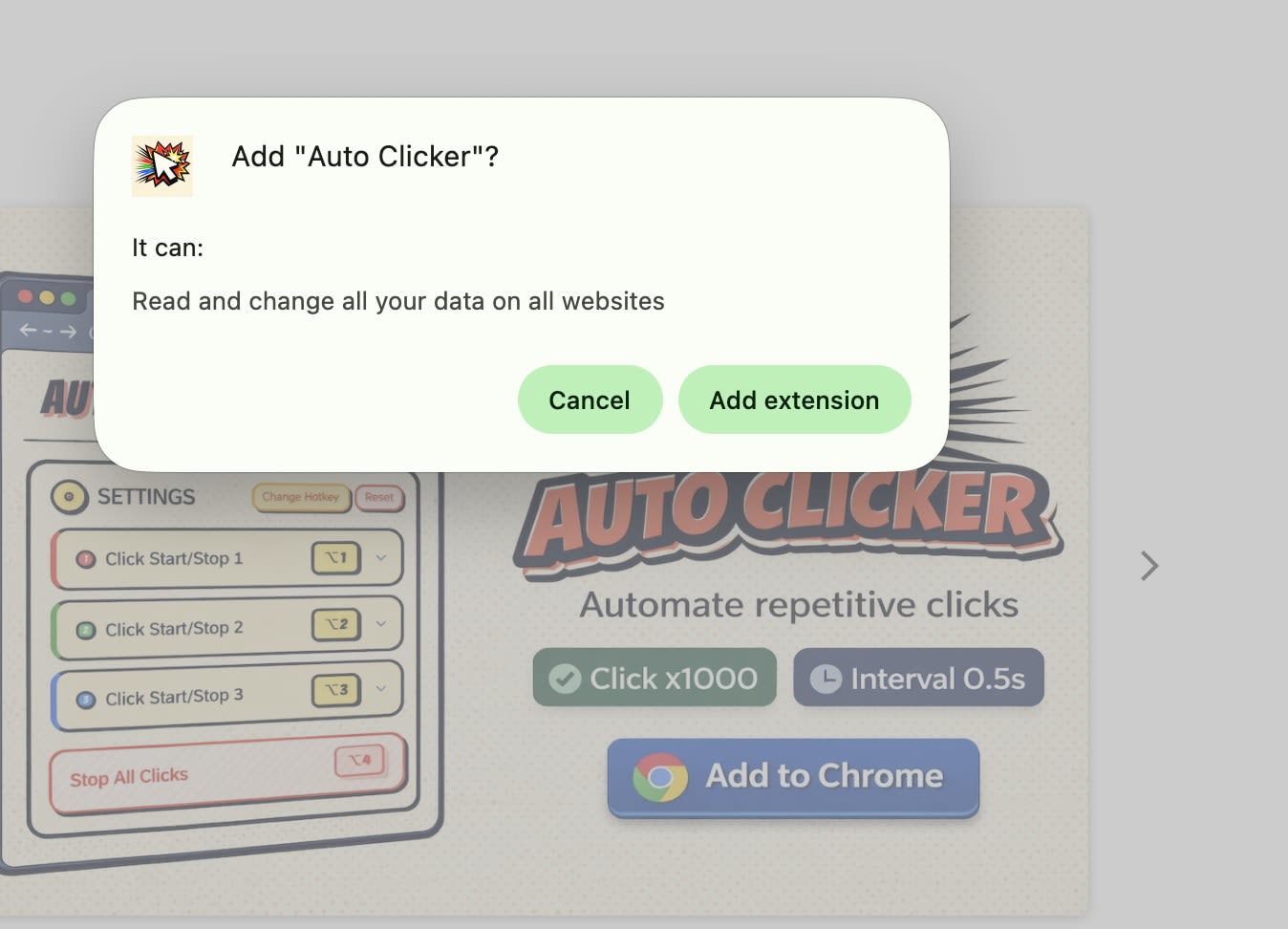
Cerca "auto clicker" nel Chrome Web Store e controlla lo sviluppatore, la data di aggiornamento, le autorizzazioni e le recensioni recenti.
SelezionareAggiungi a Chromee confermare la richiesta di autorizzazione.
Blocca l'estensione dal menu dei pezzi del puzzle.
Imposta l'intervallo e l'obiettivo, inizia lentamente e riduci il ritardo a piccoli passi.
Clicker automatici delle estensioni: pro e contro
Pro
Non sono necessari Play Store o Linux
Veloce da installare e rimuovere
Intervalli regolabili e limiti di clic
Contro
Funziona solo in Chrome
La velocità è limitata dai limiti del timer sopra
La qualità e le autorizzazioni variano
Spesso bloccato sui dispositivi gestiti
Tratta qualsiasi cifra di clic al secondo pubblicizzata come un'impostazione, non come una garanzia.
Metodo 2: puoi utilizzare un'app Android Auto Clicker su un Chromebook?
Sì, se il tuo Chromebook supporta le app Android. Google afferma che tutti i Chromebook lanciati dopo il 2019 supportano le app Android, mentre anche alcuni modelli precedenti lo fanno. La disponibilità può dipendere anche dal Chromebook specifico e dal relativo supporto software.
Come impostare un clicker automatico Android su ChromeOS
ApriImpostazionie cercareApplicazionioGoogle Play Store. Se l'opzione Play Store non è disponibile, il tuo Chromebook potrebbe non supportare le app Android oppure la funzionalità potrebbe essere disabilitata dall'amministratore.
Aggiorna ChromeOS, quindi apri il Play Store.
Cerca su Google Play un'app affidabile con clic automatico, controlla il suo sviluppatore, le recensioni recenti, le autorizzazioni e la compatibilità con ChromeOS, quindi concedi l'autorizzazione di accessibilità richiesta se decidi di installarla.
Posiziona i punti di clic, imposta l'intervallo e avvialo dal pannello di controllo mobile.
La limitazione principale: fa clic su Windows Android, non sulle schede del browser
Queste app generalmente utilizzano il servizio di accessibilità di Android per interagire con le app Android. Non rappresentano un metodo generico per automatizzare i clic all'interno delle schede del browser Chrome, quindi utilizza un metodo basato su browser per le pagine web. Per un sito Web, utilizzare un'estensione o lo script della console.
Pro:più punti di clic, passaggi, un timer globale e script salvati.
Contro:necessita del supporto del Play Store, non controlla le schede del browser, mostra annunci e acquisti in-app ed è spesso bloccato sui dispositivi gestiti.
Metodo 3: puoi utilizzare xdotool su un Chromebook (Linux)?
Sì, ma è destinato alle applicazioni Linux in esecuzione nell'ambiente Linux di ChromeOS. ChromeOS fornisce un ambiente Linux basato su Debian sui dispositivi supportati e i Chromebook gestiti potrebbero limitarne l'accesso. Poiché le app Linux vengono eseguite all'interno dell'ambiente Linux di ChromeOS, questo metodo non è un modo generico per controllare le schede del browser Chrome.
Come configurare xdotool su ChromeOS
Apri Impostazioni, espandiAvanzato, vai aSviluppatorie accendi Linux.
Apri Terminale ed esegui
sudo apt aggiornamento, quindi eseguisudo apt installa xdotoolIn un'applicazione Linux supportata, eseguire
xdotool fare clic su --repeat 100 --delay 200 1. Questo invia 100 eventi di clic sinistro con un ritardo di 200 millisecondi tra le ripetizioni.
Clicker automatico di Linux: pro e contro
Pro:controllo preciso sul conteggio e sul ritardo dei clic, programmabile e gratuito.
Contro:Solo Windows Linux, necessita della comodità del terminale, non è disponibile su molti dispositivi gestiti e utilizza la memoria sui Chromebook con specifiche ridotte.
xdotool può inviare clic più velocemente di quanto consentito dal timer del browser, ma l'app ricevente imposta il limite reale. Inizia da 200 millisecondi e abbassalo solo finché l'app rimane reattiva.
Metodo 4: qual è l'impostazione "Fai clic automaticamente quando il puntatore si ferma" di ChromeOS?
Si tratta del clic automatico integrato in ChromeOS. Fa clic quando il puntatore smette di muoversi, il che aiuta chiunque trovi difficile premere un pulsante del mouse o un touchpad. Non necessita di download e funziona a meno che un amministratore non lo abbia disattivato.
Come accenderlo
Apri Impostazioni e selezionaAccessibilità.
SottoMouse e touchpad, accendiFare clic automaticamente quando il cursore del mouse si ferma.
Se necessario, regola il ritardo prima del clic e la dimensione dell'anello.
Google's di Google pagina di aiuto con clic automaticoelenca tutte le opzioni, inclusi clic sinistro, clic destro, doppio clic e azioni di scorrimento.
Perché non è un clicker automatico veloce
I clic automatici eseguono l'azione selezionata quando il puntatore si ferma per il ritardo configurato. La funzione è progettata per l'accessibilità piuttosto che per il clic rapido e ripetuto e le sue azioni disponibili includono clic con il pulsante sinistro, clic con il pulsante destro del mouse, doppio clic, clic e trascinamento e scorrimento. Usalo per l'accessibilità e usa un altro metodo per la velocità.
Metodo 5: come fare clic automaticamente in Chrome con uno script della console JavaScript
Puoi fare clic ripetutamente su un elemento della pagina senza installare nulla eseguendo un breve script nella console di Chrome. Funziona su una scheda alla volta e si adatta a pulsanti, moduli e giochi browser creati da elementi di pagina standard.
Come eseguire lo script
Fare clic con il pulsante destro del mouse sul pulsante su cui si desidera fare clic e scegliereIspezionare. In DevTools, fare clic con il pulsante destro del mouse sull'elemento evidenziato, scegliereCopia, quindiSelettore copia.
Premi Ctrl+Maiusc+J per aprire il pannello Console.
Incolla lo script qui sotto, sostituisci
#pulsante cliccon il selettore copiato e premere Invio.
javascript
(() => {
  clearInterval(window.clickTimer);
  const target = document.querySelector('#clicker-button');
  if (!target) { console.log('Elemento non trovato. Controlla il tuo selettore.'); ritorno; }
  conta = 0;
  finestra.stopClicker = () => {
    clearInterval(window.clickTimer);
    console.log('Arrestato dopo ' + conteggio + ' clic');
  };
  window.clickTimer = setInterval(() => { target.click(); count++; }, 200);
})();
Chrome potrebbe chiederti prima di digitare "consenti incolla". Questa è una protezione integrata, quindi incolla solo il codice che hai scritto o che comprendi appieno.
Come fermarlo e modificare la velocità
DigitarestopClicker()nella console per interromperlo o ricaricare la pagina. Per modificare la velocità, modifica l'ultimo numero, ovvero il ritardo in millisecondi.200significa un clic ogni 200 millisecondi e1000significa uno al secondo. Per i timer concatenati che soddisfano le condizioni di blocco di Chrome, i ritardi richiesti inferiori a 4 millisecondi vengono limitati a 4 millisecondi. Ciò significa che abbassare il valore al di sotto di 4 millisecondi non aumenta necessariamente la velocità di richiamata del timer.
Cosa non può fare questo metodo
Lo script fa clic sul codice della pagina e non sposta il puntatore. Alcuni siti ignorano i clic che non sono stati effettuati con un mouse reale e i giochi su tela spesso necessitano di coordinate anziché di un selettore.
Puoi utilizzare un clicker automatico su una scuola o su un Chromebook gestito?
Spesso no. Su un Chromebook scolastico o lavorativo, un amministratore imposta ciò che puoi installare. Per le app Android,documentazione amministrativaafferma che gli utenti di un'unità organizzativa gestita non possono installare app Google Play e Android per impostazione predefinita finché un amministratore non glielo consente.
Caratteristica | Chromebook personale | Chromebook gestito |
|---|---|---|
Estensioni di Chrome | Consentito | Spesso bloccato o limitato a un elenco approvato |
Applicazioni Android | Consentito sui modelli supportati | Bloccato per impostazione predefinita finché un amministratore non lo consente |
Linux | Consentito sui modelli supportati | Spesso disabilitato |
Script della console | Funziona | Può essere limitato se gli strumenti di sviluppo sono disattivati |
Clic automatici integrati | Disponibile | Solitamente disponibile, ma controllato dall'amministratore |
Se un metodo è bloccato, si tratta di un'impostazione intenzionale. Non cercare modi per aggirarlo. Chiedi al tuo team IT se esiste un'opzione approvata, in particolare per l'accessibilità. Anche l'uso di un clicker automatico sui compiti valutati o sulle piattaforme di test può essere considerato un imbroglio ai sensi della maggior parte delle politiche scolastiche.
Come utilizzare in modo sicuro il clicker automatico del Chromebook
I clicker automatici richiedono un ampio accesso al browser, quindi controllali prima dell'installazione.
Bandiere rosse di autorizzazione da verificare prima dell'installazione
Confronta ogni avviso di autorizzazione con il lavoro. Un clicker raramente ha bisogno di questi:
Leggi la cronologia di navigazione:non è necessario fare clic su un pulsante.
Gestisci i tuoi download:non è necessario per fare clic.
Cattura il contenuto del tuo schermo:una grave discrepanza.
Leggi e modifica tutti i tuoi dati su tutti i siti web:comune, ma consente all'estensione di vedere tutto ciò che visualizzi.
Dopo l'installazione, aprirechrome://estensioni, selezionareDettaglie impostareAccesso al sitoa "Al clic" o "Su siti specifici".
Come individuare le extension finte o gonfie
I risultati della ricerca per "clicker automatico" sono affollati di elenchi quasi identici. Verifica che lo sviluppatore disponga di un sito Web e di un'informativa sulla privacy reali, leggi le recensioni recenti anziché la valutazione media e conferma che la data di aggiornamento è recente. Evita elenchi che aggiungono funzionalità non correlate come la modifica del motore di ricerca. Gli strumenti ombreggiati seguono lo stesso schema in altre nicchie, come ho scoperto quando hotestato visualizzatori di storie Instagram anonimi.
Il clic automatico può farti bannare?
SÌ. Molti giochi e siti Web vietano l'input automatico e le piattaforme possono limitare o sospendere gli account che mostrano azioni automatizzate ripetute. I giochi inattivi per giocatore singolo comportano meno rischi, ma leggi prima i termini e non eseguire mai un clicker su un account che non puoi permetterti di perdere.
Quando è effettivamente utile il clic rapido su un Chromebook?
Giochi inattivi e clicker.In un browser game in cui un pulsante fa guadagnare punti, un'estensione o lo script della console gestisce la ripetizione mentre tu fai qualcos'altro. Utilizza un intervallo moderato e controlla i termini del gioco.
Test di forma ripetitivi.Se provi i siti web, potresti inviare lo stesso modulo decine di volte su un sito di staging per verificarne la convalida. Lo script della console può scegliere come target il pulsante di invio e interrompersi dopo un conteggio impostato. Non eseguirlo mai su un sito live che non sei di tua proprietà.
Esigenze di accessibilità.Se premere un pulsante del touchpad è doloroso, l'impostazione dei clic automatici integrata ti consente di leggere e scorrere un lungo articolo utilizzando solo il movimento del puntatore.
Il clicker automatico non funziona sul Chromebook? Cause e soluzioni
Sintomo | Probabile causa | Correggi |
|---|---|---|
Il clicker si ferma quando si cambia scheda | Chrome limita i timer nelle schede nascoste | Mantieni la scheda visibile o spostala in una finestra separata |
I clic non fanno nulla su un gioco su tela | Una tela non ha elementi separati da indirizzare | Utilizza un'estensione che fa clic sulle coordinate dello schermo |
I clic non fanno nulla all'interno di un iframe | Lo script viene eseguito nella pagina principale, non nel frame | Nella Console, cambia il menu a discesa del contesto da "top" al frame ed esegui nuovamente |
Il clicker si ferma dopo il ricaricamento della pagina | Il ricaricamento reimposta la pagina e rimuove gli script della console | Avvia nuovamente l'estensione o incolla nuovamente lo script |
La pagina si blocca o rallenta | Il dispositivo non è in grado di elaborare ogni clic nel tempo | Aumenta l'intervallo e chiudi le schede aggiuntive. La nostra guida superché ChatGPT diventa lentocopre la stessa scheda e la pulizia dell'estensione |
Se nessuna di queste è adatta, disabilita le altre estensioni una alla volta, poiché due strumenti di automazione possono entrare in conflitto.
Quale metodo dovresti scegliere?
Il miglior clicker automatico veloce per Chromebook dipende da dove devi fare clic e da chi controlla il dispositivo.
Sito web, Chromebook personale:utilizza un'estensione di Chrome o lo script della console se preferisci non installare nulla.
Gioco per Android:utilizza un'app Android Auto Clicker, se il tuo modello supporta Google Play.
Applicazioni Linux:utilizzare xdotool nel contenitore Linux.
Fare clic è fisicamente difficile:attivare l'impostazione dei clic automatici incorporata.
Chromebook a scuola o al lavoro:attenersi a ciò che consente l'amministratore e chiedere prima all'IT.
Qualunque cosa tu scelga, inizia con un intervallo moderato, mantieni la scheda visibile e riduci il ritardo solo finché la pagina rimane reattiva.
Domande frequenti
Puoi utilizzare un clicker automatico su un Chromebook?
SÌ. Puoi utilizzare un'estensione di Chrome, un'app Android di Google Play, uno strumento Linux come xdotool o uno script della console. Abbina il metodo al punto in cui devi fare clic.
Esiste un clicker automatico del Chromebook che funziona senza estensione?
SÌ. Lo script della console non necessita di installazione e funziona su una scheda. ChromeOS dispone anche di un'impostazione di clic automatici incorporata, ma fa clic una volta per ogni pausa del puntatore e non è un clic rapido.
Con quale velocità un clicker automatico può fare clic su un Chromebook?
In un browser, Chrome blocca i timer concatenati a 4 millisecondi, circa 250 tick al secondo al massimo. Le tariffe reali sono più basse perché la pagina e il tuo processore devono gestire ogni clic.
Posso essere bannato per aver utilizzato un clicker automatico in un gioco?
Sì, se i termini del gioco vietano l'inserimento automatico. Le piattaforme possono rilevare azioni automatizzate ripetute e sospendere gli account, quindi leggi prima i termini.
Perché il clicker automatico si ferma quando cambio scheda?
Chrome limita i timer nelle schede nascoste a circa una volta al secondo e, dopo circa 5 minuti nascosti, può controllarli una volta al minuto. Mantieni la scheda visibile o in una finestra separata.