
U kunt een automatische clicker gebruiken op een Chromebook, maar de juiste methode hangt af van waar u moet klikken. Chrome-extensies werken met webpagina's, Android auto-clicker-apps werken met ondersteunde Android-apps, Linux-tools werken binnen de Linux-omgeving en ChromeOS heeft een ingebouwde automatische klikfunctie voor toegankelijkheid.
Deze gids behandelt de vijf methoden die op ChromeOS bestaan, de echte snelheidslimieten achter elke methode, een consolescript dat niet hoeft te worden geïnstalleerd en de veiligheidscontroles die het waard zijn om eerst te doen.
Wat betekent 'snel' eigenlijk op een Chromebook?

Een snelle automatische clicker voor Chromebook wordt beperkt door drie dingen: hoe de browser timers plant, of het tabblad zichtbaar is en hoeveel verwerkingskracht uw apparaat heeft.
Waarom beperken browsertimers uw kliksnelheid?
Browsergebaseerde clickers zijn afhankelijk vansetIntervalofsetTime-outom een actie te herhalen, en browsers voeren ze niet altijd uit met precies de vertraging die u vraagt. Chrome beperkt gekoppelde timers tot minimaal 4 milliseconden wanneer de gevraagde vertraging korter is en het aantal ketens 5 bereikt. Die theoretische limiet is ongeveer 250 timer-callbacks per seconde, maar een automatische clicker zal doorgaans minder daadwerkelijke klikken produceren omdat de pagina, gebeurtenishandlers en apparaat ze allemaal nog moeten verwerken.
Een instelling van 1 milliseconde betekent dus niet 1.000 klikken per seconde. De browser past het aan.
Waarom wordt het klikken op achtergrondtabbladen langzamer?
Chrome beperkt timers in verborgen tabbladen. Volgens de normale throttling-regels mogen kwalificerende timers ongeveer één keer per seconde worden gecontroleerd. Nadat een pagina meer dan vijf minuten verborgen is geweest, ten minste 30 seconden stil is geweest en geen gebruik maakt van WebRTC, kan Chrome intensieve beperking toepassen en één keer per minuut de in aanmerking komende gekoppelde timers controleren. EensetIntervalclicker kan daarom aanzienlijk vertragen als u het tabblad verlaat.
Hoe verandert een low-end Chromebook CPU de klikfrequentie?
Elke klik activeert paginacode, zoals gebeurtenishandlers en lay-outupdates. Op een Chromebook met weinig specificaties kan dat werk langer duren dan het timerinterval, waardoor klikken in de wachtrij komen te staan of worden overgeslagen, en de pagina kan vastlopen. Uw plafond is het langzamere van wat de timer toestaat en wat uw apparaat kan verwerken. Test eerst met een gematigd interval.
Is 1000 klikken per seconde realistisch in een browser? Zelden in een browser. Een instelling van 1.000 klikken per seconde betekent niet dat de browser ook daadwerkelijk 1.000 klikken per seconde levert. Timer-vastlegging, gebeurtenisverwerking, apparaatprestaties en de eigen limieten van de doelpagina kunnen allemaal de werkelijke snelheid verlagen. Tarieflimieten kunnen ook van invloed zijn op uw account, zoals onze gids op deInstagram-fout 'probeer het later opnieuw'legt uit. Behandel claims over extreme klikfrequenties als marketing en niet als een gemeten resultaat.
Welke snelle automatische clicker voor Chromebook-methode moet u kiezen?
ChromeOS geeft je vijf praktische routes, elk geschikt voor een andere situatie.
Methode | Play Store of Linux nodig? | Werkt op Chrome-tabbladen? | Realistisch snelheidsplafond | Moeilijkheid | Beste voor |
|---|---|---|---|---|---|
Chrome-extensie | Nee | Ja | Beperkt door browsertimers en paginareactie | Gemakkelijk | Inactieve games en repetitieve webtaken |
Android auto-clicker-app | Speelwinkel | Meestal geen | Ingesteld op basis van het minimale interval van de app | Middel | Android-games op ChromeOS |
Linux-tool (xdotool) | Linux | Nee | Snel, maar de Linux-app bepaalt de limiet | Moeilijk | Ontwikkelaars en testers |
Ingebouwd stilstaand klikken | Ook niet | Ja | Eén klik per aanwijzerpauze | Gemakkelijk | Handsfree klikken |
Consolescript | Geen van beide | Ja, één tabblad | Beperkt door timerklemming | Middel | Snelle taken zonder installatie |
Voor de meeste persoonlijke Chromebooks is een extensie of het consolescript het praktische startpunt. Voor Android-games gaat u naar Methode 2. Als een school of werkgever uw Chromebook beheert, lees dan eerst het gedeelte over beheerde apparaten.
Methode 1: Kunt u een Chrome-extensie gebruiken als automatische klikker?

Ja. Extensies zijn een van de gemakkelijkste routes omdat ze in de browser worden uitgevoerd en de Play Store of Linux niet nodig zijn. Ze zijn ontworpen voor webpagina's waar de extensie toegang toe heeft. Wanneer u er een kiest, controleer dan de ontwikkelaar, recente beoordelingen, machtigingen, updategeschiedenis en instellingen voor sitetoegang voordat u deze installeert.
Een Auto Clicker voor Chrome-extensies instellen
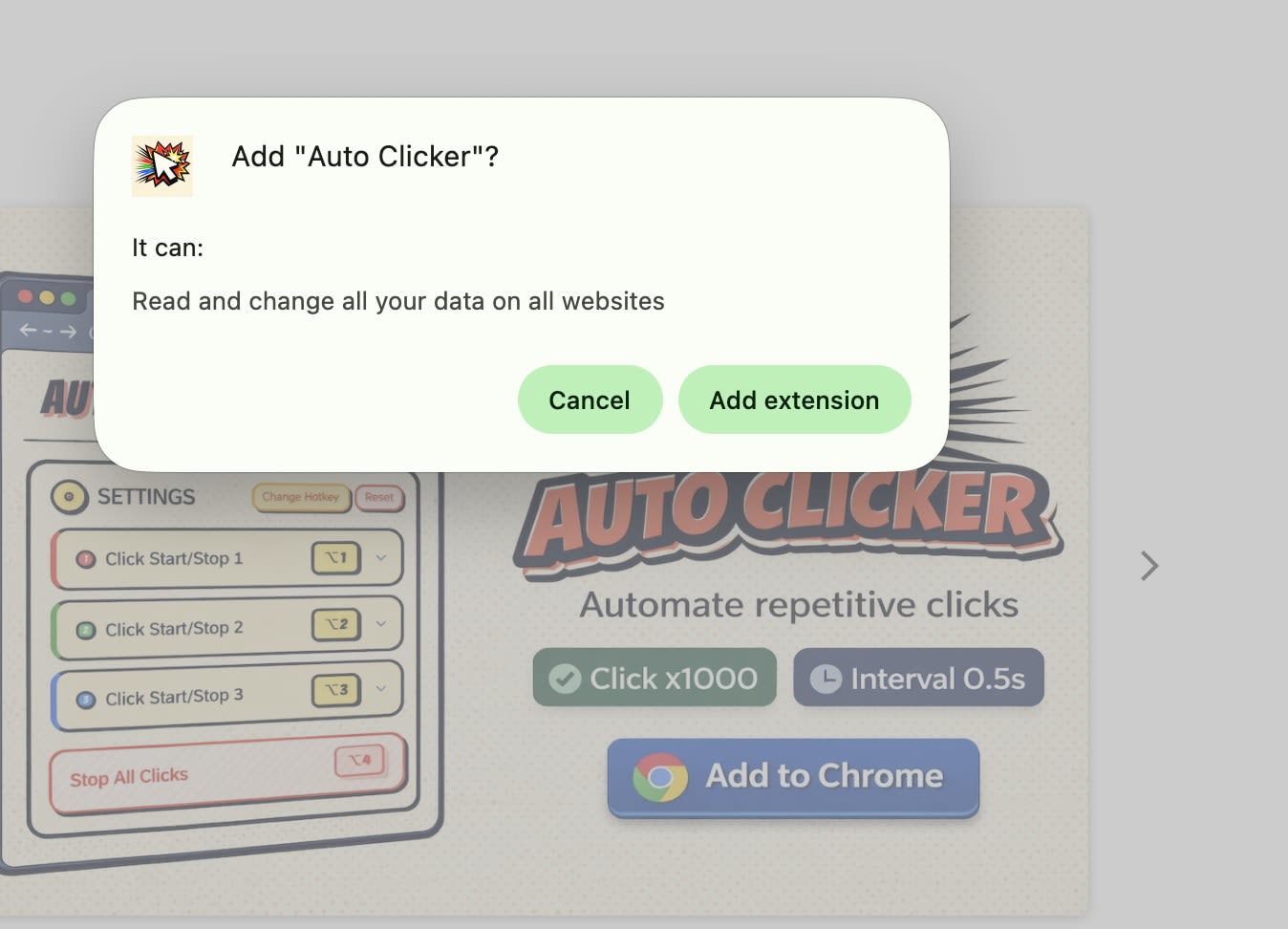
Zoek naar 'autoclicker' in de Chrome Web Store en controleer de ontwikkelaar, updatedatum, rechten en recente recensies.
SelecteerToevoegen aan Chromeen bevestig de toestemmingsprompt.
Zet de extensie vast in het puzzelstukjesmenu.
Stel het interval en het doel in, begin langzaam en verlaag de vertraging in kleine stappen.
Automatische clickers voor extensies: voor- en nadelen
Pluspunten
Geen Play Store of Linux nodig
Snel te installeren en te verwijderen
Instelbare intervallen en kliklimieten
Nadelen
Werkt alleen in Chrome
De snelheid wordt beperkt door de timerlimieten boven
Kwaliteit en machtigingen variëren
Vaak geblokkeerd op beheerde apparaten
Beschouw elk geadverteerd aantal klikken per seconde als een instelling en niet als een garantie.
Methode 2: Kunt u een Android Auto Clicker-app op een Chromebook gebruiken?
Ja, als uw Chromebook Android-apps ondersteunt. Google zegt dat alle Chromebooks die na 2019 zijn gelanceerd Android-apps ondersteunen, terwijl sommige oudere modellen dat ook doen. Beschikbaarheid kan ook afhankelijk zijn van de specifieke Chromebook en de software-ondersteuning ervan.
Een Android Auto Clicker instellen op ChromeOS
Open openen Instellingenen zoek naarAppsofGoogle Play Store. Als de Play Store-optie niet beschikbaar is, ondersteunt uw Chromebook mogelijk geen Android-apps of is de functie mogelijk uitgeschakeld door uw beheerder.
Update ChromeOS en open vervolgens de Play Store.
Zoek op Google Play naar een gerenommeerde auto-clicker-app, controleer de ontwikkelaar, recente recensies, machtigingen en ChromeOS-compatibiliteit en verleen vervolgens de vereiste toegankelijkheidsrechten als u besluit deze te installeren.
Plaats uw klikpunten, stel het interval in en start het vanuit het zwevende bedieningspaneel.
De belangrijkste beperking: het klikt op Android Windows, niet op browsertabbladen
Deze apps maken over het algemeen gebruik van de Android-service Toegankelijkheid om te communiceren met Android-apps. Ze zijn geen algemene manier om klikken binnen Chrome-browsertabbladen te automatiseren, dus gebruik een browsergebaseerde methode voor webpagina's. Gebruik voor een website een extensie of het consolescript.
Pluspunten:meerdere klikpunten, swipes, een globale timer en opgeslagen scripts.
Nadelen:heeft Play Store-ondersteuning nodig, heeft geen controle over browsertabbladen, toont advertenties en in-app-aankopen en wordt vaak geblokkeerd op beheerde apparaten.
Methode 3: Kunt u xdotool gebruiken op een Chromebook (Linux)?
Ja, maar het is bedoeld voor Linux-applicaties die draaien in de Linux-omgeving van ChromeOS. ChromeOS biedt een op Debian gebaseerde Linux-omgeving op ondersteunde apparaten, en beheerde Chromebooks kunnen de toegang daartoe beperken. Omdat Linux-apps binnen de Linux-omgeving van ChromeOS worden uitgevoerd, is deze methode geen algemene manier om Chrome-browsertabbladen te beheren.
Hoe xdotool in te stellen op ChromeOS
Open Instellingen, vouwuit Geavanceerd, ga naarOntwikkelaarsen schakel Linux in.
Open Terminal en voer
uit sudo apt-updateen voer vervolgensuit sudo apt installeer xdotoolVoer in een ondersteunde Linux-toepassing
uit xdotool klik --herhaal 100 --vertraging 200 1. Hiermee worden 100 linksklikgebeurtenissen verzonden met een vertraging van 200 milliseconden tussen herhalingen.
Linux Auto Clicker: voor- en nadelen
Pluspunten:nauwkeurige controle over het aantal klikken en de vertraging, scriptbaar en gratis.
Nadelen:Alleen Linux Windows, heeft terminalcomfort nodig, is niet beschikbaar op veel beheerde apparaten en gebruikt geheugen op Chromebooks met lage specificaties.
xdotool kan klikken sneller verzenden dan een browsertimer toestaat, maar de ontvangende app bepaalt de echte limiet. Begin met 200 milliseconden en verlaag deze alleen terwijl de app reageert.
Methode 4: Wat is de instelling 'Automatisch klikken wanneer de aanwijzer stopt' in ChromeOS?
Dit is het ingebouwde 'dweil-klikken' van ChromeOS. Het klikt wanneer uw aanwijzer niet meer beweegt, wat iedereen helpt die het moeilijk vindt om op een muisknop of touchpad te drukken. Het hoeft niet te worden gedownload en werkt tenzij een beheerder het heeft uitgeschakeld.
Hoe het in te schakelen
Open Instellingen en selecteerToegankelijkheid.
OnderMuis en touchpad, inschakelenKlik automatisch wanneer de muiscursor stopt.
Pas indien nodig de vertraging vóór het klikken aan en de ringmaat.
Google's van Google automatische klik op helppaginageeft elke optie weer, inclusief linksklikken, rechtsklikken, dubbelklikken en scrollacties.
Waarom het geen snelle automatische clicker is
Automatische klikken voeren de geselecteerde actie uit wanneer de aanwijzer stopt gedurende de geconfigureerde vertraging. De functie is ontworpen voor toegankelijkheid in plaats van snel herhaaldelijk klikken, en de beschikbare acties omvatten klikken met de linkermuisknop, klikken met de rechtermuisknop, dubbelklikken, klikken en slepen en scrollen. Gebruik het voor toegankelijkheid en gebruik een andere methode voor snelheid.
Methode 5: Automatisch klikken in Chrome met een JavaScript-consolescript
U kunt herhaaldelijk op een pagina-element klikken zonder iets te installeren door een kort script uit te voeren in de Chrome-console. Het werkt op één tabblad tegelijk en is geschikt voor knoppen, formulieren en browsergames die zijn opgebouwd uit standaardpagina-elementen.
Het script uitvoeren
Klik met de rechtermuisknop op de knop waarop u wilt klikken en kiesInspecteer. Klik in DevTools met de rechtermuisknop op het gemarkeerde element en kiesKopieeren vervolgensKopieerselector.
Druk op Ctrl+Shift+J om het consolepaneel te openen.
Plak het onderstaande script, vervang
#clicker-knopmet uw gekopieerde selector en druk op Enter.
javascript
(() => {
  clearInterval(window.clickTimer);
  const target = document.querySelector('#clicker-button');
  if (!target) { console.log('Element niet gevonden. Controleer je selector.'); terugkeer; }
  laat tellen = 0;
  venster.stopClicker = () => {
    clearInterval(window.clickTimer);
    console.log('Gestopt na ' + tellen + 'klikken');
  };
  window.clickTimer = setInterval(() => { target.click(); count++; }, 200);
})();
Chrome vraagt u mogelijk eerst 'plakken toestaan' te typen. Dat is een ingebouwde beveiliging, dus plak alleen code die u heeft geschreven of die u volledig begrijpt.
Hoe u het kunt stoppen en de snelheid kunt wijzigen
TypstopClicker()in de console om het te stoppen, of laad de pagina opnieuw. Om de snelheid te wijzigen, bewerkt u het laatste getal, dit is de vertraging in milliseconden.200betekent een klik elke 200 milliseconden en1000betekent één per seconde. Voor gekoppelde timers die voldoen aan de klemvoorwaarden van Chrome, worden aangevraagde vertragingen van minder dan 4 milliseconden beperkt tot 4 milliseconden. Dat betekent dat het verlagen van de waarde tot minder dan 4 milliseconden niet noodzakelijkerwijs de terugbelsnelheid van de timer verhoogt.
Wat deze methode niet kan doen
Het script klikt door de code van de pagina en verplaatst uw aanwijzer niet. Sommige sites negeren klikken die niet door een echte muis zijn gemaakt, en canvasspellen hebben vaak coördinaten nodig in plaats van een selector.
Kunt u een automatische klikker gebruiken op een school- of beheerde Chromebook?
Vaak niet. Op een Chromebook op school of op het werk bepaalt een beheerder wat u kunt installeren. Voor Android-apps:beheerdersdocumentatiezegt dat gebruikers in een beheerde organisatie-eenheid standaard geen Google Play- en Android-apps kunnen installeren totdat een beheerder dit toestaat.
Functie | Persoonlijke Chromebook | Beheerde Chromebook |
|---|---|---|
Chrome-extensies | Toegestaan | Vaak geblokkeerd of beperkt tot een goedgekeurde lijst |
Android-apps | Toegestaan op ondersteunde modellen | Standaard geblokkeerd totdat een beheerder ze toestaat |
Linux | Toegestaan op ondersteunde modellen | Vaak uitgeschakeld |
Consolescript | Werkt | Kan worden beperkt als ontwikkelaarstools zijn uitgeschakeld |
Ingebouwde automatische klikken | Beschikbaar | Meestal beschikbaar, maar beheerd door de beheerder |
Als een methode wordt geblokkeerd, is dat een bewuste instelling. Zoek er geen manieren omheen. Vraag uw IT-team of er een goedgekeurde optie bestaat, vooral voor toegankelijkheid. Het gebruik van een automatische clicker op beoordeelde werk- of toetsplatforms kan volgens het meeste schoolbeleid ook als valsspelen gelden.
Hoe u een Chromebook Auto Clicker veilig kunt gebruiken
Automatische clickers vragen om brede browsertoegang, dus controleer deze voordat u installeert.
Toestemming Rode vlaggen om te controleren voordat u installeert
Vergelijk elke toestemmingswaarschuwing met de taak. Een clicker heeft deze zelden nodig:
Lees uw browsegeschiedenis:het is niet nodig om op een knop te klikken.
Beheer uw downloads:niet nodig om te klikken.
Leg de inhoud van uw scherm vast:een ernstige mismatch.
Al uw gegevens lezen en wijzigen op alle websites:gebruikelijk, maar de extensie kan alles zien wat u bekijkt.
Na de installatie opent uchrome://extensies, selecteerDetailsen stelin Toegang tot de sitenaar 'Bij klikken' of 'Op specifieke sites'.
Hoe valse of opgeblazen extensies te herkennen
De zoekresultaten voor 'autoclicker' staan vol met vrijwel identieke vermeldingen. Controleer of de ontwikkelaar een echte website en privacybeleid heeft, lees recente beoordelingen in plaats van de gemiddelde beoordeling en bevestig dat de updatedatum recent is. Vermijd vermeldingen die niet-gerelateerde functies toevoegen, zoals het wijzigen van uw zoekmachine. Schaduwrijke tools volgen hetzelfde patroon in andere niches, zoals ik ontdekte toen ikgeteste anonieme Instagram-verhaalkijkers.
Kan automatisch klikken ervoor zorgen dat u verbannen wordt?
Ja. Veel games en websites verbieden geautomatiseerde invoer, en platforms kunnen accounts beperken of opschorten die herhaalde geautomatiseerde acties vertonen. Inactieve games voor één speler brengen minder risico's met zich mee, maar lees eerst de voorwaarden en voer nooit een clicker uit op een account dat u zich niet kunt veroorloven te verliezen.
Wanneer helpt snel klikken op een Chromebook eigenlijk?
Inactieve en clickerspellen.In een browsergame waarbij één knop punten oplevert, zorgt een extensie of het consolescript voor de herhaling terwijl je iets anders doet. Gebruik een gematigd interval en controleer de spelvoorwaarden.
Herhaaldelijk testen van formulieren.Als u websites test, kunt u hetzelfde formulier tientallen keren op een testsite indienen om de validatie te controleren. Het consolescript kan zich richten op de knop Verzenden en stoppen na een bepaald aantal. Voer het nooit uit tegen een live site waarvan u niet de eigenaar bent.
Toegankelijkheidsbehoeften.Als het indrukken van een touchpad-knop pijnlijk is, kunt u met de ingebouwde automatische klikinstelling een lang artikel lezen en scrollen met alleen de muisaanwijzer.
Automatische Clicker werkt niet op Chromebook? Oorzaken en oplossingen
Symptoom | Waarschijnlijke oorzaak | Repareer |
|---|---|---|
Clicker stopt wanneer u van tabblad wisselt | Chrome beperkt timers in verborgen tabbladen | Houd het tabblad zichtbaar of verplaats het naar een eigen venster |
Klikken doen niets op een canvasspel | Een canvas heeft geen afzonderlijke elementen waarop | kan worden gericht Gebruik een extensie die klikt op schermcoördinaten |
Klikken doen niets binnen een iframe | Het script wordt uitgevoerd op de hoofdpagina, niet in het frame | Schakel in de console de vervolgkeuzelijst voor contexten van "top" naar het frame en voer |
opnieuw uit Clicker stopt nadat een pagina opnieuw is geladen | Door opnieuw te laden wordt de pagina gereset en worden consolescripts | verwijderd Start de extensie opnieuw of plak het script |
opnieuw Pagina loopt vast of blijft hangen | Het apparaat kan niet elke klik op tijd verwerken | Verhoog het interval en sluit extra tabbladen. Onze gids overwaarom ChatGPT traag wordtomvat hetzelfde tabblad en extensieopruiming |
Als geen van deze past, schakel dan de andere extensies één voor één uit, aangezien twee automatiseringstools met elkaar in conflict kunnen komen.
Welke methode moet u kiezen?
De beste snelle autoclicker voor Chromebook hangt af van waar u moet klikken en wie het apparaat bestuurt.
Website, persoonlijke Chromebook:gebruik een Chrome-extensie of het consolescript als u liever niets installeert.
Android-spel:gebruik een Android auto clicker-app, als uw model Google Play ondersteunt.
Linux-apps:gebruik xdotool in de Linux-container.
Klikken is fysiek moeilijk:schakel de ingebouwde automatische klikinstelling in.
School- of werk-Chromebook:Houd u aan wat uw beheerder toestaat en vraag het eerst aan IT.
Wat u ook kiest, begin met een gematigd interval, houd het tabblad zichtbaar en verlaag de vertraging alleen zolang de pagina reageert.
Veelgestelde vragen
Kun je een automatische clicker gebruiken op een Chromebook?
Ja. U kunt een Chrome-extensie, een Android-app van Google Play, een Linux-tool zoals xdotool of een consolescript gebruiken. Zorg ervoor dat de methode overeenkomt met waar u moet klikken.
Is er een automatische clicker voor Chromebook die zonder extensie werkt?
Ja. Het consolescript behoeft geen installatie en werkt op één tabblad. ChromeOS heeft ook een ingebouwde automatische klikinstelling, maar klikt één keer per aanwijzerpauze en is geen snelle klikker.
Hoe snel kan een automatische clicker op een Chromebook klikken?
In een browser beperkt Chrome gekoppelde timers tot 4 milliseconden, maximaal ongeveer 250 tikken per seconde. De werkelijke tarieven zijn lager omdat de pagina en uw processor elke klik moeten verwerken.
Kan ik verbannen worden als ik een automatische clicker in een game gebruik?
Ja, als de voorwaarden van het spel automatische invoer verbieden. Platforms kunnen herhaalde geautomatiseerde acties detecteren en accounts opschorten, dus lees eerst de voorwaarden.
Waarom stopt mijn automatische clicker als ik van tabblad wissel?
Chrome beperkt timers in verborgen tabbladen tot ongeveer één keer per seconde, en na ongeveer vijf minuten verborgen te zijn, kan het ze één keer per minuut controleren. Houd het tabblad zichtbaar of in een eigen venster.