
Você pode usar um clicker automático em um Chromebook, mas o método correto depende de onde você precisa clicar. As extensões do Chrome funcionam com páginas da web, os aplicativos de clique automático do Android funcionam com aplicativos Android compatíveis, as ferramentas do Linux funcionam dentro do ambiente Linux e o ChromeOS possui um recurso de clique automático integrado para acessibilidade.
Este guia aborda os cinco métodos que existem no ChromeOS, os limites reais de velocidade de cada um, um script de console que não precisa de instalação e as verificações de segurança que vale a pena fazer primeiro.
O que realmente significa “Rápido” em um Chromebook?

Um clicker automático rápido do Chromebook é limitado por três coisas: como o navegador programa temporizadores, se a guia está visível e quanto poder de processamento seu dispositivo possui.
Por que os temporizadores do navegador limitam a velocidade do clique?
Clickers baseados em navegador dependem desetIntervalousetTimeoutpara repetir uma ação, e os navegadores nem sempre as executam exatamente no atraso solicitado. O Chrome fixa os temporizadores encadeados a um mínimo de 4 milissegundos quando o atraso solicitado é menor e a contagem da cadeia atinge 5. Esse limite teórico é de cerca de 250 retornos de chamada do temporizador por segundo, mas um clicker automático geralmente produzirá menos cliques reais porque a página, os manipuladores de eventos e o dispositivo ainda precisam processar cada um.
Portanto, uma configuração de 1 milissegundo não significa 1.000 cliques por segundo. O navegador ajusta isso.
Por que o clique fica lento nas guias em segundo plano?
O Chrome acelera os temporizadores em guias ocultas. De acordo com as regras normais de aceleração, os temporizadores de qualificação podem ser verificados uma vez por segundo. Depois que uma página fica oculta por mais de cinco minutos, fica em silêncio por pelo menos 30 segundos e não usa WebRTC, o Chrome pode aplicar limitação intensiva e verificar temporizadores encadeados qualificados uma vez por minuto. UmsetIntervalo clicker pode, portanto, ficar significativamente mais lento quando você sai da guia.
Como uma CPU de baixo custo do Chromebook altera a taxa de cliques?
Cada clique aciona o código da página, como manipuladores de eventos e atualizações de layout. Em um Chromebook de baixa especificação, esse trabalho pode demorar mais do que o intervalo do cronômetro, então os cliques entram na fila ou são ignorados e a página pode congelar. Seu teto é o mais lento do que o temporizador permite e do que seu dispositivo pode processar. Teste primeiro em um intervalo moderado.
1.000 cliques por segundo são realistas em um navegador? Raramente em um navegador. Uma configuração de 1.000 cliques por segundo não significa que o navegador irá realmente fornecer 1.000 cliques por segundo. A limitação do temporizador, o processamento de eventos, o desempenho do dispositivo e os próprios limites da página de destino podem reduzir a taxa real. Os limites de taxa também podem atingir sua conta, conforme nosso guia noErro "tente novamente mais tarde" do Instagramexplica. Trate as afirmações de taxas de cliques extremas como marketing, não como um resultado medido.
Qual método Fast Auto Clicker para Chromebook você deve escolher?
O ChromeOS oferece cinco rotas práticas, cada uma adequada para uma situação diferente.
Método | Precisa de Play Store ou Linux? | Funciona nas guias do Chrome? | Limite de velocidade realista | Dificuldade | Melhor para |
|---|---|---|---|---|---|
Extensão do Chrome | Não | Sim | Limitado pelos temporizadores do navegador e pela resposta da página | Fácil | Jogos ociosos e tarefas web repetitivas |
Aplicativo clicker automático para Android | Loja de jogos | Geralmente não | Definido pelo intervalo mínimo do app | Médio | Jogos Android no ChromeOS |
Ferramenta Linux (xdotool) | Linux | Não | Rápido, mas o aplicativo Linux define o limite | Difícil | Desenvolvedores e testadores |
Clique ao vivo integrado | Nem | Sim | Um clique por pausa do ponteiro | Fácil | Clique em viva-voz |
Script do console | Nenhum | Sim, uma aba | Limitado pela fixação do temporizador | Médio | Tarefas rápidas sem instalação |
Para a maioria dos Chromebooks pessoais, uma extensão ou script do console é o ponto de partida prático. Para jogos Android, vá para o Método 2. Se uma escola ou empregador gerencia seu Chromebook, leia primeiro a seção de dispositivos gerenciados.
Método 1: você pode usar uma extensão do Chrome como um clicker automático?

Sim. As extensões são uma das rotas mais fáceis porque são executadas no navegador e não requerem Play Store ou Linux. Eles são projetados para páginas da web onde a extensão tem acesso. Ao escolher um, verifique o desenvolvedor, análises recentes, permissões, histórico de atualizações e configurações de acesso ao site antes de instalá-lo.
Como configurar um clicker automático de extensão do Chrome
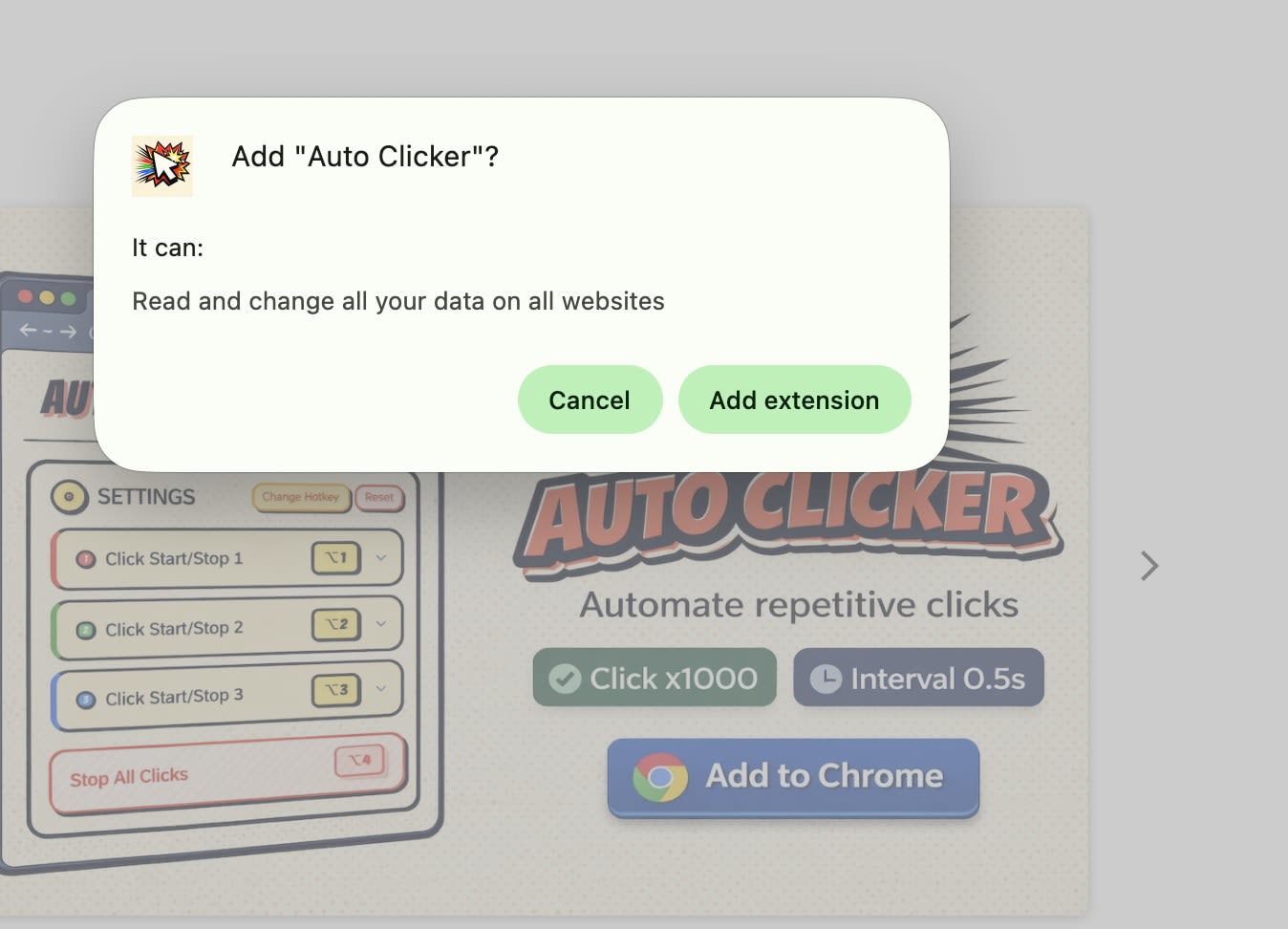
Pesquise “clicker automático” na Chrome Web Store e verifique o desenvolvedor, data de atualização, permissões e análises recentes.
SelecioneAdicionar ao Chromee confirme o prompt de permissão.
Fixe a extensão no menu de peças do quebra-cabeça.
Defina o intervalo e a meta, comece devagar e diminua o atraso em pequenos passos.
Clickers automáticos de extensão: prós e contras
Prós
Não é necessária Play Store ou Linux
Rápido para instalar e remover
Intervalos ajustáveis e limites de cliques
Contras
Funciona apenas no Chrome
A velocidade é limitada pelos limites do temporizador acima
A qualidade e as permissões variam
Frequentemente bloqueado em dispositivos gerenciados
Trate qualquer número de cliques por segundo anunciado como uma configuração, não como uma garantia.
Método 2: você pode usar um aplicativo Android Auto Clicker em um Chromebook?
Sim, se o seu Chromebook for compatível com aplicativos Android. O Google afirma que todos os Chromebooks lançados após 2019 oferecem suporte a aplicativos Android, enquanto alguns modelos mais antigos também. A disponibilidade também pode depender do Chromebook específico e do suporte de software.
Como configurar um Android Auto Clicker no ChromeOS
AbrirConfiguraçõese procureAplicativosouGoogle Play Store. Se a opção Play Store não estiver disponível, seu Chromebook pode não ser compatível com aplicativos Android ou o recurso pode ter sido desativado pelo administrador.
Atualize o ChromeOS e abra a Play Store.
Pesquise no Google Play um aplicativo de clique automático confiável, verifique seu desenvolvedor, análises recentes, permissões e compatibilidade com o ChromeOS e, em seguida, conceda a permissão de acessibilidade necessária se decidir instalá-lo.
Coloque seus pontos de clique, defina o intervalo e inicie-o no painel de controle flutuante.
A principal limitação: ele clica no Android Windows, não nas guias do navegador
Esses aplicativos geralmente usam o serviço de acessibilidade do Android para interagir com aplicativos Android. Eles não são uma forma geral de automatizar cliques nas guias do navegador Chrome, portanto, use um método baseado em navegador para páginas da web. Para um site, use uma extensão ou o script do console.
Prós:vários pontos de clique, deslizamentos, um cronômetro global e scripts salvos.
Contras:precisa de suporte da Play Store, não controla as guias do navegador, mostra anúncios e compras no aplicativo e costuma ser bloqueado em dispositivos gerenciados.
Método 3: você pode usar o xdotool em um Chromebook (Linux)?
Sim, mas destina-se a aplicativos Linux executados no ambiente Linux do ChromeOS. O ChromeOS fornece um ambiente Linux baseado em Debian em dispositivos compatíveis, e os Chromebooks gerenciados podem restringir o acesso a ele. Como os aplicativos Linux são executados no ambiente Linux do ChromeOS, esse método não é uma forma geral de controlar as guias do navegador Chrome.
Como configurar o xdotool no ChromeOS
Abra Configurações, expandaAvançado, vá paraDesenvolvedorese ligue o Linux.
Abra o Terminal e execute
atualização sudo apte executesudo apt instalar xdotoolEm um aplicativo Linux compatível, execute
xdotool clique --repeat 100 --delay 200 1. Isso envia 100 eventos de clique com o botão esquerdo com um atraso de 200 milissegundos entre as repetições.
Clicker automático do Linux: prós e contras
Prós:controle preciso sobre contagem e atraso de cliques, programável e gratuito.
Contras:Somente Windows Linux, precisa de conforto de terminal, não está disponível em muitos dispositivos gerenciados e usa memória em Chromebooks de baixa especificação.
O xdotool pode enviar cliques mais rápido do que o cronômetro do navegador permite, mas o aplicativo receptor define o limite real. Comece em 200 milissegundos e diminua-o apenas enquanto o aplicativo permanecer responsivo.
Método 4: Qual é a configuração do ChromeOS “Clicar automaticamente quando o ponteiro para”?
Este é o clique ao vivo integrado do ChromeOS. Ele clica quando o ponteiro para de se mover, o que ajuda qualquer pessoa que tenha dificuldade em pressionar o botão do mouse ou touchpad. Não precisa de download e funciona a menos que um administrador o tenha desligado.
Como ligá-lo
Abra Configurações e selecioneAcessibilidade.
EmMouse e touchpad, ligarClique automaticamente quando o cursor do mouse parar.
Ajuste o atraso antes de clicar e o tamanho do anel, se necessário.
do Googleclique automático na página de ajudalista todas as opções, incluindo clique com o botão esquerdo, clique com o botão direito, clique duplo e ações de rolagem.
Por que não é um clicker automático rápido
Os cliques automáticos executam a ação selecionada quando o ponteiro para durante o atraso configurado. O recurso foi projetado para acessibilidade, em vez de cliques rápidos e repetidos, e suas ações disponíveis incluem clicar com o botão esquerdo, clicar com o botão direito, clicar duas vezes, clicar e arrastar e rolar. Use-o para acessibilidade e use outro método para velocidade.
Método 5: como clicar automaticamente no Chrome com um script de console JavaScript
Você pode clicar repetidamente em um elemento da página sem instalar nada, executando um pequeno script no console do Chrome. Ele funciona em uma guia por vez e é adequado para botões, formulários e jogos de navegador criados a partir de elementos de página padrão.
Como executar o script
Clique com o botão direito no botão que deseja clicar e escolhaInspecionar. No DevTools, clique com o botão direito no elemento destacado e escolhaCopiar, entãoSeletor de cópia.
Pressione Ctrl+Shift+J para abrir o painel Console.
Cole o script abaixo, substitua
#botão clickercom seu seletor copiado e pressione Enter.
javascript
(() => {
  clearInterval(window.clickTimer);
  const alvo = document.querySelector('#clicker-button');
  if (!target) { console.log('Elemento não encontrado. Verifique seu seletor.'); retornar; }
  deixe contar = 0;
  janela.stopClicker = () => {
    clearInterval(window.clickTimer);
    console.log('Parado após ' + contagem + ' cliques');
  };
  window.clickTimer = setInterval(() => { target.click(); contagem++; }, 200);
})();
O Chrome pode solicitar que você digite “permitir colar” primeiro. Essa é uma proteção integrada, portanto cole apenas o código que você escreveu ou compreende totalmente.
Como pará-lo e alterar a velocidade
DigitestopClicker()no console para interrompê-lo ou recarregar a página. Para alterar a velocidade, edite o último número, que é o atraso em milissegundos.200significa um clique a cada 200 milissegundos e1000significa um por segundo.Para temporizadores encadeados que atendem às condições de fixação do Chrome, os atrasos solicitados abaixo de 4 milissegundos são fixados em 4 milissegundos. Isso significa que diminuir o valor abaixo de 4 milissegundos não aumenta necessariamente a taxa de retorno de chamada do temporizador.
O que este método não pode fazer
O script clica no código da página e não move o ponteiro. Alguns sites ignoram cliques que não foram feitos por um mouse real, e os jogos de tela geralmente precisam de coordenadas em vez de um seletor.
Você pode usar um Clicker automático em um Chromebook escolar ou gerenciado?
Muitas vezes não. Em um Chromebook escolar ou profissional, um administrador define o que você pode instalar. Para aplicativos Android, o Googledocumentação administrativadiz que os usuários em uma unidade organizacional gerenciada não podem instalar aplicativos do Google Play e Android por padrão até que um administrador permita.
Recurso | Chromebook pessoal | Chromebook gerenciado |
|---|---|---|
Extensões do Chrome | Permitido | Frequentemente bloqueado ou limitado a uma lista aprovada |
Aplicativos Android | Permitido em modelos suportados | Bloqueados por padrão até que um administrador permita |
Linux | Permitido em modelos suportados | Frequentemente desativado |
Script do console | Funciona | Pode ser restringido se as ferramentas do desenvolvedor estiverem desativadas |
Cliques automáticos integrados | Disponível | Geralmente disponível, mas controlado pelo administrador |
Se um método estiver bloqueado, isso é uma configuração deliberada. Não procure maneiras de contornar isso. Pergunte à sua equipe de TI se existe uma opção aprovada, especialmente para acessibilidade. Usar um clicker automático em trabalhos avaliados ou plataformas de teste também pode ser considerado trapaça na maioria das políticas escolares.
Como usar um Clicker automático do Chromebook com segurança
Os clickers automáticos solicitam amplo acesso ao navegador, portanto, verifique-os antes de instalar.
Permissão de sinais de alerta para verificação antes da instalação
Compare cada aviso de permissão com o trabalho. Um clicker raramente precisa destes:
Leia seu histórico de navegação:não é necessário clicar em um botão.
Gerencie seus downloads:não é necessário para clicar.
Capture o conteúdo da sua tela:uma incompatibilidade grave.
Leia e altere todos os seus dados em todos os sites:comum, mas permite que a extensão veja tudo o que você visualiza.
Após a instalação, abrachrome://extensões, selecioneDetalhese definaAcesso ao localpara "Ao clicar" ou "Em sites específicos".
Como detectar extensões falsas ou inchadas
Os resultados da pesquisa por “clicker automático” estão repletos de listagens quase idênticas. Verifique se o desenvolvedor tem um site e uma política de privacidade reais, leia as avaliações recentes em vez da classificação média e confirme se a data de atualização é recente. Evite listagens que adicionem recursos não relacionados, como alterar seu mecanismo de pesquisa. Ferramentas obscuras seguem o mesmo padrão em outros nichos, como descobri quandotestou visualizadores anônimos de histórias do Instagram.
O clique automático pode fazer com que você seja banido?
Sim. Muitos jogos e sites proíbem entradas automatizadas e as plataformas podem restringir ou suspender contas que mostram ações automatizadas repetidas. Os jogos inativos para um jogador apresentam menos riscos, mas leia os termos primeiro e nunca execute um clicker em uma conta que você não pode perder.
Quando clicar rapidamente em um Chromebook realmente ajuda?
Jogos inativos e clicker.Em um jogo de navegador onde um botão ganha pontos, uma extensão ou script do console cuida da repetição enquanto você faz outra coisa. Use um intervalo moderado e verifique os termos do jogo.
Teste de formulário repetitivo.Se você testar sites, poderá enviar o mesmo formulário dezenas de vezes em um site de teste para verificar a validação. O script do console pode ter como alvo o botão de envio e parar após uma contagem definida. Nunca execute-o em um site ativo que você não possui.
Necessidades de acessibilidade.Se pressionar um botão do touchpad for doloroso, a configuração de cliques automáticos integrada permite ler e rolar um artigo longo usando apenas o movimento do ponteiro.
O Clicker automático não funciona no Chromebook? Causas e soluções
Sintoma | Causa provável | Correção |
|---|---|---|
O Clicker para quando você alterna entre guias | O Chrome acelera os temporizadores em guias ocultas | Mantenha a guia visível ou mova-a para sua própria janela |
Cliques não fazem nada em um jogo de tela | Uma tela não possui elementos separados para direcionar | Use uma extensão que clica nas coordenadas da tela |
Os cliques não fazem nada dentro de um iframe | O script é executado na página principal, não no quadro | No Console, mude o menu suspenso de contexto de "topo" para o quadro e execute novamente |
O Clicker para após o recarregamento da página | Recarregar redefine a página e remove scripts do console | Inicie a extensão novamente ou cole novamente o script |
A página congela ou atrasa | O dispositivo não consegue processar cada clique a tempo | Aumente o intervalo e feche as guias extras. Nosso guia sobrepor que o ChatGPT fica lentocobre a mesma guia e limpeza de extensão |
Se nenhuma delas servir, desative as outras extensões, uma de cada vez, pois duas ferramentas de automação podem entrar em conflito.
Qual método você deve escolher?
O melhor clicker automático rápido para Chromebook depende de onde você precisa clicar e de quem controla o dispositivo.
Site, Chromebook pessoal:use uma extensão do Chrome ou o script do console se preferir não instalar nada.
Jogo para Android:use um aplicativo Android auto clicker, se o seu modelo for compatível com o Google Play.
Aplicativos Linux:use xdotool no contêiner Linux.
Clicar é fisicamente difícil:ative a configuração de cliques automáticos integrada.
Chromebook escolar ou profissional:siga o que seu administrador permite e pergunte primeiro ao TI.
Seja qual for a sua escolha, comece em um intervalo moderado, mantenha a guia visível e diminua o atraso apenas enquanto a página permanecer responsiva.
Perguntas Frequentes
Você pode usar um clicker automático em um Chromebook?
Sim. Você pode usar uma extensão do Chrome, um aplicativo Android do Google Play, uma ferramenta Linux como xdotool ou um script de console. Combine o método com onde você precisa clicar.
Existe um clicker automático do Chromebook que funciona sem extensão?
Sim. O script do console não precisa de instalação e funciona em uma guia. O ChromeOS também possui uma configuração de cliques automáticos integrada, mas clica uma vez por pausa do ponteiro e não é um clique rápido.
Quão rápido um clicker automático pode clicar em um Chromebook?
Em um navegador, o Chrome limita os temporizadores encadeados a 4 milissegundos, cerca de 250 tiques por segundo, no máximo. As taxas reais são mais baixas porque a página e seu processador devem lidar com cada clique.
Posso ser banido por usar um clicker automático em um jogo?
Sim, se os termos do jogo proibirem entradas automatizadas. As plataformas podem detectar ações automatizadas repetidas e suspender contas, portanto leia os termos primeiro.
Por que meu clicker automático para quando mudo de guia?
O Chrome acelera os temporizadores nas guias ocultas para cerca de uma vez por segundo e, após cerca de 5 minutos ocultos, pode verificá-los uma vez por minuto. Mantenha a aba visível ou em sua própria janela.