
Puteți folosi un clicker automat pe un Chromebook, dar metoda corectă depinde de locul în care trebuie să faceți clic. Extensiile Chrome funcționează cu pagini web, aplicațiile Android cu clic automat funcționează cu aplicații Android acceptate, instrumentele Linux funcționează în mediul Linux, iar ChromeOS are o funcție de clic automat încorporată pentru accesibilitate.
Acest ghid acoperă cele cinci metode care există pe ChromeOS, limitele reale de viteză din spatele fiecăreia, un script de consolă care nu necesită instalare și verificările de siguranță care merită făcute mai întâi.
Ce înseamnă de fapt „rapid” pe un Chromebook?

Un clic automat pe Chromebook rapid este limitat de trei lucruri: modul în care browserul programează temporizatoarele, dacă fila este vizibilă și cât de multă putere de procesare are dispozitivul dvs.
De ce cronometrele browserului vă limitează viteza clicurilor?
Clickerii bazate pe browser se bazează pesetIntervalsausetTimeoutpentru a repeta o acțiune, iar browserele nu le execută întotdeauna exact cu întârzierea pe care o solicitați. Chrome fixează temporizatoarele înlănțuite la minimum 4 milisecunde atunci când întârzierea solicitată este mai scurtă și numărul de lanțuri ajunge la 5. Acea limită teoretică este de aproximativ 250 de apeluri pe secundă, dar un clicker automat va produce, de obicei, mai puține clicuri reale, deoarece pagina, gestionatorii de evenimente și dispozitivul încă trebuie să le proceseze pe fiecare.
Deci o setare de 1 milisecundă nu înseamnă 1.000 de clicuri pe secundă. Browserul îl ajustează.
De ce faceți clic pe încetinirea în filele de fundal?
Chrome accelerează temporizatoarele în file ascunse. Conform regulilor sale normale de accelerare, cronometrele de calificare pot fi verificate aproximativ o dată pe secundă. După ce o pagină a fost ascunsă mai mult de 5 minute, a rămas silențioasă timp de cel puțin 30 de secunde și nu utilizează WebRTC, Chrome poate aplica o limitare intensivă și poate verifica cronometrele înlănțuite eligibile o dată pe minut. AsetIntervalPrin urmare, clickerul poate încetini semnificativ atunci când treceți de la filă.
Cum modifică un procesor Chromebook low-end rata de clic?
Fiecare clic declanșează codul paginii, cum ar fi handlere de evenimente și actualizări de aspect. Pe un Chromebook cu specificații reduse, această activitate poate dura mai mult decât intervalul temporizatorului, așa că clicurile sunt în coadă sau sunt omise, iar pagina se poate bloca. Plafonul tău este mai lent dintre ceea ce permite temporizatorul și ceea ce poate procesa dispozitivul tău. Testați mai întâi la un interval moderat.
1.000 de clicuri pe secundă sunt realiste într-un browser? Rareori într-un browser. O setare de 1.000 de clicuri pe secundă nu înseamnă că browserul va oferi de fapt 1.000 de clicuri pe secundă. Blocarea temporizatorului, procesarea evenimentelor, performanța dispozitivului și propriile limite ale paginii țintă pot reduce rata reală. Limitele ratelor vă pot atinge și contul, ca ghidul nostru pentruEroare Instagram „încercați din nou mai târziu”explică. Tratați afirmațiile extreme privind rata de clic ca pe un marketing, nu ca pe un rezultat măsurat.
Ce metodă rapidă de clic automat pentru Chromebook ar trebui să alegeți?
ChromeOS vă oferă cinci rute practice, fiecare potrivite unei situații diferite.
Metodă | Aveți nevoie de Play Store sau Linux? | Funcționează în filele Chrome? | Plafon de viteză realist | Dificultate | Cel mai bun pentru |
|---|---|---|---|---|---|
Extensie Chrome | Nu | Da | Limitat de temporizatoarele browserului și răspunsul paginii | Ușor | Jocuri inactive și sarcini web repetitive |
Aplicația Android Auto Clicker | Magazin Play | De obicei nu | Setat de intervalul minim al aplicației | Mediu | Jocuri Android pe ChromeOS |
Instrument Linux (xdotool) | Linux | Nu | Rapid, dar aplicația Linux stabilește limita | Greu | Dezvoltatori și testeri |
Făcând clic încorporat | Nici | Da | Un clic pe pauza indicator | Ușor | Faceți clic fără mâini |
Script de consolă | Nici | Da, o filă | Limitat de strângerea temporizatorului | Mediu | Sarcini rapide fără instalare |
Pentru majoritatea Chromebookurilor personale, o extensie sau un script de consolă este punctul de plecare practic. Pentru jocurile Android, accesați Metoda 2. Dacă o școală sau un angajator vă gestionează Chromebookul, citiți mai întâi secțiunea privind dispozitivele gestionate.
Metoda 1: Puteți utiliza o extensie Chrome ca un clic automat?

Da. Extensiile sunt una dintre cele mai ușoare rute, deoarece rulează în browser și nu necesită Magazin Play sau Linux. Sunt concepute pentru paginile web la care extensia are acces. Când alegeți unul, verificați dezvoltatorul, recenziile recente, permisiunile, istoricul actualizărilor și setările de acces la site înainte de a-l instala.
Cum să configurați o extensie Chrome Auto Clicker
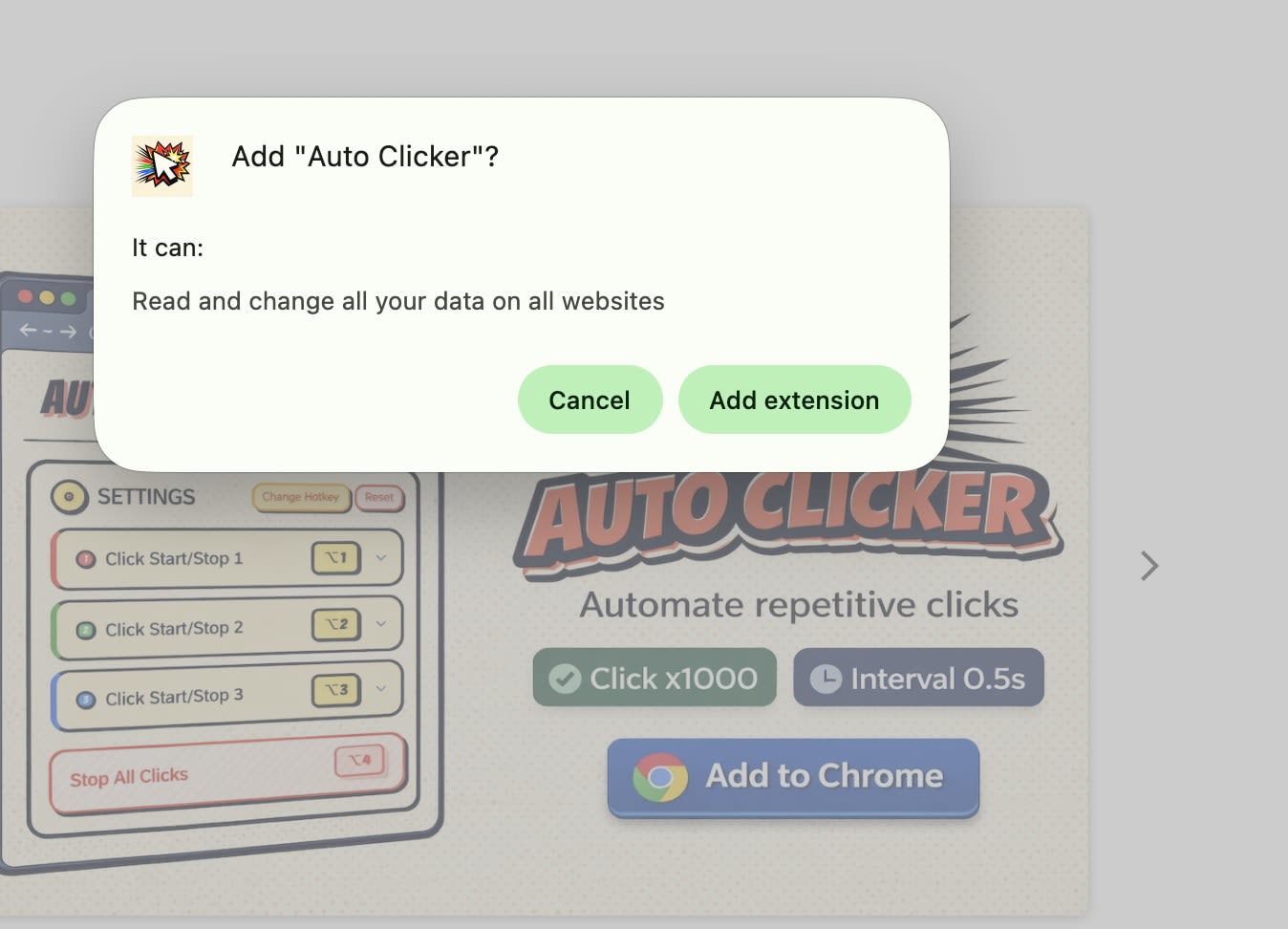
Căutați „clic automat” în Magazinul web Chrome și verificați dezvoltatorul, data actualizării, permisiunile și recenziile recente.
SelectațiAdăugați în Chromeși confirmați solicitarea de permisiune.
Fixați extensia din meniul de piese puzzle.
Setați intervalul și ținta, începeți încet și reduceți întârzierea în pași mici.
Extensii Auto Clicker: argumente pro și contra
Avantaje
Nu este nevoie de Play Store sau Linux
Rapid de instalat și îndepărtat
Intervale reglabile și limite de clic
Contra
Funcționează numai în Chrome
Viteza este limitată de limitele cronometrului de mai sus
Calitatea și permisiunile variază
Adesea blocat pe dispozitivele gestionate
Tratați orice cifră de clicuri pe secundă promovată ca o setare, nu o garanție.
Metoda 2: Puteți utiliza o aplicație Android Auto Clicker pe un Chromebook?
Da, dacă Chromebookul acceptă aplicații Android. Google spune că toate Chromebookurile lansate după 2019 acceptă aplicații Android, în timp ce unele modele mai vechi acceptă și ele. Disponibilitatea poate depinde și de Chromebookul specific și de suportul software al acestuia.
Cum să configurați un Android Auto Clicker pe ChromeOS
DeschideSetăriși cautăAplicațiisauMagazin Google Play. Dacă opțiunea Magazin Play nu este disponibilă, este posibil ca Chromebookul să nu accepte aplicații Android sau funcția poate fi dezactivată de administrator.
Actualizați ChromeOS, apoi deschideți Magazinul Play.
Căutați în Google Play o aplicație de clic automat de renume, verificați dezvoltatorul acesteia, recenziile recente, permisiunile și compatibilitatea cu ChromeOS, apoi acordați permisiunea de accesibilitate necesară dacă decideți să o instalați.
Plasați punctele de clic, setați intervalul și începeți-l din panoul de control plutitor.
Principala limitare: Face clic pe Windows Android, nu pe filele browserului
Aceste aplicații folosesc, în general, serviciul de accesibilitate Android pentru a interacționa cu aplicațiile Android. Nu reprezintă o modalitate generală de automatizare a clicurilor în filele browserului Chrome, așa că utilizați o metodă bazată pe browser pentru paginile web. Pentru un site web, utilizați o extensie sau scriptul de consolă.
Pro:mai multe puncte de clic, glisări, un temporizator global și scripturi salvate.
Contra:are nevoie de suport Play Store, nu controlează filele browserului, afișează reclame și achiziții în aplicație și este adesea blocat pe dispozitivele gestionate.
Metoda 3: Puteți utiliza xdotool pe un Chromebook (Linux)?
Da, dar este destinat aplicațiilor Linux care rulează în mediul Linux ChromeOS. ChromeOS oferă un mediu Linux bazat pe Debian pe dispozitivele acceptate, iar Chromebookurile gestionate pot restricționa accesul la acesta. Deoarece aplicațiile Linux rulează în mediul Linux ChromeOS, această metodă nu este o modalitate generală de a controla filele browserului Chrome.
Cum se configurează xdotool pe ChromeOS
Deschide Setări, extindeAvansat, du-te laDezvoltatoriși porniți Linux.
Deschideți Terminalul și rulați
sudo apt update, apoi alergațisudo apt install xdotoolÎntr-o aplicație Linux acceptată, rulați
xdotool click --repeat 100 --delay 200 1. Aceasta trimite 100 de evenimente de clic stânga cu o întârziere de 200 de milisecunde între repetări.
Linux Auto Clicker: argumente pro și contra
Pro:control precis asupra numărului de clicuri și a întârzierii, scriptabil și gratuit.
Contra:Numai Windows Windows, are nevoie de confort terminal, nu este disponibil pe multe dispozitive gestionate și folosește memorie pe Chromebookuri cu specificații reduse.
xdotool poate trimite clicuri mai repede decât permite un cronometru al browserului, dar aplicația de primire stabilește limita reală. Începeți cu 200 de milisecunde și coborâți-l numai în timp ce aplicația rămâne receptivă.
Metoda 4: Ce este setarea Chrome OS „Clic automat când indicatorul se oprește”?
Acesta este clicul de locuire încorporat în ChromeOS. Face clic atunci când indicatorul se oprește, ceea ce îi ajută pe oricine îi este dificil să apese un buton al mouse-ului sau touchpad. Nu are nevoie de descărcare și funcționează decât dacă un administrator a dezactivat-o.
Cum se pornește
Deschide Setări și selecteazăAccesibilitate.
SubMouse și touchpad, pornițiFaceți clic automat când cursorul mouse-ului se oprește.
Reglați întârzierea înainte de a face clic și dimensiunea inelului, dacă este necesar.
Googleclic automat pe pagina de ajutorlistează fiecare opțiune, inclusiv clic stânga, clic dreapta, dublu clic și acțiuni de defilare.
De ce nu este un clicker automat rapid
Clicurile automate efectuează acțiunea selectată atunci când indicatorul se oprește pentru întârzierea configurată. Caracteristica este concepută mai degrabă pentru accesibilitate decât pentru clicuri repetate rapide, iar acțiunile sale disponibile includ clic stânga, clic dreapta, dublu clic, clic și trage și derulare. Folosește-l pentru accesibilitate și folosește o altă metodă pentru viteză.
Metoda 5: Cum să faceți clic automat în Chrome cu un script de consolă JavaScript
Puteți face clic în mod repetat pe un element de pagină fără a instala nimic, rulând un script scurt în consola Chrome. Funcționează pe o singură filă la un moment dat și se potrivește butoanelor, formularelor și jocurilor de browser construite din elemente standard ale paginii.
Cum să rulați scriptul
Faceți clic dreapta pe butonul pe care doriți să faceți clic și alegețiInspectați. În DevTools, faceți clic dreapta pe elementul evidențiat, alegețiCopie, apoiSelector de copiere.
Apăsați Ctrl+Shift+J pentru a deschide panoul Consolă.
Lipiți scriptul de mai jos, înlocuiți
#clicker-buttoncu selectorul copiat și apăsați Enter.
javascript
(() => {
  clearInterval(window.clickTimer);
  const target = document.querySelector('#clicker-button');
  if (!target) { console.log('Element nu a fost găsit. Verificați selectorul.'); întoarcere; }
  fie count = 0;
  window.stopClicker = () => {
    clearInterval(window.clickTimer);
    console.log('Oprit după ' + count + 'clicuri');
  };
  window.clickTimer = setInterval(() => { target.click(); count++; }, 200);
})();
Chrome vă poate cere să introduceți mai întâi „permiteți lipirea”. Aceasta este o protecție încorporată, așa că lipiți doar codul pe care l-ați scris sau pe care îl înțelegeți pe deplin.
Cum să o oprești și să schimbi viteza
TipstopClicker()în consolă pentru a o opri sau reîncărcați pagina. Pentru a modifica viteza, editați ultimul număr, care este întârzierea în milisecunde.200înseamnă un clic la fiecare 200 de milisecunde și1000înseamnă unul pe secundă. Pentru temporizatoarele înlănțuite care îndeplinesc condițiile de fixare ale Chrome, întârzierile solicitate sub 4 milisecunde sunt fixate la 4 milisecunde. Aceasta înseamnă că scăderea valorii sub 4 milisecunde nu crește neapărat rata de apel invers al temporizatorului.
Ce nu poate face această metodă
Scriptul face clic pe codul paginii și nu vă mișcă indicatorul. Unele site-uri ignoră clicurile care nu au fost făcute de un mouse real, iar jocurile canvas au adesea nevoie de coordonate în loc de un selector.
Puteți folosi un clic automat pe o școală sau pe un Chromebook gestionat?
Adesea nu. Pe un Chromebook de la școală sau de la serviciu, un administrator stabilește ce puteți instala. Pentru aplicațiile Android, Googledocumentație adminspune că utilizatorii dintr-o unitate organizațională gestionată nu pot instala în mod implicit aplicațiile Google Play și Android până când un administrator le permite.
Caracteristica | Chromebook personal | Chromebook gestionat |
|---|---|---|
Extensii Chrome | Permis | Adesea blocat sau limitat la o listă aprobată |
Aplicații Android | Permis pe modelele acceptate | Blocat implicit până când un administrator le permite |
Linux | Permis pe modelele acceptate | Dezactivat frecvent |
Script de consolă | Lucrări | Poate fi restricționat dacă instrumentele pentru dezvoltatori sunt dezactivate |
Clicuri automate încorporate | Disponibil | De obicei disponibil, dar controlat de administrator |
Dacă o metodă este blocată, aceasta este o setare deliberată. Nu căuta modalități de ocolire. Întrebați-vă echipa IT dacă există o opțiune aprobată, în special pentru accesibilitate. Folosirea unui clic automat pe platformele de lucru sau de testare calificate poate fi considerată, de asemenea, ca înșelăciune în conformitate cu majoritatea politicilor școlare.
Cum să utilizați în siguranță un Chromebook Auto Clicker
Clickerele automate solicită acces larg la browser, așa că verificați-le înainte de a instala.
Permiteți steaguri roșii de verificat înainte de instalare
Comparați fiecare avertisment de permisiune față de job. Un clicker are rareori nevoie de acestea:
Citiți istoricul dvs. de navigare:nu este necesar să faceți clic pe un buton.
Gestionați-vă descărcările:nu este necesar pentru clic.
Capturați conținutul ecranului dvs.:o nepotrivire gravă.
Citiți și modificați toate datele dvs. de pe toate site-urile web:comun, dar permite extensiei să vadă tot ce vedeți.
După instalare, deschidețichrome://extensii, selectațiDetalii, și setațiAcces la sitela „La clic” sau „Pe anumite site-uri”.
Cum să depistați extensiile false sau umflate
Rezultatele căutării pentru „clic automat” sunt pline de înregistrări aproape identice. Verificați dacă dezvoltatorul are un site web real și o politică de confidențialitate, citiți recenziile recente în loc de evaluarea medie și confirmați că data actualizării este recentă. Evitați înregistrările care adaugă funcții care nu au legătură, cum ar fi schimbarea motorului de căutare. Uneltele umbrite urmează același model în alte nișe, așa cum am găsit când amau testat utilizatori anonimi de povești Instagram.
Făcând clic automat, vă poate fi interzis?
Da. Multe jocuri și site-uri web interzic introducerea automată, iar platformele pot restricționa sau suspenda conturile care arată acțiuni automate repetate. Jocurile inactive pentru un singur jucător implică mai puține riscuri, dar citiți mai întâi termenii și nu executați niciodată un clic pe un cont pe care nu vă permiteți să îl pierdeți.
Când face clic rapid pe un Chromebook de fapt ajută?
Jocuri inactiv și clicker.Într-un joc de browser în care un buton câștigă puncte, o extensie sau un script de consolă gestionează repetarea în timp ce tu faci altceva. Utilizați un interval moderat și verificați termenii jocului.
Testarea formelor repetitive.Dacă testați site-uri web, este posibil să trimiteți același formular de zeci de ori pe un site de testare pentru a verifica validarea. Scriptul de consolă poate viza butonul de trimitere și poate opri după un număr stabilit. Nu îl rulați niciodată împotriva unui site live pe care nu îl dețineți.
Nevoile de accesibilitate.Dacă apăsarea unui buton touchpad este dureroasă, setarea încorporată pentru clicuri automate vă permite să citiți și să derulați un articol lung folosind doar mișcarea indicatorului.
Clickerul automat nu funcționează pe Chromebook? Cauze și remedieri
Simptomul | Cauza probabilă | Fix |
|---|---|---|
Clicker-ul se oprește când comutați între file | Chrome accelerează temporizatoarele în file ascunse | Păstrați fila vizibilă sau mutați-o în propria fereastră |
Clicurile nu fac nimic pe un joc canvas | O pânză nu are elemente separate de vizat | Utilizați o extensie care face clic la coordonatele ecranului |
Clicurile nu fac nimic în interiorul unui iframe | Scriptul rulează în pagina principală, nu în cadrul | În Consolă, comutați meniul derulant context de la „sus” la cadru și rulați din nou |
Clicker-ul se oprește după reîncărcarea unei pagini | Reîncărcarea resetează pagina și elimină scripturile de consolă | Porniți din nou extensia sau re-inserați scriptul |
Pagina se îngheață sau întârzie | Dispozitivul nu poate procesa fiecare clic în timp | Creșteți intervalul și închideți filele suplimentare. Ghidul nostru pede ce ChatGPT devine lentacoperă aceeași filă și curățarea extensiei |
Dacă niciuna dintre acestea nu se potrivește, dezactivați celelalte extensii pe rând, deoarece două instrumente de automatizare pot intra în conflict.
Ce metodă ar trebui să alegi?
Cel mai bun clic automat rapid pentru Chromebook depinde de locul în care trebuie să faceți clic și de cine controlează dispozitivul.
Site web, Chromebook personal:utilizați o extensie Chrome sau scriptul consolei dacă preferați să nu instalați nimic.
Joc Android:utilizați o aplicație de clic automat pentru Android, dacă modelul dvs. acceptă Google Play.
Aplicații Linux:utilizați xdotool în containerul Linux.
A face clic este dificil din punct de vedere fizic:activați setarea încorporată pentru clicuri automate.
Chromebook de la școală sau de la serviciu:respectați ceea ce permite administratorul dvs. și întrebați-l mai întâi.
Indiferent ce alegeți, începeți la un interval moderat, mențineți fila vizibilă și reduceți întârzierea numai în timp ce pagina rămâne receptivă.
Întrebări frecvente
Puteți folosi un clicker automat pe un Chromebook?
Da. Puteți folosi o extensie Chrome, o aplicație Android de pe Google Play, un instrument Linux precum xdotool sau un script de consolă. Potriviți metoda cu locul în care trebuie să faceți clic.
Există un dispozitiv de clic automat pentru Chromebook care funcționează fără extensie?
Da. Scriptul de consolă nu necesită instalare și funcționează într-o singură filă. ChromeOS are, de asemenea, o setare de clicuri automate încorporată, dar face clic o dată pe pauză de indicator și nu este un clic rapid.
Cât de repede poate un clicker automat să facă clic pe un Chromebook?
Într-un browser, Chrome fixează temporizatoarele înlănțuite la 4 milisecunde, cel mult aproximativ 250 de tick-uri pe secundă. Ratele reale sunt mai mici, deoarece pagina și procesorul dvs. trebuie să gestioneze fiecare clic.
Pot fi interzis pentru că folosesc un clicker automat într-un joc?
Da, dacă termenii jocului interzic introducerea automată. Platformele pot detecta acțiuni automate repetate și pot suspenda conturile, așa că citiți mai întâi termenii.
De ce se oprește butonul de clic automat când schimb filele?
Chrome accelerează cronometrele din filele ascunse la aproximativ o dată pe secundă, iar după aproximativ 5 minute ascunse, le poate verifica o dată pe minut. Păstrați fila vizibilă sau în propria fereastră.