
Puedes usar un clicker automático en una Chromebook, pero el método correcto depende de dónde necesitas hacer clic. Las extensiones de Chrome funcionan con páginas web, las aplicaciones de clic automático de Android funcionan con aplicaciones de Android compatibles, las herramientas de Linux funcionan dentro del entorno Linux y ChromeOS tiene una función de clic automático incorporada para mayor accesibilidad.
Esta guía cubre los cinco métodos que existen en ChromeOS, los límites de velocidad reales detrás de cada uno, un script de consola que no necesita instalación y las comprobaciones de seguridad que vale la pena realizar primero.
¿Qué significa realmente "rápido" en una Chromebook?

Un clicker automático rápido de Chromebook está limitado por tres cosas: cómo el navegador programa los temporizadores, si la pestaña está visible y cuánta potencia de procesamiento tiene su dispositivo.
¿Por qué los temporizadores del navegador limitan la velocidad de clic?
Los clickers basados en navegador dependen deestablecerIntervalooestablecer tiempo de esperapara repetir una acción, y los navegadores no siempre los ejecutan exactamente en el retraso que usted solicita. Chrome limita los temporizadores encadenados a un mínimo de 4 milisegundos cuando el retraso solicitado es más corto y el recuento de la cadena llega a 5. Ese límite teórico es de aproximadamente 250 devoluciones de llamada del temporizador por segundo, pero un clic automático generalmente producirá menos clics reales porque la página, los controladores de eventos y el dispositivo aún tienen que procesar cada uno.
Por lo tanto, una configuración de 1 milisegundo no significa 1000 clics por segundo. El navegador lo ajusta.
¿Por qué se ralentiza el clic en las pestañas en segundo plano?
Chrome acelera los temporizadores en pestañas ocultas. Según sus reglas normales de limitación, los cronómetros de calificación se pueden verificar aproximadamente una vez por segundo. Después de que una página ha estado oculta durante más de 5 minutos, ha estado en silencio durante al menos 30 segundos y no utiliza WebRTC, Chrome puede aplicar una aceleración intensiva y verificar los temporizadores encadenados calificados una vez por minuto. UnestablecerIntervaloPor lo tanto, el clicker puede ralentizarse significativamente cuando se sale de la pestaña.
¿Cómo cambia la tasa de clics de una CPU Chromebook de gama baja?
Cada clic activa el código de la página, como controladores de eventos y actualizaciones de diseño. En una Chromebook de baja especificación, ese trabajo puede tardar más que el intervalo del temporizador, por lo que los clics se ponen en cola o se omiten, y la página puede congelarse. Su límite es el más lento de lo que permite el temporizador y de lo que su dispositivo puede procesar. Pruebe primero a un intervalo moderado.
¿Son realistas 1000 clics por segundo en un navegador? Rara vez en un navegador. Una configuración de 1000 clics por segundo no significa que el navegador realmente entregará 1000 clics por segundo. La fijación del temporizador, el procesamiento de eventos, el rendimiento del dispositivo y los propios límites de la página de destino pueden reducir la velocidad real. Los límites de tarifas también pueden afectar su cuenta, como muestra nuestra guía enError de Instagram "inténtalo de nuevo más tarde"explica. Trate las afirmaciones sobre tasas de clics extremas como marketing, no como un resultado medido.
¿Qué método de clic automático rápido para Chromebook debería elegir?
ChromeOS te ofrece cinco rutas prácticas, cada una adaptada a una situación diferente.
Método | ¿Necesita Play Store o Linux? | ¿Funciona en pestañas de Chrome? | Límite de velocidad realista | Dificultad | Lo mejor para |
|---|---|---|---|---|---|
Extensión de Chrome | No | Sí | Limitado por los temporizadores del navegador y la respuesta de la página | Fácil | Juegos inactivos y tareas web repetitivas |
Aplicación de clic automático para Android | Tienda de juegos | Generalmente no | Establecido por el intervalo mínimo de la aplicación | Medio | Juegos de Android en ChromeOS |
Herramienta Linux (xdotool) | Linux | No | Rápido, pero la aplicación de Linux pone el límite | Difícil | Desarrolladores y probadores |
Clic de permanencia incorporado | Ninguno | Sí | Un clic por pausa del puntero | Fácil | Clic manos libres |
Script de consola | Ni | Sí, una pestaña | Limitado por la sujeción del temporizador | Medio | Tareas rápidas sin instalación |
Para la mayoría de los Chromebook personales, una extensión o el script de la consola es el punto de partida práctico. Para juegos de Android, vaya al Método 2. Si una escuela o empleador administra su Chromebook, lea primero la sección de dispositivos administrados.
Método 1: ¿Puedes utilizar una extensión de Chrome como clic automático?

Sí. Las extensiones son una de las rutas más fáciles porque se ejecutan en el navegador y no requieren Play Store ni Linux. Están diseñados para páginas web a las que tiene acceso la extensión. Al elegir uno, verifique el desarrollador, las revisiones recientes, los permisos, el historial de actualizaciones y la configuración de acceso al sitio antes de instalarlo.
Cómo configurar un clic automático de extensión de Chrome
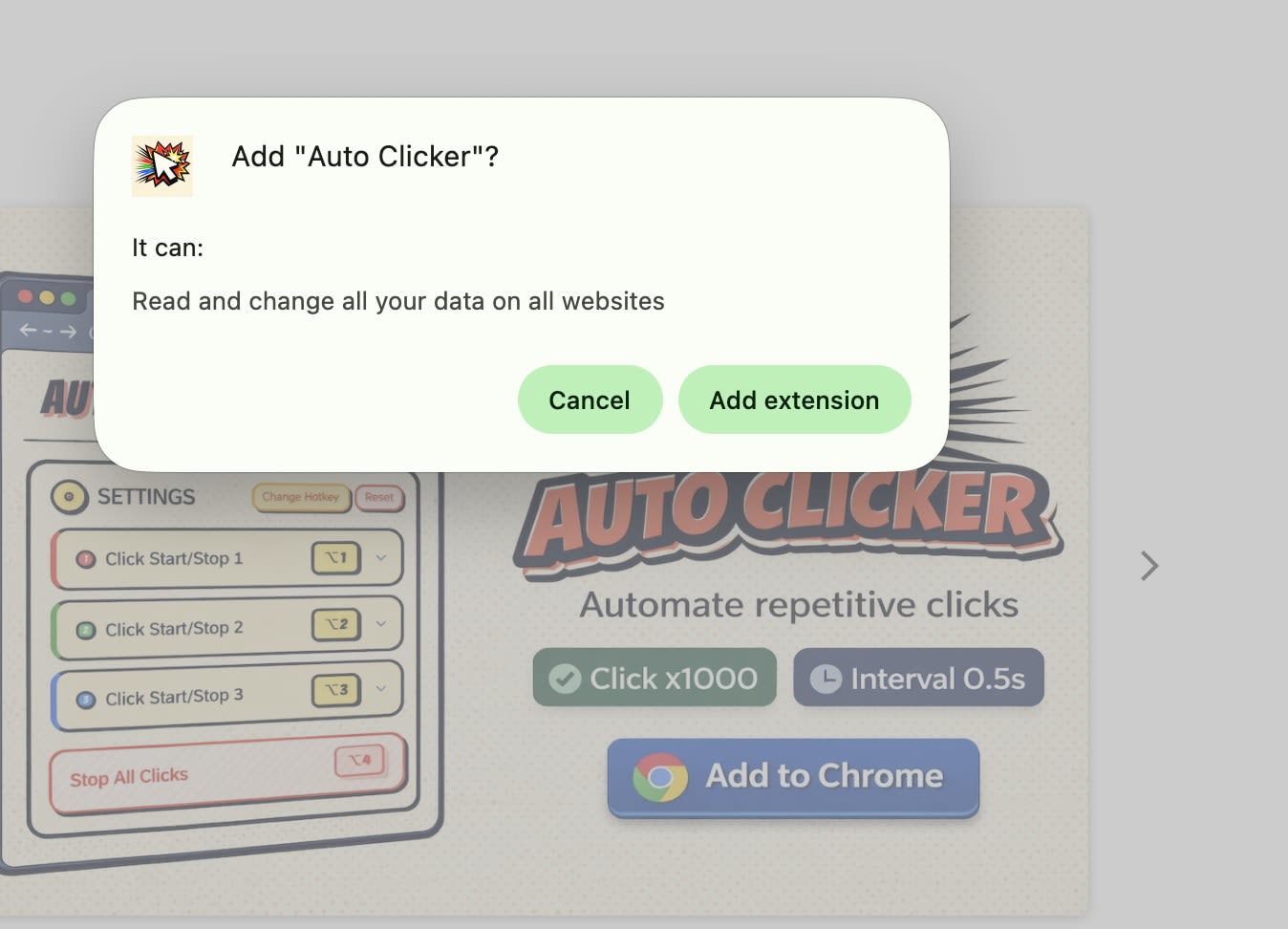
Busque "auto clicker" en Chrome Web Store y verifique el desarrollador, la fecha de actualización, los permisos y las revisiones recientes.
SeleccionarAgregar a Chromey confirme la solicitud de permiso.
Fija la extensión desde el menú de piezas del rompecabezas.
Establezca el intervalo y el objetivo, comience lentamente y reduzca el retraso en pequeños pasos.
Clickers automáticos de extensión: pros y contras
Ventajas
No se necesita Play Store ni Linux
Rápido de instalar y quitar
Intervalos ajustables y límites de clics
Contras
Funciona solo en Chrome
La velocidad está limitada por los límites del temporizador anteriores
La calidad y los permisos varían
A menudo bloqueado en dispositivos administrados
Trate cualquier cifra de clics por segundo anunciada como una configuración, no como una garantía.
Método 2: ¿Puedes utilizar una aplicación Android Auto Clicker en una Chromebook?
Sí, si tu Chromebook admite aplicaciones de Android. Google dice que todos los Chromebook lanzados después de 2019 son compatibles con aplicaciones de Android, mientras que algunos modelos más antiguos también lo hacen. La disponibilidad también puede depender del Chromebook específico y su soporte de software.
Cómo configurar un control automático de Android en ChromeOS
AbrirConfiguracióny buscaAplicacionesoTienda Google Play. Si la opción Play Store no está disponible, es posible que su Chromebook no admita aplicaciones de Android o que su administrador haya desactivado la función.
Actualice ChromeOS y luego abra Play Store.
Busque en Google Play una aplicación de clic automático confiable, verifique su desarrollador, revisiones recientes, permisos y compatibilidad con ChromeOS, luego otorgue el permiso de Accesibilidad requerido si decide instalarla.
Coloque sus puntos de clic, establezca el intervalo e inícielo desde el panel de control flotante.
La principal limitación: hace clic en Android Windows, no en las pestañas del navegador
Estas aplicaciones generalmente utilizan el servicio de Accesibilidad de Android para interactuar con aplicaciones de Android. No son una forma general de automatizar los clics dentro de las pestañas del navegador Chrome, así que utilice un método basado en el navegador para páginas web. Para un sitio web, utilice una extensión o el script de la consola.
Ventajas:múltiples puntos de clic, deslizamientos, un temporizador global y scripts guardados.
Desventajas:necesita soporte de Play Store, no controla las pestañas del navegador, muestra anuncios y compras dentro de la aplicación y, a menudo, está bloqueado en dispositivos administrados.
Método 3: ¿Puedes usar xdotool en una Chromebook (Linux)?
Sí, pero está destinado a aplicaciones Linux que se ejecutan dentro del entorno Linux de ChromeOS. ChromeOS proporciona un entorno Linux basado en Debian en dispositivos compatibles y los Chromebook administrados pueden restringir el acceso a él. Debido a que las aplicaciones de Linux se ejecutan dentro del entorno Linux de ChromeOS, este método no es una forma general de controlar las pestañas del navegador Chrome.
Cómo configurar xdotool en ChromeOS
Abra Configuración, expandaAvanzado, ve aDesarrolladoresy encienda Linux.
Abra Terminal y ejecute
actualización sudo apt, luego ejecutasudo apt instalar xdotoolEn una aplicación Linux compatible, ejecute
clic en xdotool --repetir 100 --delay 200 1. Esto envía 100 eventos de clic izquierdo con un retraso de 200 milisegundos entre repeticiones.
Clicker automático de Linux: pros y contras
Ventajas:control preciso sobre el recuento de clics y el retraso, programable y gratuito.
Desventajas:Solo Windows Linux, necesita comodidad de terminal, no está disponible en muchos dispositivos administrados y usa memoria en Chromebooks de baja especificación.
xdotool puede enviar clics más rápido de lo que permite el temporizador del navegador, pero la aplicación receptora establece el límite real. Comience en 200 milisegundos y bájelo solo mientras la aplicación sigue respondiendo.
Método 4: ¿Cuál es la configuración de ChromeOS "Hacer clic automáticamente cuando el puntero se detiene"?
Este es el clic permanente integrado de ChromeOS. Hace un clic cuando el puntero deja de moverse, lo que ayuda a cualquiera que tenga dificultades para presionar el botón del mouse o el panel táctil. No necesita descarga y funciona a menos que un administrador lo haya desactivado.
Cómo encenderlo
Abra Configuración y seleccioneAccesibilidad.
BajoRatón y panel táctil, encenderHaga clic automáticamente cuando el cursor del mouse se detenga.
Ajuste el retraso antes de hacer clic y el tamaño del anillo si es necesario.
Googlepágina de ayuda de clic automáticoenumera todas las opciones, incluidas las acciones de clic izquierdo, clic derecho, doble clic y desplazamiento.
Por qué no es un clicker automático rápido
Los clics automáticos realizan la acción seleccionada cuando el puntero se detiene durante el retraso configurado. La función está diseñada para la accesibilidad en lugar de hacer clic rápido y repetido, y sus acciones disponibles incluyen hacer clic con el botón izquierdo, hacer clic con el botón derecho, hacer doble clic, hacer clic y arrastrar y desplazarse. Úselo para accesibilidad y use otro método para mayor velocidad.
Método 5: Cómo hacer clic automáticamente en Chrome con una secuencia de comandos de consola JavaScript
Puede hacer clic en un elemento de la página repetidamente sin instalar nada ejecutando un breve script en la consola de Chrome. Funciona en una pestaña a la vez y se adapta a botones, formularios y juegos de navegador creados a partir de elementos de página estándar.
Cómo ejecutar el script
Haga clic derecho en el botón en el que desea hacer clic y elijaInspeccionar. En DevTools, haga clic derecho en el elemento resaltado, elijaCopiar, entoncesSelector de copia.
Presione Ctrl+Shift+J para abrir el panel de la Consola.
Pegue el siguiente script, reemplace
#botón-clickercon su selector copiado y presione Enter.
javascript
(() => {
  clearInterval(ventana.clickTimer);
  const target = document.querySelector('#clicker-button');
  if (!target) { console.log('Elemento no encontrado. Verifique su selector.'); regresar; }
  deja contar = 0;
  ventana.stopClicker = () => {
    clearInterval(ventana.clickTimer);
    console.log('Detenido después de ' + recuento + 'clics');
  };
  window.clickTimer = setInterval(() => { target.click(); count++; }, 200);
})();
Es posible que Chrome te solicite que escribas "permitir pegar" primero. Esta es una protección incorporada, por lo que solo pegue el código que haya escrito o que comprenda completamente.
Cómo detenerlo y cambiar la velocidad
TipodetenerClicker()en la consola para detenerlo o recargar la página. Para cambiar la velocidad, edite el último número, que es el retraso en milisegundos.200significa un clic cada 200 milisegundos y1000significa uno por segundo. Para los temporizadores encadenados que cumplen con las condiciones de sujeción de Chrome, los retrasos solicitados por debajo de 4 milisegundos se limitan a 4 milisegundos. Eso significa que reducir el valor por debajo de 4 milisegundos no necesariamente aumenta la tasa de devolución de llamada del temporizador.
Lo que este método no puede hacer
El script hace clic en el código de la página y no mueve el puntero. Algunos sitios ignoran los clics que no fueron realizados por un mouse real y los juegos de lienzo a menudo necesitan coordenadas en lugar de un selector.
¿Se puede utilizar un control automático en una Chromebook escolar o administrada?
Muchas veces no. En una Chromebook escolar o laboral, un administrador configura lo que puedes instalar. Para aplicaciones de Android, Googledocumentación administrativadice que los usuarios de una unidad organizativa administrada no pueden instalar aplicaciones de Google Play y Android de forma predeterminada hasta que un administrador lo permita.
Característica | Chromebook personal | Chromebook administrado |
|---|---|---|
Extensiones de Chrome | Permitido | A menudo bloqueado o limitado a una lista aprobada |
Aplicaciones de Android | Permitido en modelos compatibles | Bloqueado de forma predeterminada hasta que un administrador lo permita |
Linux | Permitido en modelos compatibles | Frecuentemente discapacitado |
Script de consola | Obras | Puede restringirse si las herramientas de desarrollo están desactivadas |
Clics automáticos incorporados | Disponible | Generalmente disponible, pero controlado por el administrador. |
Si un método está bloqueado, se trata de una configuración deliberada. No busques formas de evitarlo. Pregunte a su equipo de TI si existe una opción aprobada, especialmente para accesibilidad. El uso de un control automático en trabajos calificados o plataformas de evaluación también puede considerarse trampa según la mayoría de las políticas escolares.
Cómo utilizar un Clicker automático de Chromebook de forma segura
Los clics automáticos solicitan un acceso amplio al navegador, así que verifíquelos antes de instalar.
Señales de alerta de permisos que se deben verificar antes de instalar
Compare cada advertencia de permiso con el trabajo. Un clicker rara vez necesita estos:
Lea su historial de navegación:No es necesario hacer clic en un botón.
Gestiona tus descargas:no es necesario para hacer clic.
Capture el contenido de su pantalla:un grave desajuste.
Lee y modifica todos tus datos en todos los sitios web:común, pero permite que la extensión vea todo lo que ves.
Después de la instalación, abrachrome://extensiones, seleccioneDetallesy establecerAcceso al sitioa "Al hacer clic" o "En sitios específicos".
Cómo detectar extensiones falsas o hinchadas
Los resultados de búsqueda de "clicker automático" están repletos de listados casi idénticos. Verifique que el desarrollador tenga un sitio web real y una política de privacidad, lea reseñas recientes en lugar de la calificación promedio y confirme que la fecha de actualización sea reciente. Evite listados que agreguen funciones no relacionadas, como cambiar su motor de búsqueda. Las herramientas sospechosas siguen el mismo patrón en otros nichos, como descubrí cuandoProbamos a los espectadores anónimos de historias de Instagram.
¿Puede el clic automático hacer que te prohíban?
Sí. Muchos juegos y sitios web prohíben la entrada automatizada y las plataformas pueden restringir o suspender cuentas que muestren acciones automatizadas repetidas. Los juegos inactivos para un solo jugador conllevan menos riesgos, pero lea primero los términos y nunca ejecute un clicker en una cuenta que no pueda permitirse perder.
¿Cuándo ayuda realmente hacer clic rápido en una Chromebook?
Juegos inactivos y clicker.En un juego de navegador donde un botón gana puntos, una extensión o el script de la consola maneja la repetición mientras haces otra cosa. Utilice un intervalo moderado y consulte los términos del juego.
Pruebas de forma repetitiva.Si prueba sitios web, puede enviar el mismo formulario docenas de veces en un sitio de prueba para verificar la validación. La secuencia de comandos de la consola puede apuntar al botón de envío y detenerse después de un recuento establecido. Nunca lo ejecute en un sitio activo que no sea de su propiedad.
Necesidades de accesibilidad.Si presionar un botón del panel táctil le resulta doloroso, la configuración de clics automáticos incorporada le permite leer y desplazarse por un artículo largo utilizando solo el movimiento del puntero.
¿El clic automático no funciona en Chromebook? Causas y soluciones
Síntoma | Causa probable | Arreglar |
|---|---|---|
El clicker se detiene al cambiar de pestaña | Chrome acelera los temporizadores en pestañas ocultas | Mantenga la pestaña visible o muévala a su propia ventana |
Los clics no hacen nada en un juego de lienzo | Un lienzo no tiene elementos separados a los que apuntar | Utilice una extensión que haga clic en las coordenadas de la pantalla |
Los clics no hacen nada dentro de un iframe | El script se ejecuta en la página principal, no en el marco | En la consola, cambie el menú desplegable de contexto de "arriba" al marco y vuelva a ejecutar |
El clicker se detiene después de recargar la página | La recarga restablece la página y elimina los scripts de la consola | Inicie la extensión nuevamente o vuelva a pegar el script |
La página se congela o se retrasa | El dispositivo no puede procesar cada clic a tiempo | Aumente el intervalo y cierre pestañas adicionales. Nuestra guía sobrepor qué ChatGPT se vuelve lentocubre la misma pestaña y limpieza de extensiones |
Si ninguna de ellas encaja, deshabilite otras extensiones una a la vez, ya que dos herramientas de automatización pueden entrar en conflicto.
¿Qué método debería elegir?
El mejor clicker automático rápido para Chromebook depende de dónde necesita hacer clic y de quién controla el dispositivo.
Sitio web, Chromebook personal:use una extensión de Chrome o el script de la consola si prefiere no instalar nada.
Juego de Android:use una aplicación de clic automático de Android, si su modelo es compatible con Google Play.
Aplicaciones de Linux:use xdotool en el contenedor de Linux.
Hacer clic es físicamente difícil:active la configuración de clics automáticos incorporada.
Chromebook para la escuela o el trabajo:Cíñete a lo que permite tu administrador y pregúntale a TI primero.
Cualquiera que elija, comience en un intervalo moderado, mantenga la pestaña visible y reduzca el retraso solo mientras la página sigue respondiendo.
Preguntas frecuentes
¿Puedes usar un clicker automático en una Chromebook?
Sí. Puede utilizar una extensión de Chrome, una aplicación de Android de Google Play, una herramienta de Linux como xdotool o un script de consola. Haga coincidir el método con el lugar donde necesita hacer clic.
¿Existe un control automático de Chromebook que funcione sin una extensión?
Sí. El script de la consola no necesita instalación y funciona en una pestaña. ChromeOS también tiene una configuración de clics automáticos incorporada, pero hace clic una vez por pausa del puntero y no es un clic rápido.
¿Qué tan rápido puede hacer clic un clicker automático en una Chromebook?
En un navegador, Chrome limita los temporizadores encadenados a 4 milisegundos, aproximadamente 250 tics por segundo como máximo. Las tarifas reales son más bajas porque la página y su procesador deben manejar cada clic.
¿Me pueden banear por usar un clicker automático en un juego?
Sí, si los términos del juego prohíben la entrada automática. Las plataformas pueden detectar acciones automatizadas repetidas y suspender cuentas, así que lea primero los términos.
¿Por qué mi clicker automático se detiene cuando cambio de pestaña?
Chrome acelera los temporizadores en pestañas ocultas a aproximadamente una vez por segundo, y después de aproximadamente 5 minutos ocultos, puede verificarlos una vez por minuto. Mantenga la pestaña visible o en su propia ventana.