
Vous pouvez utiliser un clicker automatique sur un Chromebook, mais la bonne méthode dépend de l'endroit où vous devez cliquer. Les extensions Chrome fonctionnent avec les pages Web, les applications de clic automatique Android fonctionnent avec les applications Android prises en charge, les outils Linux fonctionnent dans l'environnement Linux et ChromeOS dispose d'une fonction de clic automatique intégrée pour l'accessibilité.
Ce guide couvre les cinq méthodes qui existent sur ChromeOS, les limites de vitesse réelles derrière chacune, un script de console qui ne nécessite aucune installation et les contrôles de sécurité à effectuer en premier.
Que signifie réellement « rapide » sur un Chromebook ?

Un clicker automatique rapide pour Chromebook est limité par trois éléments : la manière dont le navigateur planifie les minuteries, la visibilité de l'onglet et la puissance de traitement dont dispose votre appareil.
Pourquoi les minuteries du navigateur limitent-elles votre vitesse de clic ?
Les cliqueurs basés sur un navigateur s'appuient sursetIntervalleousetTimeoutpour répéter une action, et les navigateurs ne les exécutent pas toujours exactement dans le délai que vous demandez. Chrome limite les minuteries enchaînées à un minimum de 4 millisecondes lorsque le délai demandé est plus court et que le nombre de chaînes atteint 5. Cette limite théorique est d'environ 250 rappels de minuterie par seconde, mais un clicker automatique produira généralement moins de clics réels car la page, les gestionnaires d'événements et l'appareil doivent toujours traiter chacun d'eux.
Ainsi, un réglage de 1 milliseconde ne signifie pas 1 000 clics par seconde. Le navigateur l'ajuste.
Pourquoi le clic ralentit-il dans les onglets en arrière-plan ?
Chrome limite les minuteries dans les onglets masqués. Selon ses règles normales de limitation, les chronomètres de qualification peuvent être vérifiés environ une fois par seconde. Une fois qu'une page a été masquée pendant plus de 5 minutes, qu'elle est restée silencieuse pendant au moins 30 secondes et qu'elle n'utilise pas WebRTC, Chrome peut appliquer une limitation intensive et vérifier les minuteries chaînées éligibles une fois par minute. UnsetIntervalleLe clicker peut donc ralentir considérablement lorsque vous quittez l'onglet.
Comment un processeur Chromebook bas de gamme modifie-t-il le taux de clics ?
Chaque clic déclenche le code de la page tel que les gestionnaires d'événements et les mises à jour de mise en page. Sur un Chromebook peu performant, ce travail peut prendre plus de temps que l'intervalle de minuterie, de sorte que les clics sont mis en file d'attente ou ignorés et que la page peut se figer. Votre plafond est le plus lent de ce que permet la minuterie et de ce que votre appareil peut traiter. Testez d'abord à un intervalle modéré.
1 000 clics par seconde sont-ils réalistes dans un navigateur ? Rarement dans un navigateur. Un paramètre de 1 000 clics par seconde ne signifie pas que le navigateur générera réellement 1 000 clics par seconde. Le verrouillage du minuteur, le traitement des événements, les performances de l'appareil et les propres limites de la page cible peuvent tous réduire le débit réel. Les limites de taux peuvent également toucher votre compte, comme notre guide sur leErreur Instagram « réessayez plus tard »explique. Traitez les allégations de taux de clics extrêmes comme du marketing et non comme un résultat mesuré.
Quelle méthode de clic automatique rapide pour Chromebook devriez-vous choisir ?
ChromeOS vous propose cinq itinéraires pratiques, chacun adapté à une situation différente.
Méthode | Besoin de Play Store ou de Linux ? | Fonctionne dans les onglets Chrome ? | Plafond de vitesse réaliste | Difficulté | Idéal pour |
|---|---|---|---|---|---|
Extension Chrome | Non | Oui | Limité par les minuteurs du navigateur et la réponse de la page | Facile | Jeux inactifs et tâches Web répétitives |
Application de clic automatique Android | Jouer au magasin | Généralement non | Défini par l'intervalle minimum de l'application | Moyen | Jeux Android sur ChromeOS |
Outil Linux (xdotool) | Linux | Non | Rapide, mais l'application Linux fixe la limite | Difficile | Développeurs et testeurs |
Clic d'arrêt intégré | Ni l'un ni l'autre | Oui | Un clic par pause du pointeur | Facile | Clic mains libres |
Script de console | Ni l'un ni l'autre | Oui, un onglet | Limité par le serrage de la minuterie | Moyen | Tâches rapides sans installation |
Pour la plupart des Chromebooks personnels, une extension ou le script de console constitue le point de départ pratique. Pour les jeux Android, accédez à la méthode 2. Si une école ou un employeur gère votre Chromebook, lisez d'abord la section sur les appareils gérés.
Méthode 1 : pouvez-vous utiliser une extension Chrome comme clic automatique ?

Oui. Les extensions sont l'une des voies les plus simples car elles s'exécutent dans le navigateur et ne nécessitent pas le Play Store ou Linux. Ils sont conçus pour les pages Web auxquelles l’extension a accès. Lorsque vous en choisissez un, vérifiez le développeur, les avis récents, les autorisations, l'historique des mises à jour et les paramètres d'accès au site avant de l'installer.
Comment configurer un clicker automatique d'extension Chrome
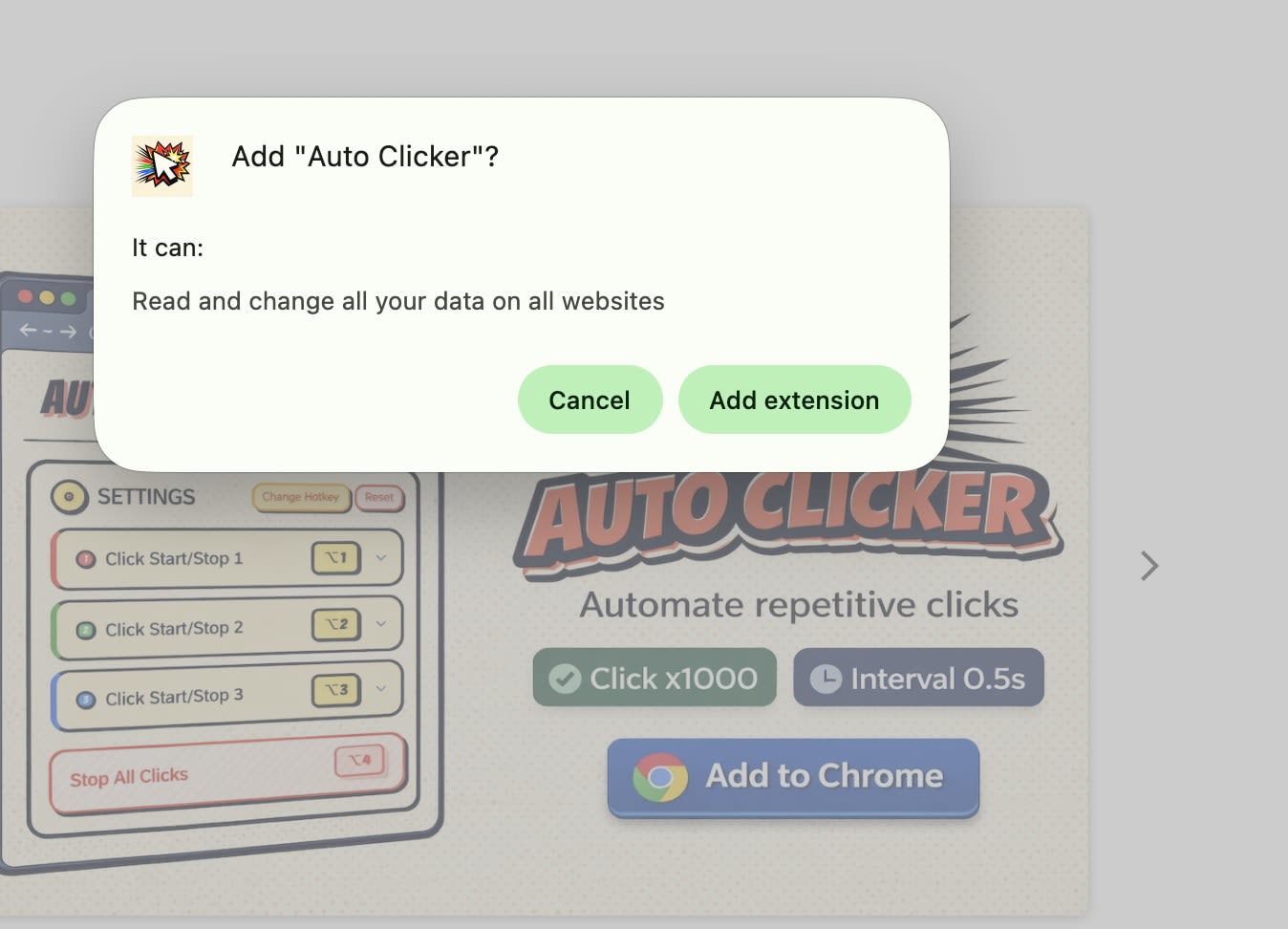
Recherchez « clic automatique » dans le Chrome Web Store et vérifiez le développeur, la date de mise à jour, les autorisations et les avis récents.
SélectionnezAjouter à Chromeet confirmez l'invite d'autorisation.
Épinglez l’extension dans le menu des pièces du puzzle.
Définissez l'intervalle et l'objectif, commencez lentement et réduisez le délai par petites étapes.
Cliqueurs automatiques d'extension : avantages et inconvénients
Avantages
Aucun Play Store ou Linux requis
Rapide à installer et à supprimer
Intervalles réglables et limites de clics
Inconvénients
Fonctionne uniquement dans Chrome
La vitesse est limitée par les limites de minuterie ci-dessus
La qualité et les autorisations varient
Souvent bloqué sur les appareils gérés
Considérez tout chiffre de clics par seconde annoncé comme un paramètre et non comme une garantie.
Méthode 2 : pouvez-vous utiliser une application Android Auto Clicker sur un Chromebook ?
Oui, si votre Chromebook prend en charge les applications Android. Google affirme que tous les Chromebooks lancés après 2019 prennent en charge les applications Android, contrairement à certains modèles plus anciens. La disponibilité peut également dépendre du Chromebook spécifique et de sa prise en charge logicielle.
Comment configurer un clicker Android Auto sur ChromeOS
OuvrirParamètreset cherchezApplicationsouGoogle Play Store. Si l'option Play Store n'est pas disponible, votre Chromebook peut ne pas prendre en charge les applications Android ou la fonctionnalité peut être désactivée par votre administrateur.
Mettez à jour ChromeOS, puis ouvrez le Play Store.
Recherchez sur Google Play une application de clic automatique réputée, vérifiez son développeur, ses avis récents, ses autorisations et sa compatibilité avec ChromeOS, puis accordez l'autorisation d'accessibilité requise si vous décidez de l'installer.
Placez vos points de clic, définissez l'intervalle et démarrez-le à partir du panneau de configuration flottant.
La principale limitation : il clique sur Android Windows, pas sur les onglets du navigateur
Ces applications utilisent généralement le service d'accessibilité d'Android pour interagir avec les applications Android. Il ne s'agit pas d'un moyen général d'automatiser les clics dans les onglets du navigateur Chrome. Utilisez donc une méthode basée sur un navigateur pour les pages Web. Pour un site Web, utilisez une extension ou le script console.
Avantages :plusieurs points de clic, des balayages, une minuterie globale et des scripts enregistrés.
Inconvénients :a besoin de la prise en charge du Play Store, ne contrôle pas les onglets du navigateur, affiche des publicités et des achats intégrés et est souvent bloqué sur les appareils gérés.
Méthode 3 : pouvez-vous utiliser xdotool sur un Chromebook (Linux) ?
Oui, mais il est destiné aux applications Linux exécutées dans l'environnement Linux de ChromeOS. ChromeOS fournit un environnement Linux basé sur Debian sur les appareils pris en charge, et les Chromebooks gérés peuvent en restreindre l'accès. Étant donné que les applications Linux s'exécutent dans l'environnement Linux de ChromeOS, cette méthode ne constitue pas un moyen général de contrôler les onglets du navigateur Chrome.
Comment configurer xdotool sur ChromeOS
Ouvrez Paramètres, développezAvancé, allez àDéveloppeurset allumez Linux.
Ouvrez le terminal et exécutez
sudo apt mise à jour, puis exécutezsudo apt installer xdotoolDans une application Linux prise en charge, exécutez
xdotool cliquez --repeat 100 --delay 200 1. Cela envoie 100 événements de clic gauche avec un délai de 200 millisecondes entre les répétitions.
Linux Auto Clicker : avantages et inconvénients
Avantages :contrôle précis du nombre de clics et du délai, scriptable et gratuit.
Inconvénients :Linux Windows uniquement, nécessite le confort du terminal, n'est pas disponible sur de nombreux appareils gérés et utilise la mémoire sur les Chromebooks peu performants.
xdotool peut envoyer des clics plus rapidement que ne le permet le minuteur du navigateur, mais l'application réceptrice fixe la véritable limite. Commencez à 200 millisecondes et réduisez-le uniquement pendant que l'application reste réactive.
Méthode 4 : Qu'est-ce que le paramètre ChromeOS « Cliquer automatiquement lorsque le pointeur s'arrête » ?
Il s'agit du clic en direct intégré à ChromeOS. Il clique lorsque votre pointeur arrête de bouger, ce qui aide toute personne ayant du mal à appuyer sur un bouton de la souris ou sur le pavé tactile. Il ne nécessite aucun téléchargement et fonctionne sauf si un administrateur l'a désactivé.
Comment l'activer
Ouvrez Paramètres et sélectionnezAccessibilité.
SousSouris et pavé tactile, allumezCliquez automatiquement lorsque le curseur de la souris s'arrête.
Ajustez le délai avant de cliquer et la taille de la bague si nécessaire.
Googlepage d'aide par clic automatiquerépertorie toutes les options, y compris les actions de clic gauche, de clic droit, de double-clic et de défilement.
Pourquoi ce n'est pas un clicker automatique rapide
Les clics automatiques effectuent l'action sélectionnée lorsque le pointeur s'arrête pendant le délai configuré. La fonctionnalité est conçue pour l'accessibilité plutôt que pour un clic répété et rapide, et ses actions disponibles incluent le clic gauche, le clic droit, le double-clic, le clic-glisser et le défilement. Utilisez-le pour l'accessibilité et utilisez une autre méthode pour la vitesse.
Méthode 5 : Comment cliquer automatiquement dans Chrome avec un script de console JavaScript
Vous pouvez cliquer à plusieurs reprises sur un élément de page sans rien installer en exécutant un court script dans la console Chrome. Il fonctionne sur un onglet à la fois et convient aux boutons, formulaires et jeux de navigateur construits à partir d'éléments de page standard.
Comment exécuter le script
Cliquez avec le bouton droit sur le bouton sur lequel vous souhaitez cliquer et choisissezInspecter. Dans DevTools, cliquez avec le bouton droit sur l'élément en surbrillance, choisissezCopier, puisSélecteur de copie.
Appuyez sur Ctrl+Maj+J pour ouvrir le panneau Console.
Collez le script ci-dessous, remplacez
#bouton-clicavec votre sélecteur copié, puis appuyez sur Entrée.
javascript
(() => {
  clearInterval(window.clickTimer);
  const target = document.querySelector('#clicker-button');
  if (!target) { console.log('Élément introuvable. Vérifiez votre sélecteur.'); retour; }
  laissez compter = 0 ;
  window.stopClicker = () => {
    clearInterval(window.clickTimer);
    console.log('Arrêté après ' + nombre + ' clics');
  } ;
  window.clickTimer = setInterval(() => { target.click(); count++; }, 200);
})();
Chrome peut vous demander de saisir d'abord « autoriser le collage ». Il s'agit d'une protection intégrée, donc collez uniquement le code que vous avez écrit ou que vous comprenez parfaitement.
Comment l'arrêter et modifier la vitesse
TapezstopClicker()dans la console pour l'arrêter, ou recharger la page. Pour modifier la vitesse, modifiez le dernier chiffre, qui correspond au délai en millisecondes.200signifie un clic toutes les 200 millisecondes et1000signifie un par seconde. Pour les minuteries chaînées qui répondent aux conditions de verrouillage de Chrome, les délais demandés inférieurs à 4 millisecondes sont limités à 4 millisecondes. Cela signifie que réduire la valeur en dessous de 4 millisecondes n'augmente pas nécessairement le taux de rappel du minuteur.
Ce que cette méthode ne peut pas faire
Le script clique sur le code de la page et ne déplace pas votre pointeur. Certains sites ignorent les clics qui n'ont pas été effectués par une vraie souris, et les jeux sur canevas nécessitent souvent des coordonnées au lieu d'un sélecteur.
Pouvez-vous utiliser un clicker automatique sur une école ou un Chromebook géré ?
Souvent non. Sur un Chromebook scolaire ou professionnel, un administrateur définit ce que vous pouvez installer. Pour les applications Android, lede Google documentation d'administrationindique que les utilisateurs d'une unité organisationnelle gérée ne peuvent pas installer les applications Google Play et Android par défaut jusqu'à ce qu'un administrateur les autorise.
Fonctionnalité | Chromebook personnel | Chromebook géré |
|---|---|---|
Extensions Chrome | Autorisé | Souvent bloqué ou limité à une liste approuvée |
Applications Android | Autorisé sur les modèles pris en charge | Bloqué par défaut jusqu'à ce qu'un administrateur les autorise |
Linux | Autorisé sur les modèles pris en charge | Fréquemment désactivé |
Script de console | Travaux | Peut être restreint si les outils de développement sont désactivés |
Clics automatiques intégrés | Disponible | Généralement disponible, mais contrôlé par l'administrateur |
Si une méthode est bloquée, il s’agit d’un réglage délibéré. Ne cherchez pas de moyens de contourner ce problème. Demandez à votre équipe informatique s’il existe une option approuvée, notamment pour l’accessibilité. L'utilisation d'un clicker automatique sur des plateformes de travail noté ou de tests peut également être considérée comme de la triche selon la plupart des politiques scolaires.
Comment utiliser un Chromebook Auto Clicker en toute sécurité
Les cliqueurs automatiques demandent un accès large au navigateur, alors vérifiez-les avant d'installer.
Indicateurs d’autorisation à vérifier avant l’installation
Comparez chaque avertissement d’autorisation avec le travail. Un clicker en a rarement besoin :
Lisez votre historique de navigation :pas besoin de cliquer sur un bouton.
Gérez vos téléchargements :pas nécessaire pour cliquer.
Capturez le contenu de votre écran :un grave décalage.
Lisez et modifiez toutes vos données sur tous les sites Web :commun, mais il permet à l'extension de voir tout ce que vous voyez.
Après l'installation, ouvrezchrome://extensions, sélectionnezDétails, et définissezAccès au siteà "Au clic" ou "Sur des sites spécifiques".
Comment repérer les extensions fausses ou gonflées
Les résultats de recherche pour « clic automatique » regorgent de listes presque identiques. Vérifiez que le développeur dispose d'un véritable site Web et d'une politique de confidentialité, lisez les avis récents au lieu de la note moyenne et confirmez que la date de mise à jour est récente. Évitez les annonces qui ajoutent des fonctionnalités sans rapport, comme la modification de votre moteur de recherche. Les outils louches suivent le même modèle dans d'autres niches, comme je l'ai découvert lorsque j'aia testé des téléspectateurs anonymes d'histoires Instagram.
Le clic automatique peut-il vous faire bannir ?
Oui. De nombreux jeux et sites Web interdisent la saisie automatisée, et les plateformes peuvent restreindre ou suspendre les comptes qui affichent des actions automatisées répétées. Les jeux inactifs en mode solo comportent moins de risques, mais lisez d'abord les conditions et n'exécutez jamais de clicker sur un compte que vous ne pouvez pas vous permettre de perdre.
Quand le clic rapide sur un Chromebook est-il réellement utile ?
Jeux inactifs et clicker.Dans un jeu par navigateur où un bouton rapporte des points, une extension ou le script de la console gère la répétition pendant que vous faites autre chose. Utilisez un intervalle modéré et vérifiez les termes du jeu.
Tests de formulaire répétitifs.Si vous testez des sites Web, vous pouvez soumettre le même formulaire des dizaines de fois sur un site intermédiaire pour vérifier la validation. Le script de la console peut cibler le bouton de soumission et s'arrêter après un nombre défini. Ne l’exécutez jamais sur un site en direct que vous ne possédez pas.
Besoins d’accessibilité.Si appuyer sur un bouton du pavé tactile est douloureux, le paramètre de clics automatiques intégré vous permet de lire et de faire défiler un long article en utilisant uniquement le mouvement du pointeur.
Le clicker automatique ne fonctionne pas sur Chromebook ? Causes et correctifs
Symptôme | Cause probable | Corriger |
|---|---|---|
Le clicker s'arrête lorsque vous changez d'onglet | Chrome limite les minuteries dans les onglets masqués | Gardez l'onglet visible ou déplacez-le dans sa propre fenêtre |
Les clics ne font rien sur un jeu sur toile | Un canevas n'a pas d'éléments distincts à cibler | Utilisez une extension qui clique sur les coordonnées de l'écran |
Les clics ne font rien dans une iframe | Le script s'exécute dans la page principale, pas dans le cadre | Dans la console, faites passer la liste déroulante contextuelle de « haut » au cadre et réexécutez |
Le clicker s'arrête après le rechargement d'une page | Le rechargement réinitialise la page et supprime les scripts de console | Redémarrez l'extension ou recollez le script |
La page se fige ou est en retard | L'appareil ne peut pas traiter chaque clic à temps | Augmentez l'intervalle et fermez les onglets supplémentaires. Notre guide surpourquoi ChatGPT devient lentcouvre le même nettoyage d'onglet et d'extension |
Si aucun de ces éléments ne vous convient, désactivez les autres extensions une par une, car deux outils d'automatisation peuvent entrer en conflit.
Quelle méthode choisir ?
Le meilleur clicker automatique rapide pour Chromebook dépend de l'endroit où vous devez cliquer et de qui contrôle l'appareil.
Site Web, Chromebook personnel :utilisez une extension Chrome ou le script de la console si vous préférez ne rien installer.
Jeu Android :utilisez une application de clic automatique Android, si votre modèle prend en charge Google Play.
Applications Linux :utilisez xdotool dans le conteneur Linux.
Cliquer est physiquement difficile :activez le paramètre de clics automatiques intégré.
Chromebook scolaire ou professionnel :respectez ce que votre administrateur autorise et demandez d'abord au service informatique.
Quel que soit votre choix, commencez à un intervalle modéré, gardez l'onglet visible et réduisez le délai uniquement pendant que la page reste réactive.
Foire aux questions
Pouvez-vous utiliser un clicker automatique sur un Chromebook ?
Oui. Vous pouvez utiliser une extension Chrome, une application Android de Google Play, un outil Linux comme xdotool ou un script de console. Faites correspondre la méthode à l'endroit où vous devez cliquer.
Existe-t-il un sélecteur automatique Chromebook qui fonctionne sans extension ?
Oui. Le script de console ne nécessite aucune installation et fonctionne sur un seul onglet. ChromeOS dispose également d'un paramètre de clics automatiques intégré, mais il clique une fois par pause du pointeur et n'est pas un clic rapide.
À quelle vitesse un clicker automatique peut-il cliquer sur un Chromebook ?
Dans un navigateur, Chrome limite les minuteries enchaînées à 4 millisecondes, soit environ 250 ticks par seconde au maximum. Les tarifs réels sont inférieurs car la page et votre processeur doivent gérer chaque clic.
Puis-je être banni pour avoir utilisé un clicker automatique dans un jeu ?
Oui, si les conditions du jeu interdisent la saisie automatique. Les plateformes peuvent détecter des actions automatisées répétées et suspendre des comptes, alors lisez d'abord les conditions.
Pourquoi mon clicker automatique s'arrête-t-il lorsque je change d'onglet ?
Chrome limite les minuteries dans les onglets masqués à environ une fois par seconde, et après environ 5 minutes de masquage, il peut les vérifier une fois par minute. Gardez l'onglet visible ou dans sa propre fenêtre.