
Вы можете использовать автоматический кликер на Chromebook, но правильный метод зависит от того, куда вам нужно нажать. Расширения Chrome работают с веб-страницами, приложения с автоматическим кликом для Android работают с поддерживаемыми приложениями Android, инструменты Linux работают в среде Linux, а ChromeOS имеет встроенную функцию автоматического щелчка для обеспечения специальных возможностей.
В этом руководстве рассматриваются пять методов, существующих в ChromeOS, реальные ограничения скорости каждого из них, консольный скрипт, который не требует установки, а также проверки безопасности, которые стоит выполнить в первую очередь.
Что на самом деле означает «быстро» на Chromebook?

Быстрый автоматический кликер Chromebook ограничен тремя вещами: тем, как браузер планирует таймеры, видна ли вкладка и какой вычислительной мощностью обладает ваше устройство.
Почему таймеры браузера ограничивают скорость кликов?
Браузерные кликеры полагаются наsetIntervalилиsetTimeoutдля повторения действия, и браузеры не всегда запускают их именно с той задержкой, которую вы запрашиваете. Chrome ограничивает связанные таймеры минимум 4 миллисекундами, когда запрошенная задержка короче, а количество цепочек достигает 5. Этот теоретический предел составляет около 250 обратных вызовов таймера в секунду, но автоматический кликер обычно производит меньше реальных кликов, поскольку страница, обработчики событий и устройство все равно должны обрабатывать каждый из них.
Таким образом, настройка 1 миллисекунды не означает 1000 кликов в секунду. Браузер это настраивает.
Почему нажатие на фоновых вкладках замедляется?
Chrome регулирует таймеры на скрытых вкладках. Согласно обычным правилам регулирования, квалификационные таймеры могут проверяться примерно раз в секунду. После того, как страница была скрыта более 5 минут, молчала не менее 30 секунд и не использовала WebRTC, Chrome может применять интенсивное регулирование и проверять соответствующие цепочки таймеров раз в минуту. АsetIntervalПоэтому кликер может значительно замедляться, когда вы переключаетесь с вкладки.
Как процессор Chromebook начального уровня меняет частоту кликов?
Каждый щелчок запускает код страницы, например обработчики событий и обновления макета. На Chromebook с низкими характеристиками эта работа может занять больше времени, чем интервал таймера, поэтому клики попадают в очередь или пропускаются, а страница может зависнуть. Ваш потолок — медленнее того, что позволяет таймер и что может обработать ваше устройство. Сначала тестируйте через умеренные интервалы.
Реальна ли скорость 1000 кликов в секунду в браузере? Редко в браузере. Настройка 1000 кликов в секунду не означает, что браузер фактически будет выполнять 1000 кликов в секунду. Ограничение таймера, обработка событий, производительность устройства и собственные ограничения целевой страницы могут снизить реальную скорость. Ограничения ставок также могут повлиять на вашу учетную запись, как указано в нашем руководстве поОшибка «Повторите попытку позже» в Instagramобъясняет. Относитесь к заявлениям о завышенном рейтинге кликов как к маркетингу, а не как к измеряемому результату.
Какой быстрый автоматический кликер для Chromebook выбрать?
ChromeOS предлагает вам пять практических путей, каждый из которых подходит для конкретной ситуации.
Метод | Нужен Play Store или Linux? | Работает во вкладках Chrome? | Реалистичный потолок скорости | Сложность | Лучшее для |
|---|---|---|---|---|---|
Расширение Chrome | Нет | Да | Ограничено таймерами браузера и ответом страницы | Легко | Простые игры и повторяющиеся веб-задачи |
Приложение для автоматического кликера для Android | Игровой магазин | Обычно нет | Устанавливается минимальным интервалом приложения | Средний | Android-игры на ChromeOS |
Инструмент Linux (xdotool) | Линукс | Нет | Быстро, но приложение для Linux ограничивает возможности | Жесткий | Разработчики и тестировщики |
Встроенное нажатие при задержке | Ни | Да | Один щелчок на паузу указателя | Легко | Щелчок без помощи рук |
Консольный скрипт | Ни один | Да, одна вкладка | Ограничено ограничением таймера | Средний | Быстрые задачи без установки |
Для большинства персональных Chromebook расширение или консольный скрипт являются практической отправной точкой. Для игр для Android перейдите к способу 2. Если вашим Chromebook управляет школа или работодатель, сначала прочитайте раздел об управляемых устройствах.
Метод 1. Можете ли вы использовать расширение Chrome в качестве автоматического кликера?

Да. Расширения — один из самых простых способов, поскольку они запускаются в браузере и не требуют Play Store или Linux. Они предназначены для веб-страниц, к которым имеет доступ расширение. Выбирая один из них, перед его установкой проверьте разработчика, последние отзывы, разрешения, историю обновлений и настройки доступа к сайту.
Как настроить автоматический кликер расширения Chrome
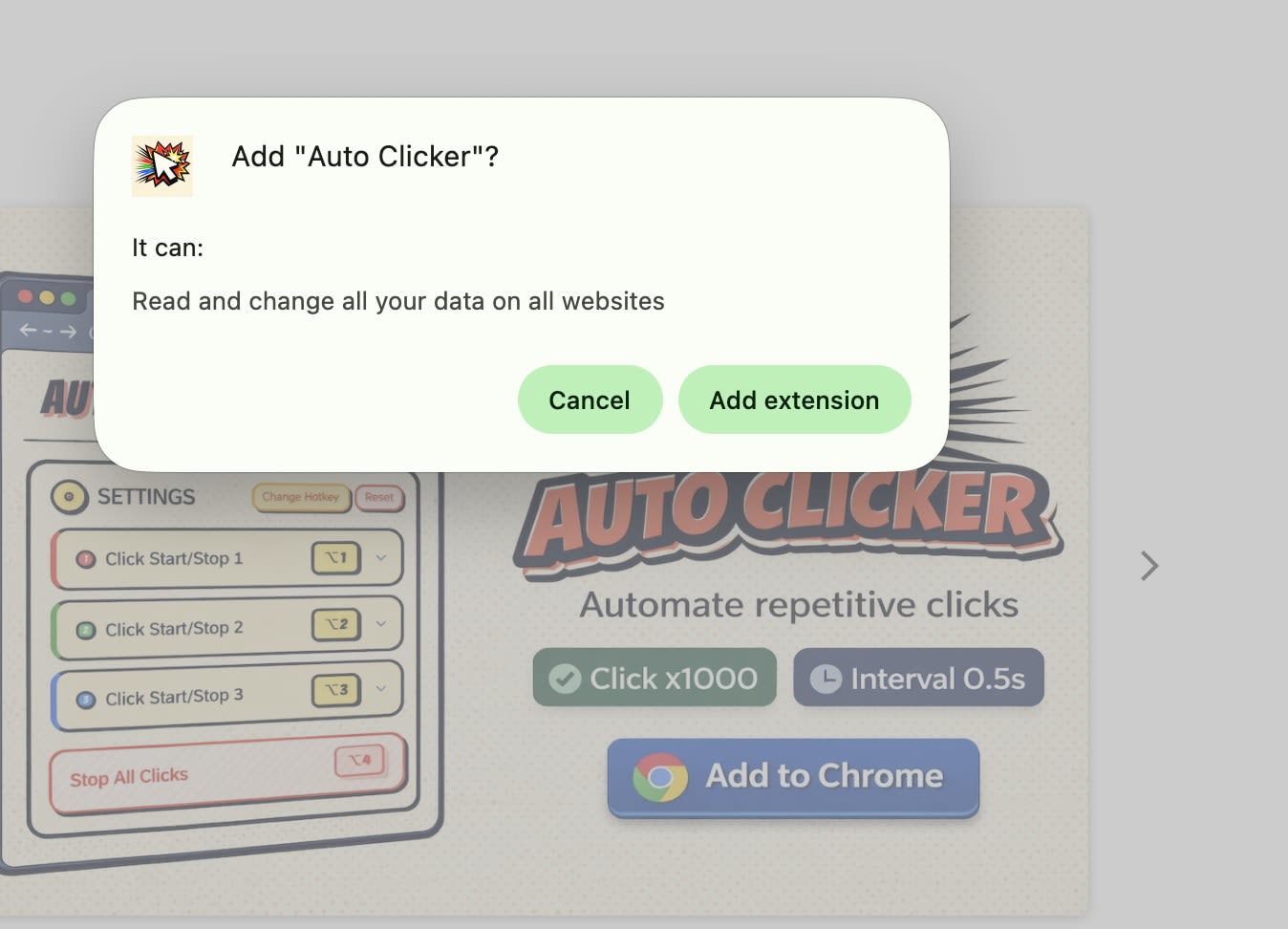
Найдите «автокликер» в Интернет-магазине Chrome и проверьте разработчика, дату обновления, разрешения и последние отзывы.
ВыберитеДобавить в Chromeи подтвердите запрос разрешения.
Закрепите расширение из меню частей головоломки.
Установите интервал и цель, начните медленно и уменьшайте задержку небольшими шагами.
Расширение автокликеров: плюсы и минусы
Плюсы
Никакого Play Store или Linux не требуется
Быстрая установка и удаление
Регулируемые интервалы и лимиты кликов
Минусы
Работает только в Chrome
Скорость ограничена пределами таймера, указанными выше
Качество и разрешения различаются
Часто блокируется на управляемых устройствах
Рассматривайте любое рекламируемое число кликов в секунду как настройку, а не гарантию.
Метод 2. Можете ли вы использовать приложение Android Auto Clicker на Chromebook?
Да, если ваш Chromebook поддерживает приложения Android. Google заявляет, что все Chromebook, выпущенные после 2019 года, поддерживают приложения Android, в то время как некоторые старые модели тоже поддерживают их. Доступность также может зависеть от конкретного Chromebook и его программной поддержки.
Как настроить автоматический кликер Android на ChromeOS
ОткрытьНастройкии найдитеПриложенияилиМагазин Google Play. Если опция Play Store недоступна, возможно, ваш Chromebook не поддерживает приложения Android или эта функция отключена администратором.
Обновите ChromeOS, затем откройте Play Store.
Найдите в Google Play надежное приложение с автокликером, проверьте его разработчика, последние обзоры, разрешения и совместимость с ChromeOS, а затем предоставьте необходимое разрешение на специальные возможности, если вы решите его установить.
Разместите точки щелчка, установите интервал и запустите его с плавающей панели управления.
Основное ограничение: он щелкает Android Windows, а не вкладки браузера
Эти приложения обычно используют службу специальных возможностей Android для взаимодействия с приложениями Android. Они не являются универсальным способом автоматизации кликов на вкладках браузера Chrome, поэтому для веб-страниц используйте метод на основе браузера. Для веб-сайта используйте расширение или консольный скрипт.
Плюсы:несколько точек щелчка, пролистывания, глобальный таймер и сохраненные сценарии.
Минусы:нуждается в поддержке Play Store, не управляет вкладками браузера, показывает рекламу и покупки в приложениях и часто блокируется на управляемых устройствах.
Способ 3. Можете ли вы использовать xdotool на Chromebook (Linux)?
Да, но он предназначен для приложений Linux, работающих в среде Linux ChromeOS. ChromeOS предоставляет среду Linux на базе Debian на поддерживаемых устройствах, и управляемые Chromebook могут ограничивать доступ к ней. Поскольку приложения Linux работают в среде Linux ChromeOS, этот метод не является универсальным способом управления вкладками браузера Chrome.
Как настроить xdotool на ChromeOS
Откройте «Настройки», развернитеПродвинутый, перейдите кРазработчикии включите Linux.
Откройте терминал и запустите
обновление sudo apt, затем запуститеsudo apt install xdotoolВ поддерживаемом приложении Linux запустите
xdotool click --repeat 100 --delay 200 1. Это отправляет 100 событий щелчка левой кнопкой мыши с задержкой в 200 миллисекунд между повторениями.
Linux Auto Clicker: плюсы и минусы
Плюсы:точный контроль над количеством кликов и задержкой, возможность использования сценариев и бесплатно.
Минусы:Только для Linux, требует удобства работы с терминалом, недоступен на многих управляемых устройствах и использует память на Chromebook с низкими характеристиками.
xdotool может отправлять клики быстрее, чем позволяет таймер браузера, но реальное ограничение устанавливает принимающее приложение. Начните с 200 миллисекунд и уменьшайте его только до тех пор, пока приложение продолжает реагировать.
Способ 4. Что такое настройка ChromeOS «Автоматически нажимать при остановке указателя»?
Это встроенный в ChromeOS щелчок с задержкой. Он щелкает, когда указатель перестает двигаться, что помогает всем, кому сложно нажимать кнопку мыши или сенсорную панель. Он не требует загрузки и работает, если администратор не отключил его.
Как его включить
Откройте «Настройки» и выберитеДоступность.
ПодМышь и тачпад, включатьАвтоматически щелкать, когда курсор мыши останавливается.
При необходимости отрегулируйте задержку перед щелчком и размер кольца.
Googleавтоматическое нажатие страницы справкиперечислены все параметры, включая щелчок левой кнопкой мыши, щелчок правой кнопкой мыши, двойной щелчок и действия прокрутки.
Почему это не быстрый автоматический кликер
Автоматические щелчки выполняют выбранное действие, когда указатель останавливается на настроенную задержку. Эта функция предназначена для обеспечения специальных возможностей, а не для быстрого повторного щелчка, и ее доступные действия включают щелчок левой кнопкой мыши, щелчок правой кнопкой мыши, двойной щелчок, щелчок и перетаскивание и прокрутку. Используйте его для доступности и используйте другой метод для скорости.
Метод 5. Как автоматически щелкнуть мышью в Chrome с помощью консольного сценария JavaScript
Вы можете несколько раз щелкать элемент страницы, ничего не устанавливая, запустив короткий скрипт в консоли Chrome. Он работает одновременно на одной вкладке и подходит для кнопок, форм и браузерных игр, созданных из стандартных элементов страницы.
Как запустить сценарий
Щелкните правой кнопкой мыши кнопку, которую вы хотите нажать, и выберитеОсмотреть. В DevTools щелкните правой кнопкой мыши выделенный элемент и выберитеКопировать, тоКопировать селектор.
Нажмите Ctrl+Shift+J, чтобы открыть панель консоли.
Вставьте скрипт ниже, замените
#кнопка-кликерс помощью скопированного селектора и нажмите Enter.
javascript
(() => {
  ClearInterval(window.clickTimer);
  const target = document.querySelector('#clicker-button');
  if (!target) { console.log('Элемент не найден. Проверьте селектор.'); возврат; }
  пусть счет = 0;
  window.stopClicker = () => {
    ClearInterval(window.clickTimer);
    console.log('Остановлено после ' + count + ' кликов');
  };
  window.clickTimer = setInterval(() => { target.click(); count++; }, 200);
})();
Chrome может попросить вас сначала ввести «разрешить вставку». Это встроенная защита, поэтому вставляйте только тот код, который вы написали или полностью поняли.
Как остановить это и изменить скорость
ТипстопКликер()в консоли, чтобы остановить его, или перезагрузите страницу. Чтобы изменить скорость, отредактируйте последнее число, которое представляет собой задержку в миллисекундах.200означает щелчок каждые 200 миллисекунд и1000означает одну в секунду. Для связанных таймеров, соответствующих условиям ограничения Chrome, запрошенные задержки ниже 4 миллисекунд ограничиваются до 4 миллисекунд. Это означает, что уменьшение значения ниже 4 миллисекунд не обязательно увеличивает частоту обратного вызова таймера.
Чего этот метод не может сделать
Скрипт просматривает код страницы и не перемещает указатель. Некоторые сайты игнорируют клики, сделанные не настоящей мышью, а в играх на основе холста вместо селектора часто требуются координаты.
Можете ли вы использовать автоматический кликер на учебном или управляемом Chromebook?
Часто нет. На учебном или рабочем Chromebook администратор устанавливает, что вы можете установить. Для приложений Android Googleадминистративная документацияговорит, что пользователи в управляемом организационном подразделении не могут устанавливать приложения Google Play и Android по умолчанию, пока администратор не разрешит им.
Особенность | Персональный Chromebook | Управляемый Chromebook |
|---|---|---|
Расширения Chrome | Допустимый | Часто блокируется или ограничивается утвержденным списком |
Приложения для Android | Разрешено на поддерживаемых моделях | По умолчанию заблокировано, пока администратор не разрешит |
Линукс | Разрешено на поддерживаемых моделях | Часто отключается |
Консольный скрипт | Работы | Можно ограничить, если инструменты разработчика отключены |
Встроенные автоматические клики | Доступно | Обычно доступно, но контролируется администратором |
Если метод заблокирован, это преднамеренная настройка. Не ищите обходных путей. Спросите свою ИТ-команду, существует ли одобренный вариант, особенно в отношении доступности. Использование автоматического кликера на платформах для оценивания работ или тестирования также может считаться мошенничеством в соответствии с большинством школьных правил.
Как безопасно использовать автоматический кликер Chromebook
Автокликеры запрашивают широкий доступ к браузеру, поэтому проверьте их перед установкой.
Красные флажки разрешений, которые следует проверить перед установкой
Сравните каждое предупреждение о разрешении с заданием. Кликеру это редко нужно:
Прочитайте историю просмотров:не нужно нажимать кнопку.
Управляйте своими загрузками:не нужен для нажатия.
Захват содержимого экрана:серьезное несоответствие.
Прочитайте и измените все свои данные на всех сайтах:обычно, но позволяет расширению видеть все, что вы просматриваете.
После установки откройтехром://расширения, выберитеПодробностии положимДоступ к сайтуна «По клику» или «На определенных сайтах».
Как обнаружить поддельные или раздутые расширения
Результаты поиска по запросу «автокликер» переполнены почти идентичными списками. Убедитесь, что у разработчика есть реальный веб-сайт и политика конфиденциальности, прочитайте последние обзоры вместо среднего рейтинга и убедитесь, что дата обновления недавняя. Избегайте списков, которые добавляют несвязанные функции, такие как изменение поисковой системы. Теневые инструменты следуют той же схеме и в других нишах, как я обнаружил, когдапротестировали анонимных зрителей историй в Instagram.
Может ли автоматическое нажатие привести к бану?
Да. Многие игры и веб-сайты запрещают автоматический ввод, а платформы могут ограничивать или блокировать учетные записи, которые демонстрируют повторяющиеся автоматические действия. Однопользовательские игры в режиме ожидания несут меньший риск, но сначала прочтите условия и никогда не запускайте кликер на учетной записи, которую вы не можете позволить себе потерять.
Когда действительно помогает быстрое нажатие на Chromebook?
Игры-кликеры и холостые игры.В браузерной игре, где одна кнопка приносит очки, расширение или консольный скрипт обрабатывают повторение, пока вы делаете что-то еще. Используйте умеренный интервал и проверьте условия игры.
Повторное тестирование формы.Если вы тестируете веб-сайты, вы можете десятки раз отправлять одну и ту же форму на промежуточный сайт для проверки проверки. Консольный скрипт может нацеливаться на кнопку отправки и останавливаться после заданного количества. Никогда не запускайте его на действующем сайте, которым вы не владеете.
Потребности в доступности.Если нажатие кнопки сенсорной панели вызывает боль, встроенная настройка автоматического нажатия позволяет читать и прокручивать длинную статью, используя только движение указателя.
Автокликер не работает на Chromebook? Причины и исправления
Симптом | Вероятная причина | Исправить |
|---|---|---|
Кликер останавливается при переключении вкладок | Chrome регулирует таймеры на скрытых вкладках | Оставьте вкладку видимой или переместите ее в отдельное окно. |
Щелчки ничего не делают в игре на холсте | В холсте нет отдельных элементов, на которые можно ориентироваться | Используйте расширение, которое щелкает по координатам экрана |
Щелчки внутри iframe ничего не делают | Скрипт выполняется на главной странице, а не во фрейме | В консоли переключите раскрывающийся список контекста с «сверху» на фрейм и повторно запустите |
Кликер останавливается после перезагрузки страницы | При перезагрузке страница сбрасывается и удаляются консольные скрипты | Запустите расширение заново или повторно вставьте скрипт |
Страница зависает или зависает | Устройство не может вовремя обработать каждый щелчок | Увеличьте интервал и закройте лишние вкладки. Наш гид попочему ChatGPT работает медленноохватывает ту же очистку вкладок и расширений |
Если ни одно из них не подходит, отключайте другие расширения по одному, поскольку два инструмента автоматизации могут конфликтовать.
Какой метод выбрать?
Выбор лучшего быстрого автоматического кликера для Chromebook зависит от того, куда вам нужно нажать и кто управляет устройством.
Веб-сайт, персональный Chromebook:используйте расширение Chrome или консольный скрипт, если вы предпочитаете ничего не устанавливать.
Игра для Андроид:используйте приложение с автоматическим кликером для Android, если ваша модель поддерживает Google Play.
Приложения для Linux:используйте xdotool в контейнере Linux.
Щелкать физически сложно:включите встроенную настройку автоматического нажатия.
Chromebook для учебы или работы:придерживайтесь того, что разрешает ваш администратор, и сначала спросите у ИТ-специалиста.
Какой бы вариант вы ни выбрали, начните с умеренным интервалом, держите вкладку видимой и уменьшайте задержку только до тех пор, пока страница остается отзывчивой.
Часто задаваемые вопросы
Можете ли вы использовать автоматический кликер на Chromebook?
Да. Вы можете использовать расширение Chrome, приложение Android из Google Play, инструмент Linux, например xdotool, или консольный скрипт. Сопоставьте метод с местом, где вам нужно щелкнуть.
Есть ли автоматический кликер Chromebook, который работает без расширения?
Да. Консольный скрипт не требует установки и работает на одной вкладке. ChromeOS также имеет встроенную настройку автоматического щелчка, но он щелкает один раз за паузу указателя и не является быстрым щелчком мыши.
Как быстро автокликер может щелкнуть мышью на Chromebook?
В браузере Chrome ограничивает связанные таймеры значением 4 миллисекунды, максимум около 250 тактов в секунду. Реальные ставки ниже, поскольку страница и ваш процессор должны обрабатывать каждый клик.
Могут ли меня забанить за использование автокликера в игре?
Да, если условия игры запрещают автоматический ввод. Платформы могут обнаруживать повторяющиеся автоматические действия и приостанавливать учетные записи, поэтому сначала прочтите условия.
Почему мой автоматический кликер останавливается при переключении вкладок?
Chrome регулирует таймеры в скрытых вкладках примерно до одного раза в секунду, а после примерно 5 минут скрытия он может проверять их раз в минуту. Держите вкладку видимой или в отдельном окне.