
आप Chromebook पर ऑटो क्लिकर का उपयोग कर सकते हैं, लेकिन सही विधि इस पर निर्भर करती है कि आपको कहां क्लिक करना है। क्रोम एक्सटेंशन वेब पेजों के साथ काम करते हैं, एंड्रॉइड ऑटो-क्लिकर ऐप्स समर्थित एंड्रॉइड ऐप्स के साथ काम करते हैं, लिनक्स टूल लिनक्स वातावरण के अंदर काम करते हैं, और क्रोमओएस में एक्सेसिबिलिटी के लिए एक अंतर्निहित स्वचालित-क्लिक सुविधा है।
यह मार्गदर्शिका ChromeOS पर मौजूद पांच विधियों, प्रत्येक के पीछे की वास्तविक गति सीमा, एक कंसोल स्क्रिप्ट जिसे इंस्टॉल करने की आवश्यकता नहीं है, और पहले करने लायक सुरक्षा जांच को कवर करती है।
Chromebook पर "तेज़" का वास्तव में क्या मतलब है?

एक तेज़ Chromebook ऑटो क्लिकर तीन चीजों से सीमित होता है: ब्राउज़र कैसे टाइमर शेड्यूल करता है, क्या टैब दिखाई देता है, और आपके डिवाइस में कितनी प्रोसेसिंग पावर है।
ब्राउज़र टाइमर आपकी क्लिक गति को सीमित क्यों करते हैं?
ब्राउज़र-आधारित क्लिकर्सपर भरोसा करते हैं सेटइंटरवलयासेटटाइमआउटकिसी क्रिया को दोहराने के लिए, और ब्राउज़र हमेशा आपके द्वारा अनुरोधित देरी पर उन्हें नहीं चलाते हैं। जब अनुरोधित विलंब कम होता है और श्रृंखला की गिनती 5 तक पहुंच जाती है, तो क्रोम क्लैंप टाइमर को न्यूनतम 4 मिलीसेकंड तक सीमित कर देता है। वह सैद्धांतिक सीमा लगभग 250 टाइमर कॉलबैक प्रति सेकंड है, लेकिन एक ऑटो क्लिकर आमतौर पर कम वास्तविक क्लिक उत्पन्न करेगा क्योंकि पृष्ठ, ईवेंट हैंडलर और डिवाइस को अभी भी प्रत्येक को संसाधित करना होगा।
तो 1 मिलीसेकंड की सेटिंग का मतलब प्रति सेकंड 1,000 क्लिक नहीं है। ब्राउज़र इसे समायोजित करता है.
बैकग्राउंड टैब में क्लिक करने की गति धीमी क्यों ह��� जाती है?
क्रोम छिपे हुए टैब में टाइमर को दबा देता है। इसके सामान्य थ्रॉटलिंग नियमों के तहत, क्वालीफाइंग टाइमर को प्रति सेकंड लगभग एक बार जांचा जा सकता है। किसी पृष्ठ के 5 मिनट से अधिक समय तक छिपे रहने, कम से कम 30 सेकंड तक चुप रहने और वेबआरटीसी का उपयोग नहीं करने के बाद, क्रोम गहन थ्रॉटलिंग लागू कर सकता है और प्रति मिनट एक बार क्वालीफाइंग चेन्ड टाइमर की जांच कर सकता है। एसेटइंटरवलइसलिए जब आप टैब से दूर जाते हैं तो क्लिकर काफी धीमा हो सकता है।
लो-एंड Chromebook CPU क्लिक दर कैसे बदलता है?
प्रत्येक क्लिक इवेंट हैंडलर और लेआउट अपडेट जैसे पेज कोड को ट्रिगर करता है। कम-विशिष्ट Chromebook पर, उस कार्य में टाइमर अंतराल से अधिक समय लग सकता है, इसलिए क्लिक कतारबद्ध हो जाते हैं या छोड़ दिए जाते हैं, और पृष्ठ फ़्रीज़ हो सकता है। आपकी छत टाइमर की अनुमति और आपकी डिवाइस द्वारा संसाधित की जा सकने वाली प्रक्रिया की तुलना में धीमी है। पहले मध्यम अंतराल पर परीक्षण करें।
क्या ब्राउज़र में प्रति सेकंड 1,000 क्लिक यथार्थवादी हैं? ब्राउज़र में शायद ही कभी. 1,000-क्लिक-प्रति-सेकंड सेटिंग का मतलब यह नहीं है कि ब्राउज़र वास्तव में प्रति सेकंड 1,000 क्लिक वितरित करेगा। टाइमर क्लैम्पिंग, इवेंट प्रोसेसिंग, डिवाइस प्रदर्शन और लक्ष्य पृष्ठ की अपनी सीमाएँ सभी वास्तविक दर को कम कर सकती हैं। दर सीमाएं आपके खाते पर भी असर डाल सकती हैं, जैसा किपर हमारी मार्गदर्शिका है इंस्टाग्राम "बाद में पुनः प्रयास करें" त्रुटिसमझाता है. अत्यधिक क्लिक-दर के दावों को मार्केटिंग मानें, न कि मापा परिणाम।
Chromebook पद्धति के लिए आपको कौन सा तेज़ ऑटो क्लिकर चुनना चाहिए?
ChromeOS आपको पांच व्यावहारिक मार्ग प्रदान करता है, जिनमें से प्रत्येक एक अलग स्थिति के लिए उपयुक्त है।
तरीका | प्ले स्टोर या लिनक्स की आवश्यकता है? | क्रोम टैब में काम करता है? | यथार्थवादी गति सीमा | कठिनाई | Best for |
|---|---|---|---|---|---|
के लिए सर्वोत्तम क्रोम एक्सटेंशन | नहीं | हाँ | ब्राउज़र टाइमर और पेज प्रतिक्रिया द्वारा सीमित | आसान | निष्क्रिय खेल और दोहराए जाने वाले वेब कार्य |
एंड्रॉइड ऑटो क्लिकर ऐप | प्ले स्टोर | आमतौर पर नहीं | ऐप के न्यूनतम अंतराल द्वारा निर्धारित | मध्यम | ChromeOS पर Android गेम |
लिनक्स टूल (xdotool) | लिनक्स | नहीं | तेज़, लेकिन Linux ऐप सीमा निर्धारित करता है | कठिन | डेवलपर्स और परीक्षक |
अंतर्निर्मित ड्वेल क्लिकिंग | न ही | हाँ | प्रति पॉइंटर एक क्लिक रोकें | आसान | हैंड्स-फ़्री क्लिकिंग |
कंसोल स्क्रिप्ट | कोई भी नहीं | हाँ, एक टैब | टाइमर क्लैम्पिंग द्वारा सीमित | मध्यम | बिना किसी इंस्टालेशन के त्वरित कार्य |
अधिकांश व्यक्तिगत Chromebook के लिए, एक एक्सटेंशन या कंसोल स्क्रिप्ट व्यावहारिक प्रारंभिक बिंदु है। एंड्रॉइड गेम्स के लिए, विधि 2 पर जाएं। यदि कोई स्कूल या नियोक्ता आपके Chromebook का प्रबंधन करता है, तो पहले प्रबंधित डिवाइस अनुभाग पढ़ें।
विधि 1: क्या आप क्रोम एक्सटेंशन को ऑटो क्लिकर के रूप में उपयोग कर सकते हैं?

हाँ। एक्सटेंशन सबसे आसान मार्गों में से एक हैं क्योंकि वे ब्राउज़र में चलते हैं और उन्हें प्ले स्टोर या लिनक्स की आवश्यकता नहीं होती है। वे उन वेब पेजों के लिए डिज़ाइन किए गए हैं जहां एक्सटेंशन की पहुंच है। किसी एक को चुनते समय, इसे इंस्टॉल करने से पहले डेवलपर, हाल की समीक्षाएं, अनुमतियां, अपडेट इतिहास और साइट-एक्सेस सेटिंग्स की जांच करें।
क्रोम एक्सटेंशन ऑटो क्लिकर कैसे सेट करें
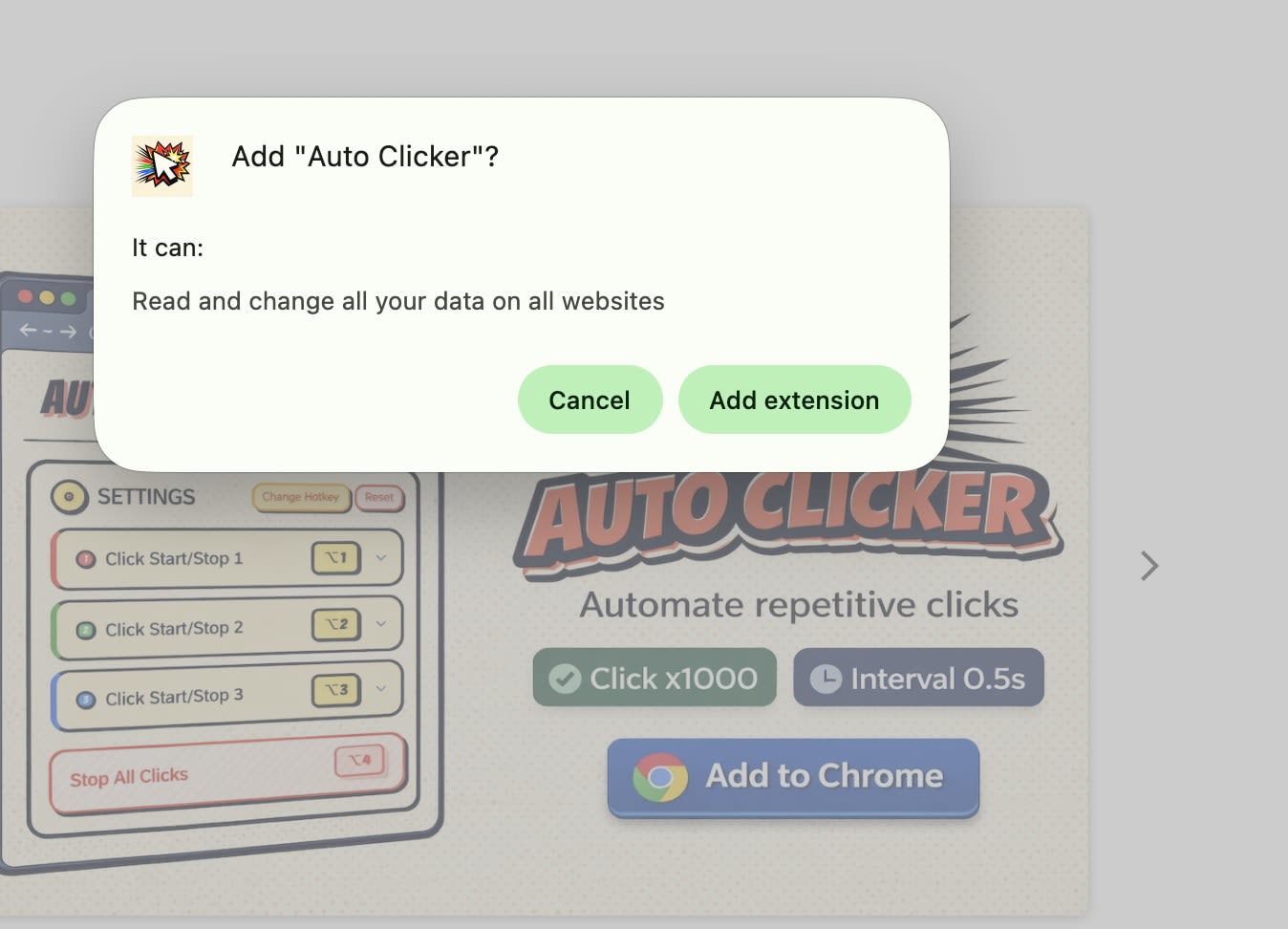
Chrome वेब स्टोर में "ऑटो क्लिकर" खोजें और डेवलपर, अपडेट दिनांक, अनुमतियां और हाल की समीक्षाएं जांचें।
Select का चयन करें क्रोम में जोड़ेंऔर अनुमति संकेत की पुष्टि करें।
पज़ल पीस मेनू से एक्सटे��शन को पिन करें।
अंतराल और लक्ष्य निर्धारित करें, धीरे-धीरे शुरू करें और छोटे-छोटे चरणों में देरी कम करें।
एक्सटेंशन ऑटो क्लिकर्स: फायदे और नुकसान
पेशेवर
किसी प्ले स्टोर या लिनक्स की आवश्यकता नहीं
इंस्टाल करने और हटाने में त्वरित
समायोज्य अंतराल और क्लिक सीमाएँ
विपक्ष
केवल क्रोम
में काम करता है गति उपरोक्त टाइमर सीमा द्वारा सीमित है
गुणवत्ता और अनुमतियाँ भिन्न होती हैं
अक्सर प्रबंधित डिवाइसों पर अवरोधित किया जाता है
किसी भी विज्ञापित क्लिक-प्रति-सेकंड आंकड़े को एक सेटिंग के रूप में मानें, गारंटी के रूप में नहीं।
विधि 2: क्या आप Chromebook पर Android Auto Clicker ऐप का उपयोग कर सकते हैं?
हाँ, यदि आपका Chromebook Android ऐप्स का समर्थन करता है। Google का कहना है कि 2019 के बाद लॉन्च किए गए सभी Chromebook Android ऐप्स को सपोर्ट करते हैं, जबकि कुछ पुराने मॉडल भी ऐसा करते हैं। उपलब्धता विशिष्ट Chromebook और उसके सॉफ़्टवेयर समर्थन पर भी निर्भर हो सकती है।
ChromeOS पर एंड्रॉइड ऑटो क्लिकर कैसे सेट करें
खुलासेटिंग्सऔर ढूंढोऐप्सयागूगल प्ले स्टोर. यदि Play Store विकल्प अनुपलब्ध है, तो आपका Chromebook Android ऐप्स का समर्थन नहीं कर सकता है या आपके व्यवस्थापक द्वारा सुविधा को अक्षम कर दिया जा सकता है।
ChromeOS अपडेट करें, फिर Play Store खोलें।
एक प्रतिष्ठित ऑटो-क्लिकर ऐप के लिए Google Play पर खोजें, इसके डेवलपर, हालिया समीक्षा, अनुमतियां और ChromeOS संगतता की जांच करें, फिर यदि आप इसे इंस्टॉल करने का निर्णय लेते हैं तो आवश्यक एक्सेसिबिलिटी अनुमति प्रदान करें।
अपने क्लिक बिंदु रखें, अंतराल सेट करें, और इसे फ़्लोटिंग कंट्रोल पैनल से प्रारंभ करें।
मुख्य सीमा: यह एंड्रॉइड विंडोज़ पर क्लिक करता है, ब्राउज़र टैब पर नहीं
ये ऐप्स आम तौर पर एंड्रॉइड ऐप्स के साथ इंटरैक्ट करने के लिए एंड्रॉइड की एक्सेसिबिलिटी सेवा का उपयोग करते हैं। वे क्रोम ब्राउज़र टैब के अंदर क्लिक को स्वचालित करने का एक सामान्य-उद्देश्य वाला तरीका नहीं है���, इसलिए वेब पेजों के लिए ब्राउज़र-आधारित पद्धति का उपयोग करें। किसी वेबसाइट के लिए, एक्सटेंशन या कंसोल स्क्रिप्ट का उपयोग करें।
पेशेवर:एकाधिक क्लिक बिंदु, स्वाइप, एक वैश्विक टाइमर और सहेजी गई स्क्रिप्ट।
विपक्ष:Play Store समर्थन की आवश्यकता है, ब्राउज़र टैब को नियंत्रित नहीं करता है, विज्ञापन और इन-ऐप खरीदारी दिखाता है, और अक्सर प्रबंधित उपकरणों पर अवरुद्ध होता है।
विधि 3: क्या आप Chromebook (Linux) पर xdotool का उपयोग कर सकते हैं?
हाँ, लेकिन यह ChromeOS के Linux वातावरण के अंदर चलने वाले Linux अनुप्रयोगों के लिए है। ChromeOS समर्थित उपकरणों पर डेबियन-आधारित लिनक्स वातावरण प्रदान करता है, और प्रबंधित Chromebook इस तक पहुंच को प्रतिबंधित कर सकते हैं। चूँकि Linux ऐप्स ChromeOS के Linux वातावरण के अंदर चलते हैं, इसलिए यह विधि Chrome ब्राउज़र टैब को नियंत्रि�� करने का एक सामान्य-उद्देश्य वाला तरीका नहीं है।
ChromeOS पर xdotool कैसे सेट करें
सेटिंग्स खोलें, विस्तृत करेंउन्नत, पर जाएँडेवलपर्स, और लिनक्स चालू करें।
टर्मिनल खोलें और चलाएं
सुडो उपयुक्त अद्यतन, फिर चलाएँsudo apt install xdotoolकिसी समर्थित Linux एप्लिकेशन में,
चलाएँ xdotool क्लिक --दोहराएँ 100 --विलंब 200 1. यह दोहराव के बीच 200-मिलीसेकंड की देरी के साथ 100 बाएं-क्लिक ईवेंट भेजता है।
लिनक्स ऑटो क्लिकर: फायदे और नुकसान
पेशेवर:क्लिक संख्या और विलंब पर सटीक नियंत्रण, स्क्रिप्ट योग्य और मुफ़्त।
विपक्ष:केवल लिनक्स विंडोज़ को टर्मिनल आराम की आवश्यकता होती है, जो कई प्रबंधित उपकरणों पर उपलब्ध नहीं है, और कम-स्पेक क्रोमबुक पर मेमोरी का उपयोग करता है।
xdotool ब्राउज़र टाइमर की अनुमति से अधिक तेज़ी से क्लिक भेज सकता है, लेकिन प्राप्त करने वाला ऐप वास्तविक सीमा निर्धारित करता है। 200 मिलीसेकंड से प्रारंभ करें और इसे तभी कम करें जब ऐप प्रतिक्रियाशील बना रहे।
विधि 4: ChromeOS "पॉइंटर बंद होने पर स्वचालित रूप से क्लिक करें" सेटिंग क्या है?
यह ChromeOS की बिल्ट-इन ड्वेल क्लिकिंग है। जब आपका पॉइंटर हिलना बंद कर देता है तो यह क्लिक करता है, जिससे किसी को भी मदद मिलती है जिसे माउस बटन या टचपैड दबाना मुश्किल लगता है। इसे डाउनलोड करने की आवश्यकता नहीं है और यह तब तक काम करता है जब तक कि कोई व्यवस्थापक इसे बंद न कर दे।
इसे कैसे चालू करें
सेटिंग्स ��ोलें औरचुनें अभिगम्यता.
अंतर्गतमाउस और टचपैड, चालू करोमाउस कर्सर रुकने पर स्वचालित रूप से क्लिक करें.
यदि आवश्यक हो तो क्लिक करने से पहले विलंब और रिंग आकार को समायोजित करें।
गूगल कास्वचालित क्लिक सहायता पृष्ठबाएँ क्लिक, दाएँ क्लिक, डबल क्लिक और स्क्रॉल क्रियाओं सहित हर विकल्प को सूचीबद्ध करता है।
यह तेज़ ऑटो क्लिकर क्यों नहीं है
जब पॉइंटर कॉन्फ़िगर विलंब के लिए रुकता है तो स्वचालित क्लिक चयनित क्रिया करते हैं। यह सुविधा तेजी से बार-बार क्लिक करने के बजाय पहुंच के लिए डिज़ाइन की गई है, और इसकी उपलब्ध क्रियाओं में लेफ्ट-क्लिक, राइट-क्लिक, डबल-क्लिक, क्लिक-एंड-ड्रैग और स्क्रॉलिंग शामिल हैं। पहुंच के लिए इसका उपयो�� करें, और गति के लिए किसी अन्य विधि का उपयोग करें।
विधि 5: जावास्क्रिप्ट कंसोल स्क्रिप्ट के साथ क्रोम में ऑटो क्लिक कैसे करें
आप क्रोम के कंसोल में एक छोटी स्क्रिप्ट चलाकर बिना कुछ इंस्टॉल किए किसी पेज एलिमेंट पर बार-बार क्लिक कर सकते हैं। यह एक समय में एक टैब पर काम करता है और मानक पेज तत्वों से निर्मित बटन, फॉर्म और ब्राउज़र गेम के लिए उपयुक्त है।
स्क्रिप्ट कैसे चलाएं
जिस बटन पर आप क्लिक करना चाहते हैं उस पर राइट-क्लिक करें औरचुनें निरीक्षण करें. DevTools में, हाइलाइट किए गए तत्व पर राइट-क्लिक करें,चुनें प्रतिलिपि, फिरचयनकर्ता कॉपी करें.
कंसोल पैनल खोलने के लिए Ctrl+Shift+J दबाएँ।
स्क्रिप्ट को नीचे चिपकाएँ, बदलें
#क्लिकर-बटनअपने कॉपी किए गए चयनकर्ता के साथ, और Enter दबाएँ।
जावास्क्रिप्ट
(() => {
  क्लियरइंटरवल(विंडो.क्लिकटाइमर);
  स्थिरांक लक्ष्य = document.querySelector('#clicker-button');
  यदि (लक्ष्य) { कंसोल.लॉग ('तत्व नहीं मिला। अपने चयनकर्ता की जाँच करें।'); वापसी; }
  मान लीजिए गिनती = 0;
  window.stopClicker = () => {
    क्लियरइंटरवल(विंडो.क्लिकटाइमर);
    कंसोल.लॉग ('+ गिनती +' क्लिक के बाद रोका गया');
  };
  window.clickTimer = setInterval(() => { target.click(); count++; }, 200);
})();
Chrome आपसे पहले "पेस्ट करने की अनुमति दें" टाइप करने के लिए कह सकता है। यह एक अंतर्निहित सुरक्षा उपाय है, इसलिए केवल वही कोड पेस्ट करें जिसे आपने लिखा है या पूरी तरह से समझ लिया है।
इसे कैसे रोकें और गति कैसे बदलें
प्रकारस्टॉपक्लिकर()इसे रोकने या पृष्ठ को पुनः लोड करने के लिए कंसोल में। गति बदलने के लिए, अंतिम संख्या संपादित करें, जो मिलीसेकंड में विलंब है।200मतलब हर 200 मिलीसेकंड में एक क्लिक और1000इसका अर्थ है प्रति सेकंड एक। क्रोम की क्लैम्पिंग शर्तों को पूरा करने वाले जंजीर टाइमर के लिए, 4 मिलीसेकंड से नीचे अनुरोधित देरी को 4 मिलीसेकंड तक सीमित कर दिया जाता है। इसका मतलब है कि मान को 4 मिलीसेकंड से कम करने से टाइमर कॉलबैक दर में वृद्धि नहीं होती है।
यह विधि क्या नहीं कर सकती
स्क्रिप्ट पृष्ठ के कोड पर क्लिक करती है और आपके पॉइंटर को स्थानांतरित नहीं करती है। कुछ साइटें उन क्लिकों को अनदेखा कर देती हैं जो वास्तविक माउस द्वारा नहीं किए गए थे, और कैनवास गेम को अक्सर चयनकर्ता के बजाय निर्देशांक की आवश्यकता होती है।
क्या आप किसी स्कूल या प्रबंधित Chromebook पर ऑटो क्लिकर का उपयोग कर सकते हैं?
अक्सर नहीं. स्कूल या कार्यस्थल Chromebook पर, एक व्यवस्थापक सेट करता है कि आप क्या इंस्टॉल कर सकते हैं। Android ऐप्स के लिए, Google काव्यवस्थापक दस्तावेज़कहते हैं कि प्रबंधित संगठनात्मक इकाई के उपयोगकर्ता Google Play और Android ऐप्स को डिफ़ॉल्ट रूप से तब तक इंस्टॉल नहीं कर सकते जब तक कि कोई व्यवस्थापक उन्हें अनुमति न दे।
फ़ीचर | व्यक्तिगत Chromebook | प्रबंधित Chromebook |
|---|---|---|
क्रोम एक्सटेंशन | अनुमत | अक्सर अवरुद्ध या अनुमोदित सूची तक सीमित |
एंड्रॉइड ऐप्स | समर्थित मॉडलों पर अनुमति | डिफ़ॉल्ट रूप से तब तक ब्लॉक किया जाता है जब तक कोई व्यवस्थापक उन्हें अनुमति नहीं देता |
लिनक्स | समर्थित मॉडलों पर अनुमति | अक्सर अक्षम |
कंसोल स्क्रिप्ट | कार्य | यदि डेवलपर उपकरण बंद हैं तो प्रतिबंधित किया जा सकता है |
अंतर्निहित स्वचालित क्लिक | उपलब्ध | आमतौर पर उपलब्ध है, लेकिन व्यवस्थापक-नियंत्रित |
यदि कोई विधि अवरुद्ध है, तो यह एक जानबूझकर की गई सेटिंग है। इसके आसपास रास्ते मत तलाशो. अपनी आईटी टीम से पूछें कि क्या कोई स्वीकृत विकल्प मौजूद है, खासकर पहुंच के लिए। ग्रेडेड कार्य या परीक्षण प्लेटफ़ॉर्म पर ऑटो क्लिकर का उपयोग करना भी अधिकांश स्कूल नीतियों के तहत धोखाधड़ी के रूप में गिना जा सकता है।
Chromebook ऑटो क्लिकर का सुरक्षित रूप से उपयोग कैसे करें
ऑटो क्लिकर व्यापक ब्राउज़र एक्सेस मांगते हैं, इसलिए इंस्टॉल करने से पहले उनकी जांच कर लें।
इंस्टॉल करने से पहले जांचने योग्य अनुमति लाल झंडे
कार्य के विरुद्ध प्रत्येक अनुमति चेतावनी की तुलना करें। एक क्लिकर को शायद ह�� कभी इनकी आवश्यकता होती है:
अपना ब्राउज़िंग इतिहास पढ़ें:एक बटन क्लिक करने की आवश्यकता नहीं है.
अपने डाउनलोड प्रबंधित करें:क्लिक करने के लिए आवश्यक नहीं है.
अपनी स्क्रीन की सामग्री कैप्चर करें:एक गंभीर बेमेल.
सभी वेबसाइटों पर अपना सारा डेटा पढ़ें और बदलें:सामान्य, लेकिन यह एक्सटेंशन को वह सब कुछ देखने देता है जो आप देखते हैं।
इंस्टाल करने के बादखोलें क्रोम://एक्सटेंशन, चुनेंविवरण, और सेटसाइट पहुंच"क्लिक पर" या "विशिष्ट साइटों पर।"
नकली या फूले हुए एक्सटेंशन को कैसे पहचानें
"ऑटो क्लिकर" के लिए खोज परिणाम लगभग समान सूचियों से भरे हुए हैं। जांचें कि डेवलपर के पास वास्तविक वेबसाइट और गोपनीयता नीति है, औसत रेटिंग के बजाय हाल की समीक्षाएं पढ़ें और पुष्टि करें कि अपडेट की तारीख हाल ही की है। उन सूचियों से बचें जो आपके खोज इंजन को बदलने जैसी असंबंधित सुविधाएँ जोड़ती हैं। छायादार उपकरण अन्य क्षेत्रों में उसी पैटर्न का पालन करते हैं, जैसा मैंने पाया जब मैंनेगुमनाम इंस्टाग्राम स्टोरी दर्शकों का परीक्षण किया गया।
क्या ऑटो क्लिक करने से आप पर प्रतिबंध लगाया जा सकता है?
हाँ। कई गेम और वेबसाइटें स्वचालित इनपुट पर रोक लगाती हैं, और प्लेटफ़ॉर्म उन खातों को प्रतिबंधित या निलंबित कर सकते हैं जो बार-बार स्वचालित क्रियाएं दिखाते हैं। एकल-खिलाड़ी निष्क्रिय गेम में जोखिम कम होता है, लेकिन पहले शर्तें पढ़ें और ऐसे खाते पर कभी भी क्लिकर न चलाएं जिसे आप खोना बर्दाश्त नहीं कर सकते।
Chromebook पर तेज़ क्लिक करना वास्तव में कब मदद करता है?
निष्क्रिय और क्लिकर खेल.ब्राउज़र गेम में जहां एक बटन अंक अर्जित करता है, एक एक्सटेंशन या कंसोल स्क्रिप्ट पुनरावृत्ति को संभालती है जबकि आप कुछ और करते हैं। मध्यम अंतराल का उपयोग करें और खेल की शर्तों की जांच करें।
द���हरावदार प्रपत्र परीक्षण.यदि आप वेबसाइटों का परीक्षण करते हैं, तो आप सत्यापन की जांच के लिए स्टेजिंग साइट पर एक ही फॉर्म दर्जनों बार जमा कर सकते हैं। कंसोल स्क्रिप्ट सबमिट बटन को लक्षित कर सकती है और एक सेट गिनती के बाद रुक सकती है। इसे कभी भी किसी ऐसी लाइव साइट के विरुद्ध न चलाएं जिस पर आपका स्वामित्व नहीं है।
अभिगम्यता की आवश्यकता.यदि टचपैड बटन दबाना दर्दनाक है, तो अंतर्निहित स्वचालित क्लिक सेटिंग आपको केवल पॉइंटर मूवमेंट का उपयोग करके एक लंबा लेख पढ़ने और स्क्रॉल करने की सुविधा देती है।
Chromebook पर ऑटो क्लिकर काम नहीं कर रहा? कारण और समाधान
लक्षण | संभावित कारण | ठीक करें |
|---|---|---|
जब आप टैब स्विच करते हैं तो क्लिकर बंद हो जाता है | Chrome छुपे हुए टैब में टाइमर को दबा देता है | टैब को दृश्यमान रखें, या उसे उसकी अपनी विंडो में ले जाएँ |
कैनवास गेम पर क्लिक से कुछ नहीं होता | कैनवास में लक्ष्य करने के लिए कोई अलग तत्व नहीं है | एक एक्सटेंशन का उपयोग करें जो स्क्रीन निर्देशांक पर क्लिक करता है |
iframe के अंदर क्लिक कुछ नहीं करते | स्क्रिप्ट मुख्य पृष्ठ पर चलती है, फ़्रेम में नहीं | कंसोल में, संदर्भ ड्रॉपडाउन को "शीर्ष" से फ़्रेम पर स्विच करें और पुनः चलाएँ |
पृष्ठ पुनः लोड होने के बाद क्लिकर बंद हो जाता है | पुनः लोड करने से पृष्ठ रीसेट हो जाता है और कंसोल स्क्रिप्ट हट जाती है | एक्सटेंशन को फिर से प्रारंभ करें, या स्क्रिप्ट को दोबारा चिपकाएँ |
पेज फ़्रीज़ या लैग हो जाता है | डिवाइस प्रत्येक क्लिक को समय पर संसाध��त नहीं कर सकता | अंतराल बढ़ाएँ और अतिरिक्त टैब बंद करें।पर हमारा मार्गदर्शक चैटजीपीटी धीमा क्यों हो जाता है?समान टैब और एक्सटेंशन क्लीनअप को कवर करता है |
यदि इनमें से कोई भी फिट नहीं बैठता है, तो एक-एक करके अन्य एक्सटेंशन अक्षम करें, क्योंकि दो स्वचालन उपकरण परस्पर विरोधी हो सकते हैं।
आपको कौन सा तरीका चुनना चाहिए?
Chromebook के लिए सबसे अच्छा तेज़ ऑटो क्लिकर इस बात पर निर्भर करता है कि आपको कहां क्लिक करना है और डिवाइस को कौन नियंत्रित करता है।
वेबसाइट, व्यक्तिगत Chromebook:यदि आप कुछ भी इंस्टॉल नहीं करना चाहते हैं तो क्रोम एक्सटेंशन या कंसोल स्क्रिप्ट का उपयोग करें।
एंड्रॉइड गेम:यदि आपका मॉडल Google Play का समर्थन करता है, तो एंड्रॉइड ऑटो क्लिकर ऐप का उपयोग करें।
लिनक्स ऐप्स:लिनक्स ��ंटेनर में xdotool का उपयोग करें।
क्लिक करना शारीरिक रूप से कठिन है:अंतर्निहित स्वचालित क्लिक सेटिंग चालू करें।
स्कूल या कार्यस्थल Chromebook:आपका व्यवस्थापक जो अनुमति देता है उस पर कायम रहें और पहले आईटी से पूछें।
आप जो भी चुनें, मध्यम अंतराल पर शुरू करें, टैब को दृश्यमान रखें और विलंब को केवल तभी कम करें जब पृष्ठ प्रतिक्रियाशील बना रहे।
अक्सर पूछे जाने वाले प्रश्न
क्या आप Chromebook पर ऑटो क्लिकर का उपयोग कर सकते हैं?
हाँ। आप Chrome एक्सटेंशन, Google Play से Android ऐप, xdotool जैसा Linux टूल या कंसोल स्क्रिप्ट का उपयोग कर सकते हैं। उस विधि का मिलान करें जहां आपको क्लिक करने की आवश्यकता है।
क्या कोई Chromebook ऑटो क्लिकर है जो बिना एक्सटेंशन के काम करता है?
हाँ। कंसोल स्क्रिप्ट को किसी इंस्टॉलेशन की आवश्यकता नहीं है और यह एक टैब पर काम करता है। ChromeOS में एक अंतर्निहित स्वचालित क्लिक सेटिंग भी है, लेकिन यह प्रति पॉइंटर पॉज़ पर एक बार क्लिक करता है और तेज़ क्लिकर नहीं है।
एक ऑटो क्लिकर Chromebook पर कितनी तेजी से क्लिक कर सकता है?
एक ब्राउज़र में, क्रोम ने टाइमर को 4 मिलीसेकंड तक सीमित कर दिया है, अधिकतम 250 टिक प्रति सेकंड। वास्तविक दरें कम हैं क्योंकि पेज और आपके प्रोसेसर को प्रत्येक क्लिक को संभालना होगा।
क्या किसी गेम में ऑटो क्लिकर का उपयोग करने पर मुझ पर प्रतिबंध लगाया जा सकता है?
हाँ, यदि गेम की शर्तें स्वचालित इनपुट पर रोक लगाती हैं। प्लेटफ़ॉर्म बार-बार होने वाली स्वचालित कार्रवाइयों का पता लगा सकते हैं और खातों को निलंबित कर सकते हैं, इसलिए पहले शर्तें पढ़ें।
जब मैं टैब स्विच करता हूँ तो मेरा ऑटो क्लिकर क्यों रुक जाता है?
क्रोम छिपे हुए टैब में टाइमर को प्रति सेकंड लगभग एक बार दबाता है, और लगभग 5 मिनट तक छिपे रहने के बाद, यह उन्हें प्रति मिनट एक बार जांच सकता है। टैब को दृश्यमान या उसकी अपनी विंडो में रखें।