
Als ich anfing, Websites von Mitbewerbern nach Keyword-Möglichkeiten zu analysieren, wurde mir klar, wie verstreut die meisten Tutorials waren. Einige sagten mir, ich solle „Strg+F“ verwenden. Andere drängten mich zu teuren Tools, ohne einen wirklichen Kontext bereitzustellen.
Also beschloss ich, etwas Besseres zu schaffen.
In diesem Leitfaden werde ich Sie durchführen bewährte Methodenfür die Suche nach Schlüsselwörtern auf beliebigenWebsite, egal ob Ihr Konkurrent oder Ihr eigenes. Sie erhalten nicht nur dasWie;Du wirst dasverstehen warumhinter jeder Methode. Und ich beschränke mich nicht auf das Wesentliche;Ich werde mitdarüber hinausgehen Browser-Tools,Suchoperatoren,SEOPlattformen, und sogarChrome-Erweiterungendie den Prozess vereinfachen.
Egal, ob Sie ein SEO-Anfänger oder ein wachstumsorientierter Vermarkter sind, dieser Beitrag bietet Ihnen mehr umsetzbaren Wert als jeder andere Artikel.
Am Ende können Sie:
- Zeigen Sie Schlüsselwörter sofort von jeder Website an (kostenlose oder kostenpflichtige Optionen)
- Reverse Engineering eines MitbewerbersSEO-Strategie
- Erkennen Sie Inhaltslücken und Ranking Möglichkeiten für Ihren Blog
Lasst uns einsteigen.
Warum Sie auf einer Website nach Schlüsselwörtern suchen sollten
Bevor ich Ihnen die Methoden zeige, möchte ich erklären, warum dieser Prozess wichtig ist. Ich habe diese Keyword-Suchtechniken in verschiedenen SEO-Szenarien eingesetzt und sie haben mir immer wieder dabei geholfen, neue Wachstumschancen zu entdecken.
Hier erfahren Sie, warum die Suche nach Schlüsselwörtern auf einer Website bahnbrechend ist:
Analysieren Sie die Strategie Ihres Konkurrenten
Ich suche oft nach Schlüsselwörtern auf konkurrierenden Websites, umzu verstehen welche Themen sie priorisierenundwie sie ihre Inhalte strukturieren. Das gibt mir Einblicke in:
- Ihre leistungsstärksten Blogbeiträge
- Keywords, auf die sie stark abzielen
- Lücken in ihrem Inhalt, aus denen ich Kapital schlagen kann
Es ist, als würde man einen Blick in ihr Spielbuch werfen.
Lesen Sie mehr unter: Wird KI SEO ersetzen?
Entdecken Sie funktionierende Ranking-Keywords
Sie können kein Ranking erzielen, ohne zu verstehen, was in Ihrer Nische bereits funktioniert. Ich verwendeSchlüsselworterkennungzu finden:
- Long-Tail-KeywordsKonkurrenten ranken für (aber optimieren)
- Keywords mit hohem Traffic, sie dominieren
- Keywords mit geringer Konkurrenz, die sie übersehen haben
Dies schafft die Voraussetzungen für intelligenteresInhaltserstellung.
Lesen Sie mehr unter:Dynamisches Content-Marketing: Hat mich schnell auf Platz 1 gebracht
Überprüfen Sie Ihre Inhalte auf Optimierung
Sogar auf meinen WebsitesIch suche regelmäßig nach der Verwendung von Schlüsselwörtern, um sicherzustellen, dass:
- Meine Ziel-Keywords werden natürlich platziert.
- Ich überfülle oder nutze wesentliche Phrasen nicht zu wenig.
- Seiten sind mitausgerichtet Suchabsicht.
Dies ist eine großartige Möglichkeit, Probleme zu erkennen, bevor sie sich negativ auf das Ranking auswirken.
Schritt-für-Schritt-SEO-Strategie für Klinik-Websites
Entdecken Sie Einstiegspunkte für Backlinks oder Gastbeiträge
Manchmal durchsuche ich die Schlüsselwörter einer Website, um relevante Inhaltsthemen für die Öffentlichkeitsarbeit zu finden. Wenn ein Blog beispielsweise für „technisches SEO-Audit“ eingestuft wird, weiß ich, dass er wahrscheinlich für Themen in dieser Nische offen ist, was das Pitchen erleichtert.
Methode 1: Verwenden Sie Google-Suchoperatoren (kostenlos und leistungsstark)
Ich wende diese Methode immer noch fast täglich an. Es ist schnell, völlig kostenlos und liefert Ihnen überraschend genaue Keyword-Einblicke, insbesondere wenn Sie versuchen,zu finden spezifische Begriffeauf allen öffentlich zugänglichen Seiten einer Website.
Was sind Suchoperatoren?
Suchoperatoren sind spezielle Befehle, die Sie zu Google-Suchen hinzufügen können, um Ergebnisse zu filtern und zu verfeinern. Clever kombiniert helfen sie IhnenOberflächeninhalt, derenthält Ihr Ziel-Keyword.
So verwende ich sie.
Hilfreiche Suchoperatoren, die ich verwende, um Schlüsselwörter auf Websites zu finden
| Operator | Was es tut | Beispiel |
|---|---|---|
Website: | Beschränkt die Ergebnisse auf eine Website | site:example.com |
" " | Sucht nach einer genauen Phrase | „technisches SEO“ |
Titel: | Sucht Seiten mit dem Schlüsselwort in der URL | intitle:"site audit" |
URL: | Sucht Seiten mit dem Schlüsselwort in der URL | inurl:seo-checkliste |
ODER | Kombiniert mehrere Begriffe | „SEO-Audit“ ODER „technisches Audit“ |
Wie ich dies in der Praxis anwende:
Ich möchte überprüfen, ob ein Konkurrent auf „On-Page-SEO“ abzielt. Ich würde verwenden:
vbnetCopyEditsite:competitor.com „On-Page-SEO“
Möchten Sie überprüfen, ob es in ihremist Titel-Tags?
vbnetCopyEditsite:competitor.com intitle:"On-Page-SEO"
Suchen Sie nach Blogbeiträgen zu SEO-Audits oder Checklisten?
makefileCopyEditsite:competitor.com inurl:seo-audit ODER inurl:checklist
Profi-Tipp:
Ich speichere diese Abfragen oft in einer Notion-Vorlage, um schnell darauf zugreifen zu können. Sie können dies sogar mithilfe von SEO-Browsererweiterungen automatisieren (auf die ich später im Abschnitt „Bonus“ eingehen werde).
Lesen Sie mehr unter:Die 10 besten SEO-Reseller: Von Experten bewertet
Methode 2: Browser-Tools verwenden (Inspizieren + Text suchen)
Ich gehe direkt zum Browser, wenn ich mitnicht zu kompliziert werden möchte SEO-Tools. Es ist schnell und ich kann die Keyword-Nutzung sofort direkt auf der Seite überprüfen. Diese Methode eignet sich hervorragend fürKeyword-Analyse auf oberflächlicher EbeneundAudits zur Inhaltsoptimierung, insbesondere bei der manuellen Überprüfung einer Website.
Schritt 1: Verwenden Sie „Suchen“ (Strg+F / Befehl+F)
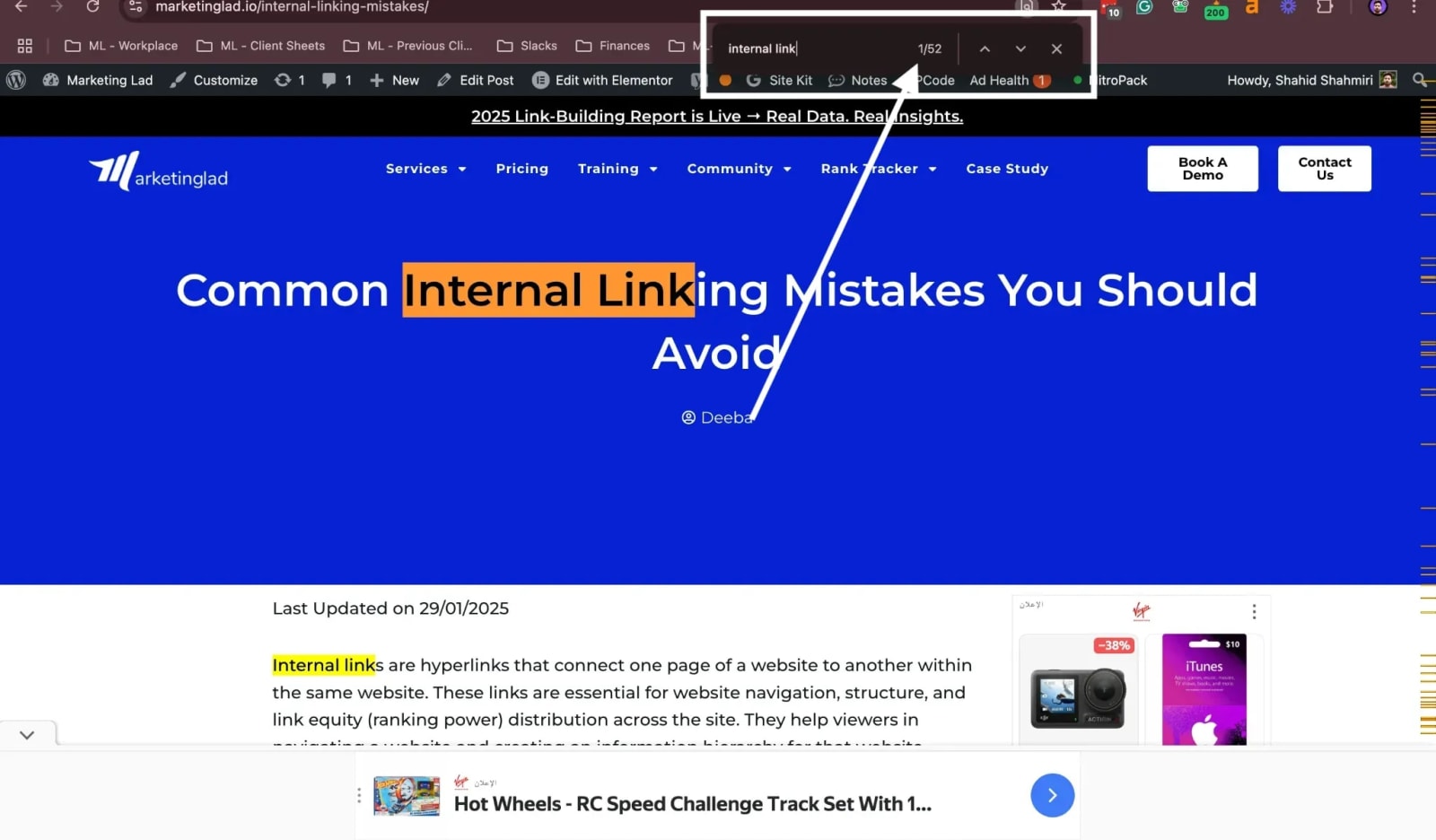
Die einfachste Methode, ich drückeStrg+F(oderCmd+Fauf dem Mac) und geben Sie das Schlüsselwort ein, nach dem ich suche.
Wenn ich beispielsweise einen Blog zum Thema „interne Verlinkung“ rezensiere, suche ich genau nach diesem Begriff und sehe schnell:
- Wie oft erscheint es?
- Egal, ob es in Überschriften, Meta-Tags oder im Fließtext verwendet wird.
- Ob unnatürlich gestopft oder gut verteilt.
💡 Manchmal verwende ich Variationen wie „interne Links“ oder „Site-Linking“, um mehr Kontext zu erhalten.
Schritt 2: Öffnen Sie die Entwicklertools (Element prüfen)
Hier wird es etwas technischer, aber äußerst nützlich.
So verwende ichElement prüfenum tiefer einzutauchen:
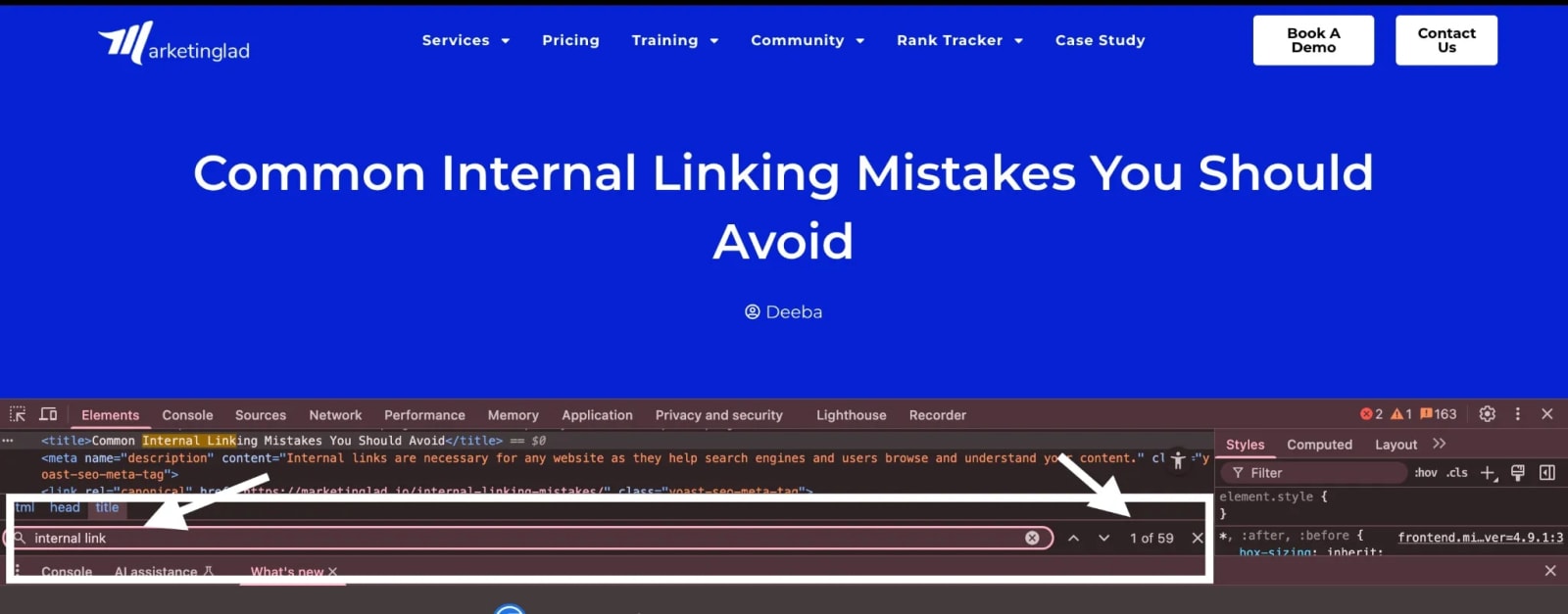
- Klicken Sie mit der rechten Maustaste → Untersuchen(oder drücken Sie
F12) - Navigieren Sie zuRegisterkarte „Elemente“
- Drücken Sie
Strg+Fwieder im Quellcode-Viewer - Geben Sie Ihr Schlüsselwort ein. Es wird jedes Vorkommen
hervorheben Dadurch kann ich überprüfen, ob das Schlüsselwort in
- vorkommt Titel-Tag (
</code>)</li>


<li><strong><a href="/seo-glossary/meta-description/" target="_blank" rel="noreferrer noopener">Meta-Beschreibung</a></strong>(<code><meta name="description"></code>)</li>


<li>Header-Tags (<code><h1></code>,<code><h2></code>usw.)</li>


<li>Bild-Alt-Text</li>


<li>Strukturierte Daten (wie FAQ-Schema)</li>
</ul>


<h3 class="wp-block-heading">Bonus: Versteckte Inhalte oder Lazy-Loaded-Abschnitte anzeigen</h3>


<p class="wp-block-paragraph">Einige Websites laden Inhalte dynamisch. Ich verwende Inspect, um Text zu sehen, der beim ersten Laden nicht sichtbar ist, aber Google indiziert ihn. Dies ist hilfreich bei SEO-Audits, Indexierungsproblemen oder beim Reverse Engineering von Wettbewerbern mithilfe von<strong><a href="/seo-glossary/javascript/" target="_blank" rel="noreferrer noopener">JS</a></strong>Frameworks wie React oder Vue.</p>


<h3 class="wp-block-heading">Mein Anwendungsfall</h3>


<p class="wp-block-paragraph">Ich verwende dies oft, um<strong>Schwache Keyword-Nutzung erkennen</strong>in leistungsschwachen Blogbeiträgen. Wenn ein Beitrag kein Ranking hat, hilft mir das dabei, zu überprüfen, ob das Ziel-Keyword richtig in wesentliche<strong><a href="/seo-glossary/html-hypertext-markup-language/" target="_blank" rel="noreferrer noopener">eingebettet ist HTML</a></strong>Tags.</p>


<h2 class="wp-block-heading">Methode 3: Verwenden Sie SEO-Tools, um Keywords zu finden, für die eine Website rankt</h2>


<p class="wp-block-paragraph">Wenn ich einen umfassenden Überblick über die Schlüsselwörter benötige, für die eine Website rankt, und nicht nur über den Inhalt der Seite, greife ich auf SEO-Tools zurück. Diese Plattformen tauchen tief in die Suchergebnisse von Google ein und zeigen auf, welche Suchanfragen zu<strong><a href="/seo-glossary/organic-traffic/" target="_blank" rel="noreferrer noopener">führen organischer Verkehr</a></strong>zu einer beliebigen Domain.</p>


<p class="wp-block-paragraph">Dies ist meine bevorzugte Methode zur Durchführung von Wettbewerbsrecherchen, zur Durchführung von Inhaltslückenanalysen und zur Nachverfolgung<strong>Keyword-Sichtbarkeit</strong>.</p>


<p class="has-text-align-center wp-block-paragraph"><strong><em>Lesen Sie mehr unter:<a href="/auto-inventory-ads-keyword/" target="_blank" rel="noreferrer noopener">Keyword-Tipps für Auto-Inventaranzeigen für Händler</a></em></strong></p>


<h3 class="wp-block-heading">Von mir verwendete Tools (kostenpflichtige + kostenlose Optionen)</h3>


<figure class="wp-block-table"><table class="has-fixed-layout"><thead><tr><th>Werkzeug</th><th>Kostenloser Plan?</th><th>Am besten für</th></tr></thead><tbody><tr><td><strong><a href="/seo-spyglass-vs-ahrefs/">Ahrefs</a></strong></td><td>Nein</td><td>Ja (für Ihre Website)</td></tr><tr><td><strong>Semrush</strong></td><td>Begrenzt</td><td>Organische Keywords, Konkurrenten, Traffic-Einblicke</td></tr><tr><td><strong>Ubersuggest</strong></td><td>Begrenzt</td><td>Schnelle Keyword-Übersicht für kleinere Websites</td></tr><tr><td><strong>SpyFu</strong></td><td>Ja</td><td>Siehe gemeinsame Schlüsselwörter und historische Rankings</td></tr><tr><td><strong>Google Search Console</strong></td><td>Ja (für Ihre eigene Website)</td><td>Sehen Sie sich die tatsächlichen Suchanfragen an, für die Sie</td></tr></tbody></table></figure>


<h3 class="wp-block-heading">ranken Wie ich diese Tools verwende – Beispiel in Ahrefs</h3>


<h4 class="wp-block-heading">1. Geben Sie den Domänennamen</h4>


<p class="wp-block-paragraph">ein Beispiel:<code>competitor.com</code></p>


<figure class="wp-block-image size-full"><img loading="lazy" style="max-width:100%;height:auto;border-radius:8px;margin:1.5rem 0;" loading="lazy" decoding="async" width="1814" height="566" src="https://res.cloudinary.com/detpxztdu/image/upload/f_auto,q_auto,c_limit,w_1600/v1784386651/cms/shahidshahmiri/shahidshahmiri/ahrefs_overview_report.webp.jpg" alt></figure>


<h4 class="wp-block-heading">2. Gehen Sie zum Bericht „Organische Keywords“ oder „Top-Seiten“</h4>


<figure class="wp-block-image size-full"><img loading="lazy" style="max-width:100%;height:auto;border-radius:8px;margin:1.5rem 0;" loading="lazy" decoding="async" width="2047" height="523" src="https://res.cloudinary.com/detpxztdu/image/upload/f_auto,q_auto,c_limit,w_1600/v1784386651/cms/shahidshahmiri/shahidshahmiri/ahrefs_keywords_report.webp.jpg" alt></figure>


<p class="wp-block-paragraph">Dies zeigt:</p>


<ul class="wp-block-list">
<li>Alle Schlüsselwörter, für die die Website rankt</li>


<li>Keyword-Position in Google</li>


<li>Geschätzter monatlicher Traffic</li>


<li><strong><a href="/seo-glossary/url-uniform-resource-locator/" target="_blank" rel="noreferrer noopener">URL</a></strong>Ranking für jedes Keyword</li>
</ul>


<p class="wp-block-paragraph"><strong><em>Weiterlesen:</em></strong> <strong><em><a href="/how-to-manage-seo-projects/" target="_blank" rel="noreferrer noopener">So verwalten Sie SEO-Projekte – Schritt-für-Schritt-Anleitung</a></em></strong></p>


<h4 class="wp-block-heading">3. Filtern Sie nach Land oder Position</h4>


<p class="wp-block-paragraph">Normalerweise filtere ich nach:</p>


<figure class="wp-block-image size-full"><img loading="lazy" style="max-width:100%;height:auto;border-radius:8px;margin:1.5rem 0;" loading="lazy" decoding="async" width="2048" height="480" src="https://res.cloudinary.com/detpxztdu/image/upload/f_auto,q_auto,c_limit,w_1600/v1784386650/cms/shahidshahmiri/shahidshahmiri/ahrefs_keyword_positions.webp.png" alt></figure>


<ul class="wp-block-list">
<li>Positionen<strong>1–20</strong>(um Top-Keywords zu erkennen).</li>


<li><strong>Long-Tail-Keywords</strong>mit geringerer Konkurrenz.</li>


<li>Abhängig von meinem SEO-Ziel gebe ich das Land oder die Region an.</li>
</ul>


<h3 class="wp-block-heading">Was dies so leistungsstark macht:</h3>


<ul class="wp-block-list">
<li>Ich entdecke<strong>Schlüsselwörter, die sie nicht taten</strong>optimieren, um mir einfache Gewinne zu bescheren.</li>


<li>Ich finde ihre<strong>Geldseiten</strong>(Top-URLs nach<strong><a href="/seo-glossary/traffic/" target="_blank" rel="noreferrer noopener">Traffic</a></strong>).</li>


<li>Ich<span style="box-sizing: border-box; margin: 0px; padding: 0px;">identifizieren<strong>Content-Möglichkeiten</strong>wo ich mein Ranking mit hochwertigem</span>verbessern kann Inhalt.</li>
</ul>


<p class="has-text-align-center wp-block-paragraph"><strong><em>Lesen Sie mehr unter:<a href="/will-ai-kill-seo/" target="_blank" rel="noreferrer noopener">Wird KI SEO töten? Prognosen für 2025</a></em></strong></p>


<h2 class="wp-block-heading">Methode 4: Verwenden Sie die Google Search Console (nur für Ihre Website)</h2>


<p class="wp-block-paragraph">Wenn ich es wissen will<strong>genau welche Schlüsselwörter meine</strong>Ich fange nicht mit Ahrefs oder SEMrush an, wenn es um Site-Rankings geht. Ich gehe direkt zu<strong><a href="/seo-glossary/google-search-console/" target="_blank" rel="noreferrer noopener">Google Search Console (GSC)</a></strong>. Es ist kostenlos, genau (direkt von Google) und zeigt, wie echte Nutzer Ihre Seiten finden.</p>


<p class="wp-block-paragraph">So verwende ich es.</p>


<h3 class="wp-block-heading">Schritt-für-Schritt: So überprüfe ich meine Keyword-Daten in GSC</h3>


<ol class="wp-block-list">
<li><strong>Melden Sie sich beian Google Search Console</strong>.</li>


<li>Wählen Sie Ihre verifizierte Domain aus.</li>


<li>Gehen Sie zu<strong>Leistung → Suchergebnisse</strong>.</li>


<li>Filter einschalten:<strong>Datumsbereich</strong>,<strong>Land</strong>, oder<strong>Suchtyp (Web, Bild, Video)</strong>.</li>
</ol>


<h3 class="wp-block-heading">Was ich auf der Registerkarte „Abfragen“ suche</h3>


<p class="wp-block-paragraph">In diesem Abschnitt erfahren Sie Folgendes:</p>


<ul class="wp-block-list">
<li>Schlüsselwörter, die Impressionen ausgelöst haben.</li>


<li>Klickt auf jedes generierte Schlüsselwort.</li>


<li>Durchschnittlich<strong><a href="/seo-glossary/ctr-click-through-rate/" target="_blank" rel="noreferrer noopener">CTR (Click-through-Rate)</a></strong>.</li>


<li>Ihre durchschnittliche Position bei Google.</li>
</ul>


<p class="wp-block-paragraph">Normalerweise:</p>


<figure class="wp-block-image size-full"><img loading="lazy" style="max-width:100%;height:auto;border-radius:8px;margin:1.5rem 0;" loading="lazy" decoding="async" width="1536" height="1024" src="https://res.cloudinary.com/detpxztdu/image/upload/f_auto,q_auto,c_limit,w_1600/v1784386649/cms/shahidshahmiri/shahidshahmiri/gsc_keywords_performance.webp.jpg" alt></figure>


<ul class="wp-block-list">
<li><strong>Nach Impressionen sortieren</strong>um Begriffe mit hoher Sichtbarkeit, aber niedriger CTR (perfekt für<strong><a href="/when-optimizing-a-website-for-search-what-impact-do-meta-and-title-tags-have-on-the-search-engine/" target="_blank" rel="noreferrer noopener">Titel-Tag-Optimierung</a></strong>) zu finden.</li>


<li><strong>Nach Position sortieren</strong>um Begriffe anzuvisieren, die auf den Positionen 8–20 sitzen (schnelle Gewinnmöglichkeiten).</li>


<li>Suchen Sie nach markenbezogenen und nicht markenbezogenen Begriffen, um herauszufinden, was echtes SEO-Wachstum antreibt.</li>
</ul>


<h3 class="wp-block-heading">Bonuszug: Verwenden Sie die Registerkarte „Seiten“</h3>


<p class="wp-block-paragraph">Ich wechsle zur Registerkarte „Seiten“, um<strong>zu sehen welche Blogbeiträge oder URLs</strong>generieren die meisten Impressionen und Klicks. Dann vergleiche ich das mit „Abfragen“, um zu sehen, wofür genau diese Seiten ranken.</p>


<p class="wp-block-paragraph">Das hilft mir:</p>


<ul class="wp-block-list">
<li>Spot-Inhalte, die ich aktualisieren sollte.</li>


<li>Identifizieren Sie Seiten mit Potenzial für<strong><a href="/aio-optimized-ctr-curves/" target="_blank" rel="noreferrer noopener">verbesserte Klickraten (CTR).</a></strong></li>


<li>Planen<strong><a href="/seo-glossary/internal-link/" target="_blank" rel="noreferrer noopener">interne Links</a></strong>und Content-Cluster.</li>
</ul>


<h2 class="wp-block-heading">Methode 5: Verwenden Sie Chrome-Erweiterungen, um sofort nach Schlüsselwörtern zu suchen</h2>


<p class="wp-block-paragraph">Manchmal möchte ich schnelle Keyword-Daten, ohne das vollständige<strong><a href="/what-is-the-use-of-webmaster-tools-in-seo/" target="_blank" rel="noreferrer noopener">öffnen zu müssen SEO-Tools</a></strong>. Dann<strong>Chrome-Erweiterungen</strong>kommen super praktisch. Mithilfe dieser Browser-Add-ons kann ich Echtzeit-Keyword-Statistiken, Nutzungsdichte, Meta-Tags und SERP-Vorschauen direkt von meiner Anzeigeseite aus abrufen.</p>


<p class="wp-block-paragraph">Hier sind die, die ich verwende und empfehle.</p>


<h3 class="wp-block-heading">Top Chrome-Erweiterungen, die ich verwende</h3>


<figure class="wp-block-table"><table class="has-fixed-layout"><thead><tr><th>Erweiterung</th><th>Was es tut</th><th>Am besten für</th></tr></thead><tbody><tr><td><strong>SEO Minion</strong></td><td>Hebt die Keyword-Dichte, Meta-Tags und Überschriften hervor.</td><td>On-Page-Keyword-Analyse.</td></tr><tr><td><strong>Detaillierte SEO-Erweiterung</strong></td><td>Zeigt Titel, Beschreibung, H1-H6, Schema.</td><td>Schnelle Audits.</td></tr><tr><td><strong>Stichwort Surfer</strong></td><td>Fügt Keyword-Volumen + ähnliche Begriffe in SERPs hinzu.</td><td>Keyword-Ideen von Mitbewerbern.</td></tr><tr><td><strong>Ahrefs SEO-Symbolleiste</strong></td><td>Zeigt Domain-Metriken und Keyword-Nutzung an und<strong><a href="/how-do-you-find-backlinks-to-a-website-on-google/" target="_blank" rel="noreferrer noopener">findet Backlinks</a></strong>.</td><td>Vollständiger Site-Snapshot.</td></tr><tr><td><strong>META SEO-Inspektor</strong></td><td>Hebt die Keyword-Dichte, Meta-Tags und Überschriften hervor.</td><td><strong><a href="/seo-glossary/technical-seo/" target="_blank" rel="noreferrer noopener">Technisches SEO</a></strong>Rezension.</td></tr></tbody></table></figure>


<h3 class="wp-block-heading">So verwende ich diese Erweiterungen:</h3>


<ul class="wp-block-list">
<li>Öffnen Sie einen beliebigen Blog oder eine beliebige Zielseite, die ich analysieren möchte</li>


<li>Klicken Sie auf das Erweiterungssymbol</li>


<li>Überprüfen Sie sofort:<ul class="wp-block-list">
<li>Wo das Schlüsselwort erscheint (Überschriften, Meta).</li>


<li>Wie oft wurde es verwendet?</li>


<li>Wenn es an wesentlichen Stellen fehlt.</li>
</ul>
</li>
</ul>


<p class="wp-block-paragraph">Diese Methode funktioniert<strong>ideal für Kundenseiten oder zum Reverse Engineering der Inhalte eines Mitbewerbers</strong>. Ich verwende es besonders gerne für Projekte zur Inhaltsaktualisierung, um schnelle Verbesserungen zu erkennen.</p>


<h3 class="wp-block-heading">Profi-Tipp:</h3>


<p class="wp-block-paragraph">Kombinieren Sie Keyword Surfer mit der Google-Suche zu<strong>siehe Keyword-Volumina inline</strong>beim Surfen<strong><a href="/seo-glossary/serp-search-engine-results-page/" target="_blank" rel="noreferrer noopener">SERPs</a></strong>. Es spart Zeit, wenn ich Inhaltskalender erstelle oder nach unerschlossenen<strong><a href="/semantic-keyword-grouping/" target="_blank" rel="noreferrer noopener">suche Keyword-Möglichkeiten</a></strong>.</p>


<h2 class="wp-block-heading">So analysieren Sie die Keyword-Strategie eines Mitbewerbers</h2>


<p class="wp-block-paragraph">Sobald ich herausgefunden habe, für welche Keywords ein Mitbewerber rankt, gebe ich damit nicht auf. Ich möchte<strong>verstehen warum diese Schlüsselwörter</strong><span style="box-sizing: border-box; margin: 0px; padding: 0px;"><strong>sind ihnen wichtig</strong>und<strong>wie sie sie nutzen</strong>durchgehend</span>ihre Website.</p>


<p class="wp-block-paragraph">So unterteile ich es:</p>


<h3 class="wp-block-heading">Schritt-für-Schritt-Anleitung:</h3>


<ol class="wp-block-list">
<li><strong>Finden Sie ihre Top-Seiten</strong><br>Im<strong><a href="/best-power-tool-brand/" target="_blank" rel="noreferrer noopener">Werkzeuge</a></strong>Wie bei Ahrefs oder SEMrush schaue ich unter „Top-Seiten“ oder „Am besten nach Links“. Dadurch erfahre ich, welche Blogbeiträge oder Landingpages den meisten Traffic bringen.</li>


<li><strong>Identifizieren Sie Keyword-Cluster</strong><br>Zielen sie auf ein einzelnes Keyword pro Seite oder auf Cluster? Ich suche auf ähnlichen Seiten nach verwandten Begriffen, was mir sagt, ob sie bei thematischer Suchmaschinenoptimierung gut funktionieren.</li>


<li><strong>Studieren Sie interne Verlinkungsmuster</strong><br>Ich klicke mich durch, um zu sehen, wie sie intern auf wichtige Inhalte verlinken. Oft sind ihre<strong>Geldseiten</strong>werden durch Links von Informationsinhalten verstärkt.</li>


<li><strong>Überprüfen Sie die Inhaltstiefe und -struktur</strong><br>Wenn ich sie schlagen will, schaue ich mir die Details ihrer Seite an. Wortanzahl, Zwischenüberschriften und visuelle Elemente geben mir einen Maßstab für die Schaffung von etwas Besserem.</li>
</ol>


<p class="wp-block-paragraph">Diese Methode verwandelt die Schlüsselworterkennung auf Oberflächenebene in ein echtes<strong>Wettbewerbsfähige Content-Strategie</strong>.</p>


<h2 class="wp-block-heading">Fehler bei der Stichwortsuche, die Sie vermeiden sollten</h2>


<p class="wp-block-paragraph">Wenn es eine Sache gibt, die ich gelernt habe,<strong>Zu wissen, wie man sucht, ist nur die halbe Miete</strong>; Die andere Hälfte besteht darin, häufige Fallen zu meiden.</p>


<p class="wp-block-paragraph">Hier sind ein paar<strong><a href="/seo-glossary/keyword-research" target="_blank" rel="noreferrer noopener">Keyword-Recherche</a></strong>Fehler, die ich bei Leuten sehe:</p>


<ul class="wp-block-list">
<li><strong>Nur mit Strg+F oder<code>Website:</code>sucht</strong><br>Diese Methoden sind hilfreich, aber sehr begrenzt. Sie sagen Ihnen nichts über das Ranking oder die Absicht.</li>


<li><strong>Vergessen, Überschriften und Meta-Tags zu überprüfen</strong><br>Eine Seite erwähnt möglicherweise ein Schlüsselwort im Hauptteil, vermisst es jedoch im<strong><a href="/seo-glossary/h1-tag/" target="_blank" rel="noreferrer noopener">H1</a></strong>, Titel-Tag oder Meta-Beschreibung; Das ist ein Warnsignal für schwache Optimierung.</li>


<li><strong>Suchabsicht falsch einschätzen</strong><br>Nur weil eine Seite für „SEO-Tools“ rankt, heißt das nicht, dass es sich um Produktbewertungen handelt. Ich google immer nach dem Schlüsselwort, um zu verstehen, was Benutzer erwarten.</li>


<li><strong>Long-Tail-Variationen ignorieren</strong><br>Wenn ich „On-Page SEO“ als Kern-Keyword finde, suche ich auch nach<span style="box-sizing: border-box; margin: 0px; padding: 0px;">verwandte Begriffe wie „<a href="/on-page-seo-checklist/" target="_blank"><strong>On-Page-SEO-Checkliste</strong></a>“ und „On-Page-SEO-Tipps“.</span>Für diese ist es oft einfacher, ein Ranking zu erstellen.</li>
</ul>


<p class="wp-block-paragraph">Wenn Sie diese Fehler vermeiden, bleibt Ihre Forschung auf dem neuesten Stand und Ihre Strategie ist stärker als Ihre Konkurrenz.</p>


<p class="wp-block-paragraph"><strong><em>Weiterlesen:</em></strong> <strong><em><a href="/auto-inventory-ads-keyword/" target="_blank" rel="noreferrer noopener">Keyword-Tipps für Auto-Inventaranzeigen für Händler</a></em></strong><a href="/author/shahid-shahmiri/"></a></p>


<h2 class="wp-block-heading">Was zu tun ist, nachdem auf einer Website Schlüsselwörter gefunden wurden</h2>


<p class="wp-block-paragraph">Sie haben also Keywords von einem Mitbewerber oder Ihrer Website entdeckt … was nun?</p>


<p class="wp-block-paragraph">Folgendes mache ich normalerweise als Nächstes:</p>


<h3 class="wp-block-heading">Aktionsplan:</h3>


<ol class="wp-block-list">
<li><strong>Erstellen Sie bessere Inhalte</strong><br>Ich erstelle eine ausführlichere und hilfreichere Version dessen, was sie veröffentlicht haben, oft indem ich zusätzliche Fragen beantworte oder Bilder und Beispiele aus der Praxis hinzufüge.</li>


<li><strong>Verwenden Sie Schlüsselwörter in internen Links</strong><br>Ich schaue mir meine bestehenden Blogbeiträge noch einmal an und füge der neuen Seite interne Links hinzu, die darauf abzielen<strong><a href="/seo-glossary/keyword/" target="_blank" rel="noreferrer noopener">Schlüsselwort</a></strong>mit exakter Übereinstimmung oder teilweiser Übereinstimmung<strong><a href="/seo-glossary/anchor-text/" target="_blank" rel="noreferrer noopener">Ankertext</a></strong>.</li>


<li><strong>Schlüsselwörter nach Absicht gruppieren</strong><br>Nicht alle Schlüsselwörter verdienen ihre Seite. Ich gruppiere sie in Content Hubs oder Clustern und vernetze sie für<strong><a href="/topical-authority-score-estimator/" target="_blank" rel="noreferrer noopener">aktuelle Autorität</a></strong>.</li>


<li><strong>Überwachen Sie die Ergebnisse im GSC</strong><br>Nach der Veröffentlichung überprüfe ich<strong>Search Console → Leistung → Abfragen</strong>um zu sehen, wie schnell die neue Seite Impressionen für diese Begriffe erhält.</li>
</ol>


<p class="wp-block-paragraph">So verwandle ich die Keyword-Recherche in tatsächliche<strong><a href="/cheap-search-engine-optimization-vs-expensive/" target="_blank" rel="noreferrer noopener">SEO-Wachstum</a></strong>, nicht nur Einsicht, sondern Wirkung.</p>


<h2 class="wp-block-heading has-text-align-center">Wichtige Erkenntnisse</h2>


<p class="wp-block-paragraph">Nachdem ich jede Methode in diesem Leitfaden getestet und angewendet habe, ist hier, was ich gelernt habe und was ich Ihnen mit auf den Weg geben möchte:</p>


<ul class="wp-block-list">
<li><strong>Manuelle Methoden</strong>(wie<code>site:</code>search oder Strg+F) sind immer noch leistungsstark für schnelle Erfolge.</li>


<li><strong>Element prüfen</strong>hilft dabei, versteckte Inhalte, Meta-Tags und dynamischen Text aufzudecken, die Tools oft übersehen.</li>


<li><strong>SEO-Tools</strong>wie<strong><a href="/seo-powersuite-vs-ahrefs/" target="_blank" rel="noreferrer noopener">Ahrefs</a></strong>, SEMrush und Ubersuggest zeigen, wofür eine Website rankt, was für die strategische Planung unerlässlich ist.</li>


<li><strong>Google Search Console</strong>ist unschlagbar, wenn es darum geht, Inhalte zu prüfen und schnelle Optimierungsmöglichkeiten zu erkennen.</li>


<li><strong>Chrome-Erweiterungen</strong>Bieten Sie Keyword-Einblicke in Echtzeit, ohne dass eine zusätzliche Registerkarte erforderlich ist.</li>
</ul>


<blockquote class="wp-block-quote is-layout-flow wp-block-quote-is-layout-flow">
<p class="wp-block-paragraph">Ganz gleich, ob Sie Konkurrenzforschung betreiben oder Ihren Blog optimieren, die Kombination dieser Methoden verschafft Ihnen einen Vorsprung.</p>
</blockquote>


<p class="has-text-align-center wp-block-paragraph"><strong><em>Lesen Sie mehr unter:<a href="/inspirational-business-quotes/" target="_blank" rel="noreferrer noopener">Über 50 inspirierende und geschäftliche Zitate, die Sie motivieren</a>.</em></strong></p>


<h3 class="wp-block-heading has-text-align-center">FAQs</h3>


<div class="schema-faq wp-block-yoast-faq-block"><div class="schema-faq-section" id="faq-question-1744455786613"><strong class="schema-faq-question">Wie findet man am schnellsten Schlüsselwörter auf einer Website?</strong> <p class="schema-faq-answer">Verwenden von<code>Strg+F</code>Die Suche nach bestimmten Begriffen oder Google-Suchoperatoren (<code>site:example.com "keyword"</code>) ist die schnellste manuelle Methode.<br></p> </div> <div class="schema-faq-section" id="faq-question-1744455800455"><strong class="schema-faq-question">Wie finde ich alle Keywords, für die eine Website rankt?</strong> <p class="schema-faq-answer">Nutzen Sie SEO-Tools wie Ahrefs, SEMrush oder Ubersuggest. Geben Sie die Domain ein und gehen Sie zum Bericht zu organischen Keywords.</p> </div> <div class="schema-faq-section" id="faq-question-1744455832801"><strong class="schema-faq-question">Kann ich Keywords ohne kostenpflichtige Tools finden?</strong> <p class="schema-faq-answer">Ja! Sie können die Google-Suche, Chrome-Erweiterungen und die Google Search Console für die kostenlose Keyword-Erkennung verwenden.</p> </div> <div class="schema-faq-section" id="faq-question-1744455848046"><strong class="schema-faq-question">Wie kann ich feststellen, für welche Keywords meine Website rankt?</strong> <p class="schema-faq-answer">Verwenden Sie<strong>Google Search Console</strong>→ gehe zu<strong>Leistung → Abfragen</strong>um Suchbegriffe und deren Positionen anzuzeigen.</p> </div> <div class="schema-faq-section" id="faq-question-1744455876808"><strong class="schema-faq-question">Sind Chrome-Erweiterungen wie SEO Minion oder Keyword Surfer zuverlässig?</strong> <p class="schema-faq-answer">Ja, sie eignen sich hervorragend für schnelle Einblicke. Sie sind zwar nicht so umfassend wie Premium-Tools, aber für schnelle Keyword-Überprüfungen praktisch.</p> </div> </div>


<p class="wp-block-paragraph">Soll ich<strong><a href="/affordable-seo-services/" target="_blank" rel="noreferrer noopener">Überprüfen Sie die</a></strong>Ihrer Website Keyword-Strategie entwickeln oder Ihnen zeigen, wo Ihnen einfache Ranking-Möglichkeiten fehlen?<br></p>


<p class="has-text-align-center wp-block-paragraph"><a href="/contact/" target="_blank" rel="noreferrer noopener"><strong>Buchen Sie Ihre kostenlose SEO-Beratung</strong></a>und lassen Sie uns Erkenntnisse in Rankings umwandeln.</p>


<p class="wp-block-paragraph"></p>
</div><div style="margin-top:2.5rem;padding-top:1.5rem;border-top:1px solid var(--border)"><p style="font-size:12px;font-weight:700;color:var(--text-muted);text-transform:uppercase;letter-spacing:.08em;margin-bottom:.75rem">Read this article in:</p><div style="display:flex;gap:8px;flex-wrap:wrap"><a href="/search-website-for-keywords/" style="font-size:12px;font-weight:600;color:var(--text-muted);background:transparent;border:1.5px solid var(--border);border-radius:6px;padding:4px 10px;text-decoration:none;display:inline-flex;align-items:center;gap:4px">🇬🇧<!-- --> <!-- -->English</a><a href="/ru/search-website-for-keywords/" style="font-size:12px;font-weight:600;color:var(--text-muted);background:transparent;border:1.5px solid var(--border);border-radius:6px;padding:4px 10px;text-decoration:none;display:inline-flex;align-items:center;gap:4px">🇷🇺<!-- --> <!-- -->Русский</a><a href="/fr/search-website-for-keywords/" style="font-size:12px;font-weight:600;color:var(--text-muted);background:transparent;border:1.5px solid var(--border);border-radius:6px;padding:4px 10px;text-decoration:none;display:inline-flex;align-items:center;gap:4px">🇫🇷<!-- --> <!-- -->Français</a><a href="/de/search-website-for-keywords/" style="font-size:12px;font-weight:600;color:var(--black);background:var(--bg-2);border:1.5px solid var(--black);border-radius:6px;padding:4px 10px;text-decoration:none;display:inline-flex;align-items:center;gap:4px">🇩🇪<!-- --> <!-- -->Deutsch</a><a href="/es/search-website-for-keywords/" style="font-size:12px;font-weight:600;color:var(--text-muted);background:transparent;border:1.5px solid var(--border);border-radius:6px;padding:4px 10px;text-decoration:none;display:inline-flex;align-items:center;gap:4px">🇪🇸<!-- --> <!-- -->Español</a><a href="/zh-CN/search-website-for-keywords/" style="font-size:12px;font-weight:600;color:var(--text-muted);background:transparent;border:1.5px solid var(--border);border-radius:6px;padding:4px 10px;text-decoration:none;display:inline-flex;align-items:center;gap:4px">🇨🇳<!-- --> <!-- -->中文</a><a href="/hi/search-website-for-keywords/" style="font-size:12px;font-weight:600;color:var(--text-muted);background:transparent;border:1.5px solid var(--border);border-radius:6px;padding:4px 10px;text-decoration:none;display:inline-flex;align-items:center;gap:4px">🇮🇳<!-- --> <!-- -->हिन्दी</a><a href="/nl/search-website-for-keywords/" style="font-size:12px;font-weight:600;color:var(--text-muted);background:transparent;border:1.5px solid var(--border);border-radius:6px;padding:4px 10px;text-decoration:none;display:inline-flex;align-items:center;gap:4px">🇳🇱<!-- --> <!-- -->Nederlands</a><a href="/it/search-website-for-keywords/" style="font-size:12px;font-weight:600;color:var(--text-muted);background:transparent;border:1.5px solid var(--border);border-radius:6px;padding:4px 10px;text-decoration:none;display:inline-flex;align-items:center;gap:4px">🇮🇹<!-- --> <!-- -->Italiano</a><a href="/pt/search-website-for-keywords/" style="font-size:12px;font-weight:600;color:var(--text-muted);background:transparent;border:1.5px solid var(--border);border-radius:6px;padding:4px 10px;text-decoration:none;display:inline-flex;align-items:center;gap:4px">🇵🇹<!-- --> <!-- -->Português</a><a href="/el/search-website-for-keywords/" style="font-size:12px;font-weight:600;color:var(--text-muted);background:transparent;border:1.5px solid var(--border);border-radius:6px;padding:4px 10px;text-decoration:none;display:inline-flex;align-items:center;gap:4px">🇬🇷<!-- --> <!-- -->Ελληνικά</a><a href="/ro/search-website-for-keywords/" style="font-size:12px;font-weight:600;color:var(--text-muted);background:transparent;border:1.5px solid var(--border);border-radius:6px;padding:4px 10px;text-decoration:none;display:inline-flex;align-items:center;gap:4px">🇷🇴<!-- --> <!-- -->Română</a><a href="/th/search-website-for-keywords/" style="font-size:12px;font-weight:600;color:var(--text-muted);background:transparent;border:1.5px solid var(--border);border-radius:6px;padding:4px 10px;text-decoration:none;display:inline-flex;align-items:center;gap:4px">🇹🇭<!-- --> <!-- -->ไทย</a></div></div></article><aside class="ss-post-sidebar"><div class="ss-sidebar-cta"><h3 class="ss-sidebar-cta-title">Kostenlose SEO-Beratung</h3><p class="ss-sidebar-cta-sub">Erhalten Sie eine personalisierte SEO-Strategie für Ihr Unternehmen. Keine Verpflichtung.</p><a class="ss-btn" style="width:100%;justify-content:center" href="/de/contact/">Kostenloses Gespräch buchen →</a></div><div class="ss-sidebar-card"><p class="ss-sidebar-card-label">Beliebte Anleitungen</p><div class="ss-sidebar-links"><a class="ss-sidebar-link" href="/de/manual-outreach-link-building/"><span>Manual Outreach Link Building Guide</span><span class="ss-sidebar-arrow">→</span></a><a class="ss-sidebar-link" href="/de/what-is-llm-seo/"><span>What Is LLM SEO?</span><span class="ss-sidebar-arrow">→</span></a><a class="ss-sidebar-link" href="/de/chatgpt-seo/"><span>ChatGPT for SEO</span><span class="ss-sidebar-arrow">→</span></a><a class="ss-sidebar-link" href="/de/best-cms-for-seo/"><span>Best CMS for SEO</span><span class="ss-sidebar-arrow">→</span></a><a class="ss-sidebar-link" href="/de/hreflang-tag-generator/"><span>Hreflang Tag Generator</span><span class="ss-sidebar-arrow">→</span></a></div></div><div class="ss-sidebar-card" style="background:var(--gold-dim);border-color:var(--border-gold)"><p style="font-size:14px;font-weight:700;color:var(--black);margin-bottom:.5rem">SEO-Dienstleistungen</p><p style="font-size:12.5px;color:var(--text-dim);margin-bottom:1rem;line-height:1.6">Suchen Sie professionelle SEO-Hilfe? Ich biete maßgeschneiderte Strategien für Unternehmen jeder Größe.</p><a class="ss-btn" style="width:100%;justify-content:center;font-size:13px" href="/de/#services">Dienstleistungen ansehen</a></div></aside></div><section class="ss-section" style="background:var(--bg-2);border-top:1px solid var(--border)"><div class="ss-inner"><div class="ss-cta"><div><h2 class="ss-cta-title">Bereit, Ihren organischen Traffic zu steigern?</h2><p class="ss-cta-sub">Buchen Sie eine kostenlose SEO-Beratung und erhalten Sie eine personalisierte Roadmap für Ihr Unternehmen.</p></div><div class="ss-cta-actions"><a class="ss-btn" href="/de/contact/">Kostenlose Beratung buchen →</a><a class="ss-btn-ghost" href="/de/blog/">Mehr Artikel lesen</a></div></div></div></section></main><style>
        .ss-lang-fab {
          position: fixed;
          left: 20px;
          bottom: 24px;
          z-index: 9999;
          display: flex;
          flex-direction: column;
          align-items: flex-end;
          gap: 10px;
          transition: opacity .25s, transform .25s;
        }
        .ss-lang-fab.hidden {
          opacity: 0;
          pointer-events: none;
          transform: translateY(10px);
        }
        /* Trigger button */
        .ss-lang-btn {
          width: 52px;
          height: 52px;
          border-radius: 14px;
          background: #111;
          border: none;
          cursor: pointer;
          display: flex;
          flex-direction: column;
          align-items: center;
          justify-content: center;
          gap: 2px;
          box-shadow: 0 4px 20px rgba(0,0,0,.25);
          transition: transform .15s, box-shadow .15s;
          font-family: inherit;
        }
        .ss-lang-btn:hover {
          transform: translateY(-2px);
          box-shadow: 0 8px 28px rgba(0,0,0,.3);
        }
        .ss-lang-btn:disabled {
          cursor: not-allowed;
          opacity: .75;
          transform: none;
        }
        .ss-lang-btn-flag { font-size: 18px; line-height: 1; }
        .ss-lang-btn-code { font-size: 9px; font-weight: 800; color: rgba(255,255,255,.6); letter-spacing: .06em; }
        .ss-lang-btn-spinner {
          width: 10px;
          height: 10px;
          border-radius: 999px;
          border: 2px solid rgba(255,255,255,.35);
          border-top-color: #fff;
          animation: ss-lang-spin .8s linear infinite;
          margin-top: 1px;
        }
        @keyframes ss-lang-spin {
          to { transform: rotate(360deg); }
        }

        /* Dropdown panel */
        .ss-lang-panel {
          background: #fff;
          border: 2px solid #111;
          border-radius: 14px;
          overflow: hidden;
          box-shadow: 0 16px 48px rgba(0,0,0,.18);
          width: 200px;
          animation: ss-lang-in .18s cubic-bezier(.16,1,.3,1);
          transform-origin: bottom left;
        }
        @keyframes ss-lang-in {
          from { opacity:0; transform: scale(.92) translateY(8px); }
          to   { opacity:1; transform: scale(1)  translateY(0); }
        }
        .ss-lang-panel-header {
          padding: .6rem 1rem;
          background: #111;
          font-size: 10px;
          font-weight: 800;
          color: rgba(255,255,255,.5);
          text-transform: uppercase;
          letter-spacing: .1em;
        }
        .ss-lang-list {
          max-height: 320px;
          overflow-y: auto;
          overscroll-behavior: contain;
        }
        .ss-lang-list::-webkit-scrollbar { width: 4px; }
        .ss-lang-list::-webkit-scrollbar-track { background: transparent; }
        .ss-lang-list::-webkit-scrollbar-thumb { background: #E0E0E0; border-radius: 4px; }
        .ss-lang-item {
          display: flex;
          align-items: center;
          gap: 10px;
          padding: .65rem 1rem;
          cursor: pointer;
          border: none;
          background: none;
          width: 100%;
          text-align: left;
          font-family: inherit;
          border-bottom: 1px solid #F5F5F5;
          transition: background .1s;
        }
        .ss-lang-item:last-child { border-bottom: none; }
        .ss-lang-item:hover { background: #F5F5F5; }
        .ss-lang-item:disabled {
          cursor: not-allowed;
          opacity: .6;
        }
        .ss-lang-item.active { background: #F0FDF4; }
        .ss-lang-item-flag { font-size: 16px; flex-shrink: 0; }
        .ss-lang-item-name { font-size: 13px; font-weight: 600; color: #111; flex: 1; }
        .ss-lang-item-code { font-size: 10px; font-weight: 700; color: #aaa; }
        .ss-lang-item.active .ss-lang-item-name { color: #15803D; }
        .ss-lang-item.active .ss-lang-item-code { color: #15803D; }
        .ss-lang-item-check { color: #15803D; font-size: 12px; font-weight: 900; }

        @media (max-width: 640px) {
          .ss-lang-fab { left: 14px; bottom: 18px; }
          .ss-lang-panel { width: 180px; }
        }
      </style><div id="ss-lang-switcher" class="ss-lang-fab hidden"><button class="ss-lang-btn" aria-label="Switch language" aria-expanded="false" aria-busy="false"><span class="ss-lang-btn-flag">🇩🇪</span><span class="ss-lang-btn-code">DE</span></button></div><a href="https://wa.me/916005105758?text=Hi%2C%20I%27d%20like%20to%20discuss%20SEO%20services." target="_blank" rel="noopener noreferrer" aria-label="Chat on WhatsApp" style="position:fixed;bottom:24px;right:24px;z-index:999;width:54px;height:54px;border-radius:50%;background:#25D366;box-shadow:0 4px 20px rgba(37,211,102,.4);display:flex;align-items:center;justify-content:center;text-decoration:none;transition:transform .15s, box-shadow .15s"><svg width="26" height="26" viewBox="0 0 24 24" fill="#fff"><path d="M17.472 14.382c-.297-.149-1.758-.867-2.03-.967-.273-.099-.471-.148-.67.15-.197.297-.767.966-.94 1.164-.173.199-.347.223-.644.075-.297-.15-1.255-.463-2.39-1.475-.883-.788-1.48-1.761-1.653-2.059-.173-.297-.018-.458.13-.606.134-.133.298-.347.446-.52.149-.174.198-.298.298-.497.099-.198.05-.371-.025-.52-.075-.149-.669-1.612-.916-2.207-.242-.579-.487-.5-.669-.51-.173-.008-.371-.01-.57-.01-.198 0-.52.074-.792.372-.272.297-1.04 1.016-1.04 2.479 0 1.462 1.065 2.875 1.213 3.074.149.198 2.096 3.2 5.077 4.487.709.306 1.262.489 1.694.625.712.227 1.36.195 1.871.118.571-.085 1.758-.719 2.006-1.413.248-.694.248-1.289.173-1.413-.074-.124-.272-.198-.57-.347z"></path><path d="M12 0C5.373 0 0 5.373 0 12c0 2.123.554 4.117 1.528 5.843L.057 23.571a.75.75 0 00.919.919l5.728-1.471A11.95 11.95 0 0012 24c6.627 0 12-5.373 12-12S18.627 0 12 0zm0 21.75a9.712 9.712 0 01-4.953-1.355l-.355-.211-3.68.944.975-3.562-.232-.367A9.712 9.712 0 012.25 12C2.25 6.615 6.615 2.25 12 2.25S21.75 6.615 21.75 12 17.385 21.75 12 21.75z"></path></svg></a><div style="background:#fff;border-top:2px solid #111;padding:12px 1.25rem;display:flex;gap:10px;align-items:center;transform:translateY(100%);transition:transform .3s cubic-bezier(.16,1,.3,1)" class="ss-mobile-sticky"><div style="flex:1;min-width:0"><div style="font-size:13px;font-weight:800;color:#111;line-height:1">Free SEO Audit</div><div style="font-size:11px;color:#888;margin-top:2px">Get your personalised roadmap</div></div><a class="ss-btn" style="flex-shrink:0;padding:10px 18px;font-size:13.5px" href="/de/free-seo-audit/">Get Free Audit →</a></div><style>
        @media(min-width:769px){.ss-mobile-sticky{display:none!important;}}
        // @media(max-width:768px){.ss-mobile-sticky{display:flex!important;} body{padding-bottom:72px;}}
      </style><footer class="ss-footer"><div class="ss-footer-inner"><div class="ss-footer-brand"><a href="/de/"><img src="/shahid_logo_dark_footer.png" alt="Shahid Shahmiri" width="370" height="90"/></a><p class="ss-footer-desc">Experte SEO-Berater, der Unternehmen hilft, organischen Traffic zu steigern, Rankings zu verbessern und qualifizierte Leads durch ethische, nachhaltige Strategien zu generieren.</p><div class="ss-footer-socials"><a href="https://www.linkedin.com/in/shahidshahmiri/" target="_blank" rel="noopener noreferrer" class="ss-footer-social" aria-label="LinkedIn"><svg width="14" height="14" viewBox="0 0 24 24" fill="currentColor"><path d="M20.447 20.452h-3.554v-5.569c0-1.328-.027-3.037-1.852-3.037-1.853 0-2.136 1.445-2.136 2.939v5.667H9.351V9h3.414v1.561h.046c.477-.9 1.637-1.85 3.37-1.85 3.601 0 4.267 2.37 4.267 5.455v6.286zM5.337 7.433a2.062 2.062 0 01-2.063-2.065 2.064 2.064 0 112.063 2.065zm1.782 13.019H3.555V9h3.564v11.452zM22.225 0H1.771C.792 0 0 .774 0 1.729v20.542C0 23.227.792 24 1.771 24h20.451C23.2 24 24 23.227 24 22.271V1.729C24 .774 23.2 0 22.222 0h.003z"></path></svg></a><a href="https://x.com/shahid_shahmiri" target="_blank" rel="noopener noreferrer" class="ss-footer-social" aria-label="Twitter"><svg width="14" height="14" viewBox="0 0 24 24" fill="currentColor"><path d="M18.244 2.25h3.308l-7.227 8.26 8.502 11.24H16.17l-4.714-6.231-5.401 6.231H2.742l7.732-8.845L1.254 2.25H8.08l4.253 5.622zm-1.161 17.52h1.833L7.084 4.126H5.117z"></path></svg></a><a href="https://wa.me/916005105758" target="_blank" rel="noopener noreferrer" class="ss-footer-social" aria-label="WhatsApp"><svg width="14" height="14" viewBox="0 0 24 24" fill="currentColor"><path d="M17.472 14.382c-.297-.149-1.758-.867-2.03-.967-.273-.099-.471-.148-.67.15-.197.297-.767.966-.94 1.164-.173.199-.347.223-.644.075-.297-.15-1.255-.463-2.39-1.475-.883-.788-1.48-1.761-1.653-2.059-.173-.297-.018-.458.13-.606.134-.133.298-.347.446-.52.149-.174.198-.298.298-.497.099-.198.05-.371-.025-.52-.075-.149-.669-1.612-.916-2.207-.242-.579-.487-.5-.669-.51-.173-.008-.371-.01-.57-.01-.198 0-.52.074-.792.372-.272.297-1.04 1.016-1.04 2.479 0 1.462 1.065 2.875 1.213 3.074.149.198 2.096 3.2 5.077 4.487.709.306 1.262.489 1.694.625.712.227 1.36.195 1.871.118.571-.085 1.758-.719 2.006-1.413.248-.694.248-1.289.173-1.413-.074-.124-.272-.198-.57-.347z"></path><path d="M12 0C5.373 0 0 5.373 0 12c0 2.123.554 4.117 1.528 5.843L.057 23.571a.75.75 0 00.919.919l5.728-1.471A11.95 11.95 0 0012 24c6.627 0 12-5.373 12-12S18.627 0 12 0zm0 21.75a9.712 9.712 0 01-4.953-1.355l-.355-.211-3.68.944.975-3.562-.232-.367A9.712 9.712 0 012.25 12C2.25 6.615 6.615 2.25 12 2.25S21.75 6.615 21.75 12 17.385 21.75 12 21.75z"></path></svg></a></div></div><div><p class="ss-footer-col-title">Schnelllinks</p><div class="ss-footer-links"><a class="ss-footer-link" href="/de/#about">Über Mich</a><a class="ss-footer-link" href="/de/#services">Dienstleistungen</a><a class="ss-footer-link" href="/de/case-study/">Fallstudien</a><a class="ss-footer-link" href="/de/blog/">Blog</a><a class="ss-footer-link" href="/de/contact/">Kontakt</a><a class="ss-footer-link" href="/de/seo-glossary/">SEO-Glossar</a></div></div><div><p class="ss-footer-col-title">Dienstleistungen</p><div class="ss-footer-links"><a class="ss-footer-link" href="/de/local-seo/">Lokales SEO</a><a class="ss-footer-link" href="/de/on-page-seo/">On-Page SEO</a><a class="ss-footer-link" href="/de/technical-seo/">Technisches SEO</a><a class="ss-footer-link" href="/de/link-building/">Linkaufbau</a><a class="ss-footer-link" href="/de/content-strategy/">Content-Strategie</a><a class="ss-footer-link" href="/de/international-seo/">Internationales SEO</a><a class="ss-footer-link" href="/de/llmo-aeo-geo/">LLMO / AEO / GEO</a></div></div><div><p class="ss-footer-col-title">Locations</p><div class="ss-footer-links"><a class="ss-footer-link" href="/seo-consultant-united-states/">United States</a><a class="ss-footer-link" href="/seo-consultant-united-kingdom/">United Kingdom</a><a class="ss-footer-link" href="/seo-consultant-canada/">Canada</a><a class="ss-footer-link" href="/seo-consultant-australia/">Australia</a><a class="ss-footer-link" href="/seo-consultant-dubai/">Dubai</a><a class="ss-footer-link" href="/seo-consultant-london/">London</a><a class="ss-footer-link" href="/seo-consultant-new-york/">New York</a><a class="ss-footer-link" href="/seo-consultant-california/">California</a><a class="ss-footer-link" href="/seo-consultant-srinagar/">Srinagar</a></div></div><div><p class="ss-footer-col-title">Kostenlose Tools</p><div class="ss-footer-links"><a class="ss-footer-link" href="/de/free-seo-audit/">Kostenloses SEO-Audit</a><a class="ss-footer-link" href="/de/ai-seo-audit/">KI SEO-Audit-Tool</a><a class="ss-footer-link" href="/de/roi-calculator/">ROI-Rechner</a><a class="ss-footer-link" href="/de/hire-seo-consultant/">SEO-Berater Einstellen</a><a class="ss-footer-link" href="/de/seo-for-saas/">SEO für SaaS</a><a class="ss-footer-link" href="/de/seo-resources/">SEO-Ressourcen</a></div></div><div><p class="ss-footer-col-title">Newsletter</p><p style="font-size:13px;color:rgba(255,255,255,.3);line-height:1.7;margin-bottom:1rem">Wöchentliche SEO-Tipps von Shahid.</p><form style="display:flex;flex-direction:column;gap:8px"><input type="text" tabindex="-1" autoComplete="off" style="position:absolute;left:-9999px;width:1px;height:1px;opacity:0;pointer-events:none" aria-hidden="true" name="company"/><input type="email" placeholder="ihre@email.com" required="" style="background:rgba(255,255,255,.06);border:1.5px solid rgba(255,255,255,.1);border-radius:6px;padding:10px 14px;font-size:14px;color:#fff;font-family:inherit;outline:none;width:100%" name="email"/><button type="submit" class="ss-btn" style="width:100%;justify-content:center">Abonnieren →</button></form></div></div><div class="ss-footer-bottom"><p class="ss-footer-copy">© <!-- -->2026<!-- --> Shahid Shahmiri. <!-- -->Alle Rechte vorbehalten.</p><div style="display:flex;gap:1.5rem"><a class="ss-footer-link" style="font-size:12px" href="/de/privacy-policy/">Datenschutzrichtlinie</a><a class="ss-footer-link" style="font-size:12px" href="/de/terms-and-conditions/">Bedingungen</a></div><p class="ss-footer-copy">Betrieben von Marketing Lad</p></div></footer><script src="/_next/static/chunks/webpack-8113491f96e4af5f.js?dpl=dpl_H1PNpxFTqgUfcobP8qsfTrVACCze" async=""></script></body></html><script>(self.__next_f=self.__next_f||[]).push([0]);self.__next_f.push([2,null])</script><script>self.__next_f.push([1,"1:HL[\"/_next/static/css/d25d3a02fb5ac63d.css?dpl=dpl_H1PNpxFTqgUfcobP8qsfTrVACCze\",\"style\"]\n"])</script><script>self.__next_f.push([1,"2:I[5751,[],\"\"]\n5:I[9275,[],\"\"]\n8:I[1343,[],\"\"]\nb:I[6130,[],\"\"]\n6:[\"locale\",\"de\",\"d\"]\n7:[\"slug\",\"search-website-for-keywords\",\"d\"]\nc:[]\n"])</script><script>self.__next_f.push([1,"0:[null,[\"$\",\"$L2\",null,{\"buildId\":\"4nWkueQUSg8K00XWwzqH0\",\"assetPrefix\":\"\",\"initialCanonicalUrl\":\"/de/search-website-for-keywords\",\"initialTree\":[\"\",{\"children\":[[\"locale\",\"de\",\"d\"],{\"children\":[[\"slug\",\"search-website-for-keywords\",\"d\"],{\"children\":[\"__PAGE__\",{}]}]}]},\"$undefined\",\"$undefined\",true],\"initialSeedData\":[\"\",{\"children\":[[\"locale\",\"de\",\"d\"],{\"children\":[[\"slug\",\"search-website-for-keywords\",\"d\"],{\"children\":[\"__PAGE__\",{},[[\"$L3\",\"$L4\"],null],null]},[\"$\",\"$L5\",null,{\"parallelRouterKey\":\"children\",\"segmentPath\":[\"children\",\"$6\",\"children\",\"$7\",\"children\"],\"error\":\"$undefined\",\"errorStyles\":\"$undefined\",\"errorScripts\":\"$undefined\",\"template\":[\"$\",\"$L8\",null,{}],\"templateStyles\":\"$undefined\",\"templateScripts\":\"$undefined\",\"notFound\":\"$undefined\",\"notFoundStyles\":\"$undefined\",\"styles\":null}],null]},[\"$L9\",null],null]},[[\"$\",\"html\",null,{\"children\":[\"$\",\"body\",null,{\"children\":[\"$\",\"$L5\",null,{\"parallelRouterKey\":\"children\",\"segmentPath\":[\"children\"],\"error\":\"$undefined\",\"errorStyles\":\"$undefined\",\"errorScripts\":\"$undefined\",\"template\":[\"$\",\"$L8\",null,{}],\"templateStyles\":\"$undefined\",\"templateScripts\":\"$undefined\",\"notFound\":[[\"$\",\"title\",null,{\"children\":\"404: This page could not be found.\"}],[\"$\",\"div\",null,{\"style\":{\"fontFamily\":\"system-ui,\\\"Segoe UI\\\",Roboto,Helvetica,Arial,sans-serif,\\\"Apple Color Emoji\\\",\\\"Segoe UI Emoji\\\"\",\"height\":\"100vh\",\"textAlign\":\"center\",\"display\":\"flex\",\"flexDirection\":\"column\",\"alignItems\":\"center\",\"justifyContent\":\"center\"},\"children\":[\"$\",\"div\",null,{\"children\":[[\"$\",\"style\",null,{\"dangerouslySetInnerHTML\":{\"__html\":\"body{color:#000;background:#fff;margin:0}.next-error-h1{border-right:1px solid rgba(0,0,0,.3)}@media (prefers-color-scheme:dark){body{color:#fff;background:#000}.next-error-h1{border-right:1px solid rgba(255,255,255,.3)}}\"}}],[\"$\",\"h1\",null,{\"className\":\"next-error-h1\",\"style\":{\"display\":\"inline-block\",\"margin\":\"0 20px 0 0\",\"padding\":\"0 23px 0 0\",\"fontSize\":24,\"fontWeight\":500,\"verticalAlign\":\"top\",\"lineHeight\":\"49px\"},\"children\":\"404\"}],[\"$\",\"div\",null,{\"style\":{\"display\":\"inline-block\"},\"children\":[\"$\",\"h2\",null,{\"style\":{\"fontSize\":14,\"fontWeight\":400,\"lineHeight\":\"49px\",\"margin\":0},\"children\":\"This page could not be found.\"}]}]]}]}]],\"notFoundStyles\":[],\"styles\":[[\"$\",\"link\",\"0\",{\"rel\":\"stylesheet\",\"href\":\"/_next/static/css/d25d3a02fb5ac63d.css?dpl=dpl_H1PNpxFTqgUfcobP8qsfTrVACCze\",\"precedence\":\"next\",\"crossOrigin\":\"$undefined\"}]]}]}]}],null],null],\"couldBeIntercepted\":false,\"initialHead\":[null,\"$La\"],\"globalErrorComponent\":\"$b\",\"missingSlots\":\"$Wc\"}]]\n"])</script><script>self.__next_f.push([1,"d:I[4080,[\"231\",\"static/chunks/231-580f4ffa31388957.js?dpl=dpl_H1PNpxFTqgUfcobP8qsfTrVACCze\",\"4242\",\"static/chunks/4242-5b1195e96ad7abcd.js?dpl=dpl_H1PNpxFTqgUfcobP8qsfTrVACCze\",\"3620\",\"static/chunks/3620-4b1587ed6bd29042.js?dpl=dpl_H1PNpxFTqgUfcobP8qsfTrVACCze\",\"9839\",\"static/chunks/9839-d66ac788bcf05928.js?dpl=dpl_H1PNpxFTqgUfcobP8qsfTrVACCze\",\"1203\",\"static/chunks/app/%5Blocale%5D/layout-2ae3c3f77d1ada91.js?dpl=dpl_H1PNpxFTqgUfcobP8qsfTrVACCze\"],\"\"]\n9:[\"$\",\"html\",null,{\"lang\":\"de\",\"dir\":\"ltr\",\"children\":[[\"$\",\"head\",null,{\"children\":[[\"$\",\"link\",null,{\"rel\":\"preconnect\",\"href\":\"https://res.cloudinary.com\"}],[\"$\",\"link\",null,{\"rel\":\"preconnect\",\"href\":\"https://fonts.googleapis.com\"}],[\"$\",\"link\",null,{\"rel\":\"preconnect\",\"href\":\"https://fonts.gstatic.com\",\"crossOrigin\":\"anonymous\"}],[\"$\",\"link\",null,{\"rel\":\"icon\",\"href\":\"/favicon (1).svg\",\"sizes\":\"any\"}],[\"$\",\"link\",null,{\"rel\":\"icon\",\"href\":\"/favicon (1).svg\",\"type\":\"image/svg+xml\"}],\"\",[\"$\",\"$Ld\",null,{\"src\":\"https://www.googletagmanager.com/gtag/js?id=G-6B4YEN9B05\",\"strategy\":\"afterInteractive\"}],[\"$\",\"$Ld\",null,{\"id\":\"ga4\",\"strategy\":\"afterInteractive\",\"children\":\"\\n          window.dataLayer = window.dataLayer || [];\\n          function gtag(){ dataLayer.push(arguments); }\\n          gtag('js', new Date());\\n          gtag('config', 'G-6B4YEN9B05', {\\n            page_path: window.location.pathname,\\n            send_page_view: true,\\n          });\\n        \"}]]}],[\"$\",\"body\",null,{\"children\":[\"\",\"$Le\"]}]]}]\n"])</script><script>self.__next_f.push([1,"f:I[3953,[\"231\",\"static/chunks/231-580f4ffa31388957.js?dpl=dpl_H1PNpxFTqgUfcobP8qsfTrVACCze\",\"4242\",\"static/chunks/4242-5b1195e96ad7abcd.js?dpl=dpl_H1PNpxFTqgUfcobP8qsfTrVACCze\",\"3620\",\"static/chunks/3620-4b1587ed6bd29042.js?dpl=dpl_H1PNpxFTqgUfcobP8qsfTrVACCze\",\"9839\",\"static/chunks/9839-d66ac788bcf05928.js?dpl=dpl_H1PNpxFTqgUfcobP8qsfTrVACCze\",\"1203\",\"static/chunks/app/%5Blocale%5D/layout-2ae3c3f77d1ada91.js?dpl=dpl_H1PNpxFTqgUfcobP8qsfTrVACCze\"],\"default\"]\n10:I[7936,[\"231\",\"static/chunks/231-580f4ffa31388957.js?dpl=dpl_H1PNpxFTqgUfcobP8qsfTrVACCze\",\"4242\",\"static/chunks/4242-5b1195e96ad7abcd.js?dpl=dpl_H1PNpxFTqgUfcobP8qsfTrVACCze\",\"3620\",\"static/chunks/3620-4b1587ed6bd29042.js?dpl=dpl_H1PNpxFTqgUfcobP8qsfTrVACCze\",\"9839\",\"static/chunks/9839-d66ac788bcf05928.js?dpl=dpl_H1PNpxFTqgUfcobP8qsfTrVACCze\",\"1203\",\"static/chunks/app/%5Blocale%5D/layout-2ae3c3f77d1ada91.js?dpl=dpl_H1PNpxFTqgUfcobP8qsfTrVACCze\"],\"Header\"]\n11:I[7723,[\"231\",\"static/chunks/231-580f4ffa31388957.js?dpl=dpl_H1PNpxFTqgUfcobP8qsfTrVACCze\",\"4242\",\"static/chunks/4242-5b1195e96ad7abcd.js?dpl=dpl_H1PNpxFTqgUfcobP8qsfTrVACCze\",\"3620\",\"static/chunks/3620-4b1587ed6bd29042.js?dpl=dpl_H1PNpxFTqgUfcobP8qsfTrVACCze\",\"9839\",\"static/chunks/9839-d66ac788bcf05928.js?dpl=dpl_H1PNpxFTqgUfcobP8qsfTrVACCze\",\"1203\",\"static/chunks/app/%5Blocale%5D/layout-2ae3c3f77d1ada91.js?dpl=dpl_H1PNpxFTqgUfcobP8qsfTrVACCze\"],\"LanguageStickyElements\"]\n12:I[7810,[\"231\",\"static/chunks/231-580f4ffa31388957.js?dpl=dpl_H1PNpxFTqgUfcobP8qsfTrVACCze\",\"4242\",\"static/chunks/4242-5b1195e96ad7abcd.js?dpl=dpl_H1PNpxFTqgUfcobP8qsfTrVACCze\",\"3620\",\"static/chunks/3620-4b1587ed6bd29042.js?dpl=dpl_H1PNpxFTqgUfcobP8qsfTrVACCze\",\"9839\",\"static/chunks/9839-d66ac788bcf05928.js?dpl=dpl_H1PNpxFTqgUfcobP8qsfTrVACCze\",\"1203\",\"static/chunks/app/%5Blocale%5D/layout-2ae3c3f77d1ada91.js?dpl=dpl_H1PNpxFTqgUfcobP8qsfTrVACCze\"],\"StickyElements\"]\n13:I[8368,[\"231\",\"static/chunks/231-580f4ffa31388957.js?dpl=dpl_H1PNpxFTqgUfcobP8qsfTrVACCze\",\"4242\",\"static/chunks/4242-5b1195e96ad7abcd.js?dpl=dpl_H1PNpxFTqgUfcobP8qs"])</script><script>self.__next_f.push([1,"fTrVACCze\",\"3620\",\"static/chunks/3620-4b1587ed6bd29042.js?dpl=dpl_H1PNpxFTqgUfcobP8qsfTrVACCze\",\"9839\",\"static/chunks/9839-d66ac788bcf05928.js?dpl=dpl_H1PNpxFTqgUfcobP8qsfTrVACCze\",\"1203\",\"static/chunks/app/%5Blocale%5D/layout-2ae3c3f77d1ada91.js?dpl=dpl_H1PNpxFTqgUfcobP8qsfTrVACCze\"],\"Footer\"]\n"])</script><script>self.__next_f.push([1,"e:[\"$\",\"$Lf\",null,{\"formats\":\"$undefined\",\"locale\":\"de\",\"messages\":{\"nav\":{\"home\":\"Startseite\",\"about\":\"Über Mich\",\"services\":\"Dienstleistungen\",\"caseStudies\":\"Fallstudien\",\"blog\":\"Blog\",\"contact\":\"Kontakt\",\"bookCall\":\"Anruf Buchen →\",\"coreSeo\":\"Kern-SEO\",\"growthScale\":\"Wachstum \u0026 Skalierung\",\"freeSeoAudit\":\"Kostenloses SEO-Audit\",\"noCommitment\":\"Ohne Verpflichtung\",\"bookFreeAudit\":\"Kostenloses Audit buchen →\",\"services_items\":{\"localSeo\":{\"label\":\"Lokales SEO\",\"desc\":\"Dominieren Sie Ihre Stadt bei Google\"},\"onPageSeo\":{\"label\":\"On-Page SEO\",\"desc\":\"Inhalt, Titel, Struktur\"},\"technicalSeo\":{\"label\":\"Technisches SEO\",\"desc\":\"Geschwindigkeit, Crawl, Core Web Vitals\"},\"linkBuilding\":{\"label\":\"Linkaufbau\",\"desc\":\"Autoritative Backlinks die ranken\"},\"contentStrategy\":{\"label\":\"Content-Strategie\",\"desc\":\"Thematische Autorität im großen Maßstab\"},\"intlSeo\":{\"label\":\"Internationales SEO\",\"desc\":\"Hreflang \u0026 globale Expansion\"},\"llmo\":{\"label\":\"LLMO / AEO / GEO\",\"desc\":\"Optimierung für KI-Suche\"}}},\"footer\":{\"desc\":\"Experte SEO-Berater, der Unternehmen hilft, organischen Traffic zu steigern, Rankings zu verbessern und qualifizierte Leads durch ethische, nachhaltige Strategien zu generieren.\",\"quickLinks\":\"Schnelllinks\",\"services\":\"Dienstleistungen\",\"freeTools\":\"Kostenlose Tools\",\"newsletter\":\"Newsletter\",\"newsletterSub\":\"Wöchentliche SEO-Tipps von Shahid.\",\"emailPlaceholder\":\"ihre@email.com\",\"subscribe\":\"Abonnieren →\",\"allRightsReserved\":\"Alle Rechte vorbehalten.\",\"poweredBy\":\"Betrieben von Marketing Lad\",\"privacyPolicy\":\"Datenschutzrichtlinie\",\"terms\":\"Bedingungen\",\"links\":{\"about\":\"Über Mich\",\"services\":\"Dienstleistungen\",\"caseStudies\":\"Fallstudien\",\"blog\":\"Blog\",\"contact\":\"Kontakt\",\"seoGlossary\":\"SEO-Glossar\"},\"serviceItems\":{\"localSeo\":\"Lokales SEO\",\"onPageSeo\":\"On-Page SEO\",\"technicalSeo\":\"Technisches SEO\",\"linkBuilding\":\"Linkaufbau\",\"contentStrategy\":\"Content-Strategie\",\"intlSeo\":\"Internationales SEO\",\"llmo\":\"LLMO / AEO / GEO\"},\"toolItems\":{\"freeSeoAudit\":\"Kostenloses SEO-Audit\",\"aiSeoAudit\":\"KI SEO-Audit-Tool\",\"roiCalculator\":\"ROI-Rechner\",\"hireSeo\":\"SEO-Berater Einstellen\",\"seoForSaas\":\"SEO für SaaS\",\"seoResources\":\"SEO-Ressourcen\"}},\"conference\":{\"eyebrow\":\"Veranstaltungen und Konferenzen\",\"h2\":\"Momente von den weltweit führenden SEO-Konferenzen\",\"eventsAttended\":\"Besuchte Veranstaltungen\",\"workWithMe\":\"Arbeite mit mir →\",\"images\":[{\"alt\":\"Shahid auf der SEO-Konferenz\"},{\"alt\":\"Shahid spricht bei der Veranstaltung\"},{\"alt\":\"Moment der SEO-Konferenz\"},{\"alt\":\"Shahid mit der SEO-Community\"}]},\"contact\":{\"eyebrow\":\"Kontakt\",\"h1\":\"Lassen Sie uns zusammenarbeiten\",\"subheading\":\"Bereit, Ihren organischen Traffic zu steigern? Buchen Sie eine kostenlose 30-minütige Beratung oder senden Sie mir eine Nachricht  ich antworte innerhalb von 24 Stunden.\",\"badge1\":\"Kostenlose 30-Min-Beratung\",\"badge2\":\"Antwort innerhalb 24 Stunden\",\"badge3\":\"Keine Verpflichtung\",\"getInTouch\":\"Kontakt aufnehmen\",\"phone\":\"Telefon\",\"email\":\"E-Mail\",\"linkedin\":\"LinkedIn\",\"twitter\":\"Twitter/X\",\"whatsapp\":\"WhatsApp\",\"whatsappLabel\":\"Auf WhatsApp chatten\",\"locations\":\"Büros\",\"indiaOffice\":\"Büro Indien\",\"indiaAddress\":\"H NO 3. Qamarwari 2nd Petrol Pump, Near City Mart, Srinagar 190017\",\"uaeOffice\":\"Büro VAE\",\"uaeAddress\":\"Al Zahiya, Building G100, Near Hotel Ramada, Abu Dhabi\",\"tabCall\":\"Anruf buchen\",\"tabMessage\":\"Nachricht senden\",\"formTitle\":\"Senden Sie mir eine Nachricht\",\"formSub\":\"Ich antworte innerhalb von 24 Stunden. Kein Spam.\",\"labelName\":\"Ihr Name\",\"labelEmail\":\"E-Mail-Adresse\",\"labelPhone\":\"Telefon (optional)\",\"labelWebsite\":\"Website-URL\",\"labelService\":\"Benötigter Service\",\"labelMessage\":\"Ihre Nachricht\",\"messagePlaceholder\":\"Erzählen Sie mir von Ihrem Projekt, Ihren Zielen und Herausforderungen...\",\"send\":\"Nachricht senden\",\"sending\":\"Wird gesendet...\",\"formDisclaimer\":\"Mit dem Absenden stimmen Sie zu, von Shahids Team kontaktiert zu werden.\",\"serviceOptions\":{\"consultation\":\"SEO-Beratung\",\"linkBuilding\":\"Linkaufbau\",\"technical\":\"Technisches SEO\",\"content\":\"Content-Strategie\",\"local\":\"Lokales SEO\",\"international\":\"Internationales SEO\",\"full\":\"Vollständiges SEO-Management\"},\"calendlyTitle\":\"Kostenlosen Anruf buchen\",\"calendlySub\":\"Wählen Sie einen passenden Termin  30 Minuten, kostenlos, ohne Verpflichtung.\",\"reviewsEyebrow\":\"Kundenbewertungen\",\"reviewsH2\":\"Was meine Kunden sagen\",\"reviews\":[{\"name\":\"Jeremiah O Brian\",\"role\":\"Gründer, Emerge Global\",\"quote\":\"Shahid lieferte außergewöhnliche Linkaufbau-Services und steigerte unser Domain-Ranking erheblich. Seine Expertise, Professionalität und klare Kommunikation machten den Prozess reibungslos.\"},{\"name\":\"Arusik Ghambaryan\",\"role\":\"Marketerin, Crowdfunding\",\"quote\":\"Die Zusammenarbeit mit Shahid hat unsere SEO-Strategie vollständig verändert. Er identifizierte Möglichkeiten, die wir übersehen hatten, und implementierte Strategien, die unseren organischen Traffic innerhalb von Monaten verdoppelten.\"},{\"name\":\"Justin Lubomirsky\",\"role\":\"SEO-Experte, INFUSEmedia\",\"quote\":\"Shahids tiefes Verständnis der Suchalgorithmen und des Linkaufbaus ist unübertroffen. Er liefert konstant Ergebnisse, die die Erwartungen übertreffen. Sehr empfehlenswert.\"}]},\"aiSeoAudit\":{\"meta\":{\"title\":\"Kostenloses AI SEO Audit Tool – Sofortige SEO-Analyse\",\"description\":\"Geben Sie eine beliebige URL ein und erhalten Sie sofort eine KI-gestützte SEO-Analyse mit 5 spezifischen, umsetzbaren Empfehlungen, geschrieben wie ein echter Berater, nicht wie ein Roboter.\"},\"hero\":{\"badge\":\"Unterstützt von Claude AI\",\"h1\":\"Kostenloses KI-SEO-Audit-Tool\",\"sub\":\"Geben Sie eine beliebige URL ein und erhalten Sie sofort eine KI-gestützte SEO-Analyse mit 5 spezifischen, umsetzbaren Empfehlungen, geschrieben wie ein echter Berater, nicht wie ein Roboter.\",\"placeholder\":\"https://yourwebsite.com\",\"auditBtn\":\"Überprüfen Sie diese Site\",\"analysingBtn\":\"Analysieren...\",\"disclaimer\":\"Kostenlos · Keine Anmeldung · Sofortige Ergebnisse\"},\"results\":{\"analysingText\":\"Dies dauert etwa 10 Sekunden\",\"errorText\":\"Etwas ist schief gelaufen. Bitte versuchen Sie es erneut.\",\"auditLabel\":\"KI-SEO-Audit von Shahid Shahmiri\",\"completeLabel\":\"Vollständig\",\"upgradeH3\":\"Möchten Sie eine vollständige manuelle Prüfung?\",\"upgradeP\":\"Dieses KI-Audit bietet Ihnen einen Ausgangspunkt. Eine manuelle Prüfung durch Shahid deckt mehr als 50 Probleme mit einem vollständigen priorisierten Aktionsplan auf, der innerhalb von 24 Stunden persönlich vorgelegt wird.\",\"upgradeBtn\":\"Erhalten Sie eine kostenlose manuelle Prüfung\",\"upgradeSecondary\":\"Buchen Sie eine Beratung\"},\"howItWorks\":{\"eyebrow\":\"Wie es funktioniert\",\"h2\":\"Erhalten Sie ein SEO-Audit in 3 Schritten\",\"steps\":[{\"n\":\"01\",\"t\":\"Geben Sie Ihre URL ein\",\"d\":\"Fügen Sie oben die URL Ihrer Website ein. Jede URL funktioniert – Homepage, Blogbeitrag oder Zielseite.\"},{\"n\":\"02\",\"t\":\"KI-Analysen\",\"d\":\"Claude AI überprüft Ihre URL und generiert 5 spezifische SEO-Empfehlungen, die wie ein echter Berater verfasst sind.\"},{\"n\":\"03\",\"t\":\"Werden Sie aktiv\",\"d\":\"Setzen Sie die Empfehlungen selbst um oder buchen Sie ein kostenloses manuelles Audit mit Shahid für eine tiefergehende Analyse.\"}]},\"comparison\":{\"eyebrow\":\"KI vs. manuelle Prüfung\",\"h2\":\"KI-Tool vs. vollständige manuelle Prüfung\",\"aiLabel\":\"Dieses KI-Tool\",\"manualLabel\":\"Shahid-Handbuch-Audit\",\"rows\":[{\"label\":\"Geschwindigkeit\",\"ai\":\"Sofort\",\"manual\":\"24 Stunden\"},{\"label\":\"Tiefe\",\"ai\":\"Hohes Niveau\",\"manual\":\"Umfassend\"},{\"label\":\"Personalisierung\",\"ai\":\"URL-basiert\",\"manual\":\"Vollständig individuell\"},{\"label\":\"Technischer Crawl\",\"ai\":\"NEIN\",\"manual\":\"Vollständiger Schreiender-Frosch-Kriech\"},{\"label\":\"Manuelle Überprüfung\",\"ai\":\"NEIN\",\"manual\":\"Persönliche Rezension von Shahid\"},{\"label\":\"Aktionsplan\",\"ai\":\"5 kurze Punkte\",\"manual\":\"Priorisierte 90-Tage-Roadmap\"},{\"label\":\"Kosten\",\"ai\":\"Frei\",\"manual\":\"Frei\"}],\"cta\":\"Holen Sie sich stattdessen das kostenlose manuelle Audit\"},\"whatChecked\":{\"eyebrow\":\"Was überprüft wird\",\"h2\":\"Was die KI analysiert\",\"items\":[{\"n\":\"01\",\"t\":\"URL-Struktur\",\"d\":\"Ob die URL selbst Themenrelevanz signalisiert und SEO-Best Practices befolgt.\"},{\"n\":\"02\",\"t\":\"Branchenkontext\",\"d\":\"Die Wettbewerbslandschaft für Ihre Art von Unternehmen und offensichtliche Keyword-Möglichkeiten.\"},{\"n\":\"03\",\"t\":\"Inhaltslücken\",\"d\":\"Wahrscheinlich fehlen Inhalte, für die Konkurrenten in Ihrem Bereich normalerweise ranken.\"},{\"n\":\"04\",\"t\":\"On-Page-Signale\",\"d\":\"Rückschlüsse auf Titel, Meta und Überschriftenstruktur basierend auf der URL und der Branche.\"},{\"n\":\"05\",\"t\":\"Technische Signale\",\"d\":\"Häufige technische Probleme, die Websites in Ihrer Kategorie betreffen, und wie Sie diese beheben können.\"},{\"n\":\"06\",\"t\":\"Schnelle Erfolge\",\"d\":\"Die schnellsten Rankingmöglichkeiten basierend auf Ihrer URL, Branche und Website-Reife.\"}]},\"limitations\":{\"eyebrow\":\"Ehrliche Einschränkungen\",\"h2\":\"Was dieses Tool nicht kann\",\"p\":\"Dieses Tool ist ein guter Ausgangspunkt. Es kann jedoch nicht Ihre tatsächlichen Seiten crawlen, Ihren Indexierungsstatus in der Google Search Console überprüfen, Ihr Backlink-Profil analysieren oder Ihre tatsächlichen Seitengeschwindigkeitswerte überprüfen. Für diese benötigen Sie eine manuelle Prüfung.\",\"items\":[\"Aufgrund technischer Probleme können Ihre tatsächlichen Seiten nicht gecrawlt werden\",\"Auf Ihre Google Search Console-Daten kann nicht zugegriffen werden\",\"Ihr echtes Backlink-Profil kann nicht überprüft werden\",\"Ihre tatsächliche Seitengeschwindigkeit oder Ihre Core Web Vitals können nicht gemessen werden\",\"Ihre aktuellen Keyword-Rankings können nicht angezeigt werden\"],\"cta\":\"Lassen Sie stattdessen ein vollständiges manuelles Audit durchführen\"},\"faq\":{\"eyebrow\":\"FAQ\",\"h2\":\"Über dieses Tool\",\"items\":[{\"q\":\"Wie genau ist diese Prüfung?\",\"a\":\"Die KI bietet eine solide High-Level-Bewertung basierend auf Ihrer URL und Ihrem Branchenkontext. Für ein präzises technisches Audit benötigen Sie eine manuelle Überprüfung mit echten Crawling-Daten.\"},{\"q\":\"Welches KI-Modell treibt dies an?\",\"a\":\"Dieses Tool verwendet Claude von Anthropic – eines der leistungsfähigsten und genauesten verfügbaren KI-Modelle. Die Eingabeaufforderung ist speziell für die SEO-Analyse konzipiert.\"},{\"q\":\"Wird meine URL gespeichert oder weitergegeben?\",\"a\":\"Nein. Die URL wird zur Analyse an die API gesendet und das Ergebnis wird Ihnen angezeigt. Es wird nichts gespeichert oder nachverfolgt.\"},{\"q\":\"Wie unterscheidet sich das von anderen kostenlosen SEO-Tools?\",\"a\":\"Die meisten kostenlosen Tools führen automatisierte Prüfungen anhand einer Datenbank durch. Dieses Tool generiert eine für Menschen lesbare Empfehlung im Beraterstil basierend auf Ihrer spezifischen URL und Ihrem Kontext.\"},{\"q\":\"Kann ich es auf Konkurrenz-URLs ausführen?\",\"a\":\"Ja. Es funktioniert auf jeder URL. Nützlich, um einen schnellen Überblick darüber zu erhalten, was die Konkurrenz möglicherweise richtig oder falsch macht.\"}]},\"cta\":{\"h2\":\"Möchten Sie mehr als nur ein KI-Audit?\",\"sub\":\"Erhalten Sie ein personalisiertes manuelles Audit von Shahid – 6 ausführliche Prüfungen, einen 90-Tage-Aktionsplan und ein direktes Gespräch über Ihre Website.\",\"btn\":\"Erhalten Sie eine kostenlose manuelle Prüfung\",\"btnSecondary\":\"Buchen Sie eine Beratung\"}},\"freeSeoAudit\":{\"meta\":{\"title\":\"Kostenloses SEO-Audit Holen Sie sich Ihren personalisierten SEO-Aktionsplan\",\"description\":\"Ich analysiere Ihre Website persönlich und identifiziere die genauen Probleme, die Ihr Ranking beeinträchtigen. Völlig kostenlos, Lieferung innerhalb von 24 Stunden.\"},\"hero\":{\"eyebrow\":\"100 % kostenlos · Keine Verpflichtung\",\"h1\":\"Holen Sie sich Ihr kostenloses SEO-Audit\",\"sub\":\"Ich analysiere Ihre Website persönlich und identifiziere die genauen Probleme, die Ihre Rankings beeinträchtigen.\",\"steps\":[{\"n\":\"1\",\"l\":\"Webseite\"},{\"n\":\"2\",\"l\":\"Geschäft\"},{\"n\":\"3\",\"l\":\"Ziele\"},{\"n\":\"4\",\"l\":\"Kontakt\"}]},\"form\":{\"step1\":{\"h2\":\"Ihre Website\",\"sub\":\"Beginnen Sie mit der URL Ihrer Website.\",\"urlLabel\":\"Website-URL *\",\"urlPlaceholder\":\"https://yourwebsite.com\",\"siteTypeLabel\":\"Site-Typ\",\"siteTypeDefault\":\"Wählen...\",\"siteTypes\":[\"Neue Website (unter 1 Jahr)\",\"Etabliert (1-3 Jahre)\",\"Ausgereifte Website (3+ Jahre)\",\"E-Commerce\",\"SaaS\",\"Lokales Geschäft\"],\"next\":\"Weiter →\"},\"step2\":{\"h2\":\"Ihr Unternehmen\",\"sub\":\"Erzählen Sie mir etwas über Ihre Branche.\",\"industryLabel\":\"Branche *\",\"industryDefault\":\"Wählen...\",\"industries\":[\"SaaS / Software\",\"E-Commerce\",\"Professionelle Dienstleistungen\",\"Immobilie\",\"Reisen\",\"Gesundheitspflege\",\"Finanzen\",\"Andere\"],\"back\":\"Zurück\",\"next\":\"Weiter →\"},\"step3\":{\"h2\":\"Ihre Ziele\",\"sub\":\"Wählen Sie alles aus, was zutrifft.\",\"goals\":[\"Erhöhen Sie den organischen Traffic\",\"Verbessern Sie das Keyword-Ranking\",\"Beheben Sie technische SEO-Probleme\",\"Backlinks aufbauen\",\"Erstellen Sie SEO-Inhalte\",\"Zielen Sie auf internationale Märkte\",\"Optimieren Sie für die KI-Suche\",\"Übertreffen Sie die Konkurrenz\"],\"back\":\"Zurück\",\"next\":\"Weiter →\"},\"step4\":{\"h2\":\"Fast fertig\",\"sub\":\"Wohin soll ich Ihr Audit schicken?\",\"nameLabel\":\"Ihr Name *\",\"namePlaceholder\":\"John Smith\",\"emailLabel\":\"E-Mail *\",\"emailPlaceholder\":\"john@company.com\",\"phoneLabel\":\"Telefon (optional)\",\"phonePlaceholder\":\"+1 000 000 0000\",\"messageLabel\":\"Gibt es etwas Besonderes zu überprüfen?\",\"messagePlaceholder\":\"Z.B. Wir haben nach dem März-Update den Verkehr verloren ...\",\"back\":\"Zurück\",\"submit\":\"Holen Sie sich mein kostenloses Audit\",\"sending\":\"Senden...\",\"disclaimer\":\"Ich antworte innerhalb von 24 Stunden. Ihre Daten werden niemals weitergegeben.\"}},\"whatIncluded\":{\"eyebrow\":\"Was ist enthalten?\",\"h2\":\"Sechs Dinge, die ich in Ihrem kostenlosen Audit überprüfe\",\"items\":[{\"n\":\"01\",\"t\":\"Technischer SEO-Check\",\"d\":\"Seitengeschwindigkeit, Crawlbarkeit, Indexierungsprobleme, Core Web Vitals, Mobilfreundlichkeit, HTTPS und Sitemap-Analyse.\"},{\"n\":\"02\",\"t\":\"Keyword-Gap-Analyse\",\"d\":\"Sehen Sie, für welche Keywords Konkurrenten ranken, sodass Ihnen die schnellsten Ranking-Chancen entgehen.\"},{\"n\":\"03\",\"t\":\"Überprüfung des Backlink-Profils\",\"d\":\"Ihr aktueller DR, die Qualität des Backlink-Profils, toxische Links, die abgelehnt werden sollten, und Linklücken bei Mitbewerbern.\"},{\"n\":\"04\",\"t\":\"On-Page-SEO-Überprüfung\",\"d\":\"Titel-Tags, Meta-Beschreibungen, Überschriftenstruktur, Inhaltstiefe und interne Verlinkungsprüfung.\"},{\"n\":\"05\",\"t\":\"Karte der Verkehrsmöglichkeiten\",\"d\":\"Identifizieren Sie, welche Seiten mit der richtigen Optimierung das größte Potenzial für schnelle Traffic-Zuwächse haben.\"},{\"n\":\"06\",\"t\":\"90-Tage-Aktionsplan\",\"d\":\"Eine klare, nach Prioritäten geordnete Roadmap, die genau zeigt, was zuerst behoben werden muss, um die schnellsten Ranking-Verbesserungen zu erzielen.\"}]},\"whoFor\":{\"eyebrow\":\"Für wen ist das?\",\"h2\":\"Dieses Audit ist das Richtige für Sie, wenn\",\"sub\":\"Ganz gleich, ob es sich bei Ihrem Unternehmen um ein neues Unternehmen handelt, das gefunden werden möchte, oder um eine etablierte Website, deren Traffic verloren gegangen ist, dieses Audit verschafft Ihnen Klarheit darüber, was genau passiert und was als nächstes zu tun ist.\",\"items\":[\"Ihre Website hat kein Ranking für Ihre Ziel-Keywords\",\"Sie haben einen plötzlichen Rückgang des organischen Traffics festgestellt\",\"Sie sind sich nicht sicher, warum die Konkurrenz Ihnen überlegen ist\",\"Sie möchten wissen, was Sie zuerst beheben müssen, um die größte Wirkung zu erzielen\",\"Sie starten eine neue Website und möchten richtig durchstarten\",\"Sie geben Geld für Werbung aus, möchten aber organischen Traffic aufbauen\"]},\"process\":{\"eyebrow\":\"Der Audit-Prozess\",\"h2\":\"Wie ich das Audit durchführe\",\"steps\":[{\"n\":\"01\",\"t\":\"Crawlen Sie Ihre Website\",\"d\":\"Ich führe einen vollständigen Crawl mit Screaming Frog durch, um jedes technische Problem auf allen Seiten zu finden.\"},{\"n\":\"02\",\"t\":\"GSC Deep Dive\",\"d\":\"Ich überprüfe Ihre Google Search Console-Daten auf Indexierungsfehler, manuelle Aktionen und Keyword-Daten.\"},{\"n\":\"03\",\"t\":\"Konkurrenzanalyse\",\"d\":\"Ich identifiziere Ihre Top-3-Konkurrenten und analysiere, was ihnen ihren Ranking-Vorteil verschafft.\"},{\"n\":\"04\",\"t\":\"Erstellen Sie Ihren Plan\",\"d\":\"Ich stelle alles in einem priorisierten Aktionsplan zusammen, bei dem schnelle Erfolge im Vordergrund stehen.\"}]},\"tools\":{\"eyebrow\":\"Professionelle Werkzeuge\",\"h2\":\"Tools, die ich für Ihr Audit verwende\",\"items\":[{\"t\":\"Schreiender Frosch\",\"d\":\"Vollständiger Site-Crawl\"},{\"t\":\"Google Search Console\",\"d\":\"Indexierung und Keyword-Daten\"},{\"t\":\"Ahrefs\",\"d\":\"Backlink-Analyse\"},{\"t\":\"PageSpeed-Einblicke\",\"d\":\"Kern-Web-Vitals\"}]},\"testimonial\":{\"eyebrow\":\"Was Kunden sagen\",\"quote\":\"Shahids Prüfung zeigte uns drei technische Probleme, von denen wir keine Ahnung hatten. Wir haben sie innerhalb einer Woche behoben und innerhalb von zwei Monaten einen Anstieg des organischen Traffics um 40 % festgestellt.\",\"name\":\"Ahmed R.\",\"role\":\"CEO, LeadGen App\"},\"faq\":{\"eyebrow\":\"FAQ\",\"h2\":\"Fragen zum kostenlosen Audit\",\"items\":[{\"q\":\"Ist es wirklich kostenlos?\",\"a\":\"Ja, völlig. Keine Kreditkarte, kein Abonnement, kein Haken. Ich biete dies an, weil es ein Gespräch in Gang setzt und Ihnen die Qualität meiner Arbeit zeigt.\"},{\"q\":\"Wie lange dauert die Prüfung?\",\"a\":\"An Werktagen liefere ich Audits innerhalb von 24 Stunden. Bei größeren Websites kann es bis zu 48 Stunden dauern.\"},{\"q\":\"Was muss ich bereitstellen?\",\"a\":\"Nur Ihre Website-URL. Ansonsten nutze ich professionelle SEO-Tools.\"},{\"q\":\"Wirst du versuchen, mir etwas zu verkaufen?\",\"a\":\"Ich füge einen Hinweis hinzu, wie ich helfen kann, wenn es offensichtlich passt, es aber keinen harten Verkauf gibt.\"},{\"q\":\"Wie unterscheidet sich das von automatisierten Tools?\",\"a\":\"Automatisierte Tools liefern generische Bewertungen. Meine Prüfung erfolgt manuell. Ich überprüfe Ihre Website persönlich und gebe spezifische Empfehlungen für Ihre genaue Situation.\"}]},\"cta\":{\"h2\":\"Sind Sie bereit herauszufinden, was Sie zurückhält?\",\"sub\":\"Fordern Sie oben Ihr kostenloses Audit an oder buchen Sie einen Anruf, um Ihre SEO-Ziele direkt zu besprechen.\",\"btn\":\"Buchen Sie stattdessen einen Anruf\",\"btnSecondary\":\"Fallstudien ansehen\"}},\"linkBuilding\":{\"meta\":{\"title\":\"Backlinks der Link Building Services Authority mit diesem Ranking\",\"description\":\"White-Hat-Linkaufbau, der Domain-Autorität und -Rankings aufbaut. Digitale PR, Outreach und inhaltsgesteuerte Links. Null Strafen.\"},\"hero\":{\"eyebrow\":\"Linkbuilding-Dienste\",\"h1Line1\":\"Bauen Sie die Autorität auf\",\"h1Line2\":\"Google respektiert\",\"sub\":\"Backlinks sind Googles Rankingfaktor Nr. 1. Ich baue hochwertige, relevante Links durch White-Hat-Outreach und digitale PR auf – keine PBNs, kein Spam, keine Strafen in mehr als 8 Jahren.\",\"cta\":\"Beginnen Sie mit dem Erstellen von Links →\",\"ctaSecondary\":\"Siehe Fallstudien\",\"stats\":[{\"n\":\"DR 70\",\"l\":\"Erhöhung der durchschnittlichen Domainbewertung\"},{\"n\":\"0\",\"l\":\"Strafen in 8+ Jahren\"},{\"n\":\"100%\",\"l\":\"Nur White-Hat-Methoden\"},{\"n\":\"8+\",\"l\":\"Jahre Linkbuilding\"}]},\"why\":{\"eyebrow\":\"Warum Links wichtig sind\",\"h2\":\"Googles Rankingfaktor Nr. 1 seit 1998\",\"p1\":\"Durch Backlinks bestimmt Google die Autorität. Jeder Link von einer seriösen Website ist ein Vertrauensbeweis, der Google sagt: Dieser Inhalt ist vertrauenswürdig und ein Ranking wert.\",\"p2\":\"Seiten mit qualitativ hochwertigeren Backlinks übertreffen durchweg Seiten mit besserem Inhalt, aber weniger Links. Ohne Links haben selbst perfekte Inhalte Schwierigkeiten, im Wettbewerb zu bestehen.\",\"items\":[{\"n\":\"3,8x\",\"t\":\"mehr Backlinks\",\"d\":\"Die Top-10-Ergebnisse haben 3,8-mal mehr Backlinks als die Ergebnisse auf den Seiten 2–10.\"},{\"n\":\"91%\",\"t\":\"der Seiten erhalten keinen Traffic\",\"d\":\"91 % aller Webseiten erhalten keinen organischen Traffic von Google – vor allem, weil sie keine Links haben.\"},{\"n\":\"DR 30+\",\"t\":\"Mindestziel\",\"d\":\"Ich erstelle nur Links von Websites mit DR 30+ und echtem organischen Traffic – keine leeren Hüllen.\"},{\"n\":\"0\",\"t\":\"PBN- oder Spam-Links\",\"d\":\"Meine 8-jährige Erfolgsbilanz: Keine manuellen Strafen, keine algorithmischen Treffer für jeden Kunden.\"}]},\"linkTypes\":{\"eyebrow\":\"Linktypen\",\"h2\":\"Die Links, die ich aufbaue\",\"headers\":[\"Linktyp\",\"DR-Bereich\",\"Beispiele\",\"Meine Methode\"],\"items\":[{\"type\":\"Digitale PR\",\"dr\":\"DR 50–90\",\"examples\":\"Forbes, HubSpot, Business Insider\",\"method\":\"Erstellen Sie Datenstudien und Expertenkommentare, die Journalisten zitieren möchten.\"},{\"type\":\"Gastbeiträge\",\"dr\":\"DR 30–70\",\"examples\":\"Branchenblogs und -publikationen\",\"method\":\"Schreiben Sie hochwertige Gastartikel für echte, relevante Websites in Ihrer Nische.\"},{\"type\":\"HARO / Qwoted\",\"dr\":\"DR 40–90\",\"examples\":\"Wichtige Nachrichtenpublikationen\",\"method\":\"Beantworten Sie Journalistenanfragen auf Help A Reporter Out, um redaktionelle Links zu erhalten.\"},{\"type\":\"Ressourcenlinks\",\"dr\":\"DR 30–60\",\"examples\":\"Ressourcenseiten und Zusammenfassungen\",\"method\":\"Lassen Sie Ihre Website zu kuratierten Ressourcenseiten und Branchenverzeichnissen hinzufügen.\"},{\"type\":\"Defekter Linkaufbau\",\"dr\":\"DR 30–65\",\"examples\":\"Autoritätsseiten in Ihrer Branche\",\"method\":\"Finden Sie defekte Links auf Top-Websites und bieten Sie Ihre Inhalte als Ersatz an.\"},{\"type\":\"Wolkenkratzer\",\"dr\":\"DR 35–75\",\"examples\":\"Blogs, die auf Inhalte von Mitbewerbern verlinken\",\"method\":\"Erstellen Sie bessere Versionen der am häufigsten verlinkten Inhalte und wenden Sie sich an bestehende Linker.\"}]},\"whiteHat\":{\"eyebrow\":\"Warum nur White-Hat\",\"h2\":\"Ich habe noch nie ein PBN verwendet. Das werde ich nie tun.\",\"p1\":\"Black-Hat-Linkbuilding funktioniert so lange, bis es nicht mehr funktioniert. Dann verlierst du über Nacht alles. Ich habe gesehen, dass es Konkurrenten passiert ist, die Abstriche gemacht haben. Meine Kunden verbessern jahrelang ihre Rankings, weil ich es richtig mache.\",\"p2\":\"Jeder Link, den ich erstelle, stammt von einer echten Website mit echtem Traffic. Jeder Link ist für Ihre Branche relevant. Jeder Link ist dauerhaft.\",\"rows\":[{\"label\":\"PBN-Links\",\"vals\":[\"Billig\",\"Schnell\",\"Strafrisiko\",\"Vorübergehend\"],\"bad\":true},{\"label\":\"Gekaufte Links\",\"vals\":[\"Mäßig\",\"Schnell\",\"Strafrisiko\",\"Instabil\"],\"bad\":true},{\"label\":\"Meine Links ✓\",\"vals\":[\"Prämie\",\"Stetig\",\"Null Risiko\",\"Dauerhaft\"],\"bad\":false}]},\"process\":{\"eyebrow\":\"Verfahren\",\"h2\":\"So funktioniert mein Linkbuilding\",\"steps\":[{\"n\":\"01\",\"t\":\"Link-Audit\",\"d\":\"Überprüfen Sie Ihr aktuelles Backlink-Profil, um Lücken im Vergleich zur Konkurrenz zu finden und schnelle Erfolge zu erzielen.\"},{\"n\":\"02\",\"t\":\"Strategie\",\"d\":\"Erstellen Sie einen benutzerdefinierten Linkbuilding-Plan basierend auf Ihrer Nische, Ihrem Budget und Ihren Ziel-Keyword-Zielen.\"},{\"n\":\"03\",\"t\":\"Reichweite\",\"d\":\"Führen Sie Outreach-Kampagnen durch und bauen Sie echte Beziehungen zu Websitebesitzern in Ihrer Nische auf.\"},{\"n\":\"04\",\"t\":\"Bericht\",\"d\":\"Liefern Sie monatliche Berichte mit jedem verdienten Link, seinem DR, Traffic und Ankertext.\"}]},\"results\":{\"eyebrow\":\"Fallstudie\",\"h2\":\"Linkbuilding-Ergebnisse\",\"items\":[{\"n\":\"DR 0→70\",\"l\":\"Wachstum der Domain-Bewertung in 12 Monaten\",\"c\":\"Aegis Softtech\"},{\"n\":\"+90 %\",\"l\":\"Steigerung qualifizierter Leads\",\"c\":\"Aegis Softtech\"},{\"n\":\"#8\",\"l\":\"Position für „E-Mail-Finder-Tool“ über Links\",\"c\":\"Prospeo\"}]},\"faq\":{\"eyebrow\":\"FAQ\",\"h2\":\"Fragen zum Linkaufbau\",\"cta\":\"Beginnen Sie mit dem Erstellen von Links →\",\"items\":[{\"q\":\"Verwenden Sie PBNs oder kaufen Sie Links?\",\"a\":\"Niemals. Ich baue Links nur mit White-Hat-Methoden auf – Outreach, digitale PR und Content. Bei PBNs und gekauften Links besteht die Gefahr von Google-Strafen, die möglicherweise nicht wiedergutgemacht werden können.\"},{\"q\":\"Wie viele Links pro Monat?\",\"a\":\"Qualität vor Quantität. Abhängig von Ihrem Budget und Ihrer Nischenwettbewerbsfähigkeit baue ich normalerweise 5 bis 20 hochwertige Links pro Monat auf.\"},{\"q\":\"Auf welche DR-Links zielen Sie ab?\",\"a\":\"Ich ziele auf Links mit mindestens DR 30+, idealerweise DR 50+. Die Relevanz der verlinkten Seite ist ebenso wichtig wie der DR-Score.\"},{\"q\":\"Wie lange dauert es, bis ich Ergebnisse sehe?\",\"a\":\"Neue Links werden von Google innerhalb von 2–4 Wochen entdeckt. Ranking-Verbesserungen durch Links zeigen sich normalerweise innerhalb von 2–4 Monaten.\"},{\"q\":\"Stellen Sie Berichte bereit?\",\"a\":\"Ja – monatliche Berichte mit jedem verdienten Link, seinem DR, organischem Traffic, Ankertext und der Taktik, mit der er erworben wurde.\"}]},\"cta\":{\"h2\":\"Bereit, echte Autorität aufzubauen?\",\"sub\":\"Lassen Sie uns Ihre Linkbuilding-Ziele besprechen und eine Strategie entwickeln, die Ihre Autorität Monat für Monat stärkt.\",\"btn\":\"Buchen Sie eine kostenlose Beratung →\",\"btnSecondary\":\"Fallstudien ansehen\"}},\"roiCalculator\":{\"meta\":{\"title\":\"SEO-ROI-Rechner – Was könnte besseres SEO wert sein?\",\"description\":\"Berechnen Sie die Umsatzauswirkungen einer Verbesserung Ihres organischen Traffics. Passen Sie die Schieberegler an, um Ihren SEO-ROI zu sehen. Kostenlos, keine Anmeldung erforderlich.\"},\"hero\":{\"eyebrow\":\"Kostenloser SEO-ROI-Rechner\",\"h1\":\"Was könnte besseres SEO für Ihr Unternehmen wert sein?\",\"sub\":\"Passen Sie die Schieberegler an, um zu sehen, wie sich die Verbesserung Ihres organischen Traffics auf Ihr Endergebnis auswirkt. Keine Anmeldung erforderlich.\"},\"calculator\":{\"inputsH2\":\"Ihre aktuellen Zahlen\",\"sliders\":[{\"label\":\"Monatliche organische Besucher\"},{\"label\":\"Durchschnittliche CTR aus der Suche (%)\"},{\"label\":\"Lead-Conversion-Rate (%)\"},{\"label\":\"Durchschnittlicher Lead-Wert ($)\"},{\"label\":\"Verkehrswachstumsziel (%)\"}],\"currentLabel\":\"Aktuelle Situation\",\"visitorsLabel\":\"Besucher/Mo\",\"leadsLabel\":\"Leads/Monat\",\"revenueLabel\":\"Monatlicher Umsatz\",\"afterLabel\":\"Nach SEO-Verbesserung\",\"upliftLabel\":\"Monatliches Steigerungspotenzial\",\"extraLeads\":\"zusätzliche Leads pro Monat\",\"getGrowthBtn\":\"Holen Sie sich dieses Wachstum\"},\"whySeo\":{\"eyebrow\":\"Warum SEO-Compounds\",\"h2\":\"SEO-Umsatzzusammensetzungen. Die Werbung hört auf, wenn Sie mit der Zahlung aufhören.\",\"p1\":\"Jeder Beitrag, für den Sie ein Ranking erzielen, sendet auf unbestimmte Zeit Traffic. Ein heute geschriebener Blogbeitrag kann 5 Jahre lang Leads senden. Bezahlte Anzeigen werden in dem Moment gestoppt, in dem Sie das Budget stoppen. SEO ist der einzige Marketingkanal, bei dem Ihre Investition mit der Zeit an Wert gewinnt.\",\"p2\":\"Der Rechner oben zeigt einen einzelnen Monat. Multiplizieren Sie den Anstieg mit 12, um die jährliche Auswirkung zu sehen – und dann mit 5, um den Gesamteffekt einer starken SEO-Grundlage zu erhalten.\",\"timeline\":[{\"n\":\"Monat 3\",\"r\":\"Erste Rankings erscheinen, der Traffic beginnt zu wachsen\"},{\"n\":\"Monat 6\",\"r\":\"Deutlicher Verkehrsanstieg, führt Compound aus\"},{\"n\":\"Monat 12\",\"r\":\"Starke Autorität aufgebaut, Rankings stabilisieren sich auf hohem Niveau\"},{\"n\":\"Jahr 2\",\"r\":\"Inhaltsbibliothek, die den Datenverkehr automatisch steigert\"},{\"n\":\"Jahr 3+\",\"r\":\"Steigende Renditen, niedrigste Kosten pro Lead aller Kanäle\"}]},\"benchmarks\":{\"eyebrow\":\"Branchen-Benchmarks\",\"h2\":\"Durchschnittliche SEO-Kennzahlen nach Branche\",\"headers\":[\"Industrie\",\"Durchschnittliche CTR\",\"Durchschnittliche Conv.-Rate\",\"Durchschnittlicher Lead-Wert\"],\"rows\":[[\"SaaS / Software\",\"4.2%\",\"3.5%\",\"800 $\"],[\"E-Commerce\",\"2.8%\",\"2.1%\",\"120 $\"],[\"Professionelle Dienstleistungen\",\"5.1%\",\"4.8%\",\"1.200 $\"],[\"Immobilie\",\"3.9%\",\"2.3%\",\"2.500 $\"],[\"Reisen und Gastgewerbe\",\"3.2%\",\"1.8%\",\"350 $\"],[\"Gesundheitspflege\",\"4.6%\",\"3.9%\",\"450 $\"]]},\"factors\":{\"eyebrow\":\"Schlüsselfaktoren\",\"h2\":\"Was Ihren SEO-ROI am meisten beeinflusst\",\"items\":[{\"n\":\"01\",\"t\":\"Keyword-Wettbewerb\",\"d\":\"Keywords mit geringer Konkurrenz führen zu schnelleren Ergebnissen. Mein Ziel ist eine Mischung aus schnellen Erfolgen und langfristig hochwertigen Rankings.\"},{\"n\":\"02\",\"t\":\"Technischer Zustand der Website\",\"d\":\"Eine technisch einwandfreie Website rankt schneller. Technische Probleme können Rankings unabhängig von der Inhaltsqualität beeinträchtigen.\"},{\"n\":\"03\",\"t\":\"Inhaltsqualität\",\"d\":\"Umfassende, verlässliche Inhalte generieren auf natürliche Weise Backlinks und ranken bei mehr Schlüsselwörtern höher.\"},{\"n\":\"04\",\"t\":\"Backlink-Autorität\",\"d\":\"Eine höhere Domain-Bewertung bedeutet, dass die Rankings schneller erfolgen und Algorithmus-Updates besser standhalten.\"},{\"n\":\"05\",\"t\":\"Suchabsichtsübereinstimmung\",\"d\":\"Durch die Abstimmung von Inhalten genau auf das, was Benutzer finden möchten, werden die Konversionsraten erheblich verbessert.\"},{\"n\":\"06\",\"t\":\"Konsistenz\",\"d\":\"SEO-Zusammensetzungen im Laufe der Zeit. Kontinuierliche monatliche Investitionen übertreffen sporadische Aktivitätsschübe.\"}]},\"results\":{\"eyebrow\":\"Echte Ergebnisse\",\"h2\":\"Was meine Kunden erreicht haben\",\"items\":[{\"n\":\"677K bis 1,2M\",\"l\":\"Monatliche organische Besucher in 12 Monaten\",\"c\":\"LeadGen-App\",\"g\":\"+84.000 $/Monat geschätzter Umsatz\"},{\"n\":\"+90 %\",\"l\":\"Qualifizierte Leads aus Bio in 8 Monaten\",\"c\":\"Aegis Softtech\",\"g\":\"DR 0 bis 70\"},{\"n\":\"#1\",\"l\":\"Google-Ranking für „Kaschmir-Urlaub“\",\"c\":\"Kashmir Holidays Co\",\"g\":\"3x Buchungsanfragen\"}]},\"faq\":{\"eyebrow\":\"FAQ\",\"h2\":\"Über diesen Rechner\",\"cta\":\"Besprechen Sie Ihre Zahlen\",\"items\":[{\"q\":\"Wie genau ist dieser Rechner?\",\"a\":\"Der Rechner verwendet Ihre eigenen Zahlen, sodass die Eingaben korrekt sind. Die Ausgabe hängt von dem von Ihnen festgelegten Wachstumsprozentsatz ab. Ich empfehle, konservativ zu sein – ein Traffic-Wachstum von 30–50 % im ersten Jahr ist für die meisten Websites mit geeigneter SEO realistisch.\"},{\"q\":\"Was zählt als Lead?\",\"a\":\"Ein Lead ist jede Conversion-Aktion – Formularübermittlung, Telefonanruf, E-Mail, Anmeldung oder Kauf. Passen Sie die Conversion-Rate an Ihren spezifischen Aktionstyp an.\"},{\"q\":\"Wie lange dauert es, bis ich diesen ROI sehe?\",\"a\":\"Die meisten Kunden sehen innerhalb von 3–6 Monaten aussagekräftige Ergebnisse. Der ROI erhöht sich mit der Zeit, wenn die Autorität wächst.\"},{\"q\":\"Sollte ich den gesamten organischen Traffic als SEO-Ergebnisse zählen?\",\"a\":\"Zählen Sie nur das Wachstum über Ihrem aktuellen Ausgangswert. Wenn Sie bereits 5.000 Besucher haben, ist Ihr SEO-ROI der zusätzliche Traffic und nicht der bestehende Traffic.\"}]},\"cta\":{\"h2\":\"Sind Sie bereit, diese Zahlen zu erreichen?\",\"sub\":\"Buchen Sie eine kostenlose Beratung. Ich zeige Ihnen, wie realistisches SEO-Wachstum für Ihre spezifische Website und Ihren Markt aussieht.\",\"btn\":\"Buchen Sie eine kostenlose Beratung\",\"btnSecondary\":\"Holen Sie sich ein kostenloses SEO-Audit\"}}},\"now\":\"$undefined\",\"timeZone\":\"UTC\",\"children\":[[\"$\",\"$L10\",null,{}],[\"$\",\"main\",null,{\"id\":\"main-content\",\"children\":[\"$\",\"$L5\",null,{\"parallelRouterKey\":\"children\",\"segmentPath\":[\"children\",\"$6\",\"children\"],\"error\":\"$undefined\",\"errorStyles\":\"$undefined\",\"errorScripts\":\"$undefined\",\"template\":[\"$\",\"$L8\",null,{}],\"templateStyles\":\"$undefined\",\"templateScripts\":\"$undefined\",\"notFound\":\"$undefined\",\"notFoundStyles\":\"$undefined\",\"styles\":null}]}],[\"$\",\"$L11\",null,{}],[\"$\",\"$L12\",null,{}],[\"$\",\"$L13\",null,{}]]}]\n"])</script><script>self.__next_f.push([1,"15:T8e1e,"])</script><script>self.__next_f.push([1,"\n\u003cp class=\"wp-block-paragraph\"\u003eAls ich anfing, Websites von Mitbewerbern nach Keyword-Möglichkeiten zu analysieren, wurde mir klar, wie verstreut die meisten Tutorials waren. Einige sagten mir, ich solle „Strg+F“ verwenden. Andere drängten mich zu teuren Tools, ohne einen wirklichen Kontext bereitzustellen.\u003c/p\u003e\n\n\n\n\u003cp class=\"wp-block-paragraph\"\u003eAlso beschloss ich, etwas Besseres zu schaffen.\u003c/p\u003e\n\n\n\n\u003cp class=\"wp-block-paragraph\"\u003eIn diesem Leitfaden werde ich Sie durch\u003cstrong\u003eführen bewährte Methoden\u003c/strong\u003e\u003cspan style=\"box-sizing: border-box; margin: 0px; padding: 0px;\"\u003e\u003cstrong\u003efür die Suche nach Schlüsselwörtern auf beliebigen\u003ca href=\"/buy-website-traffic-from-searchseo-io-seo-prespective/\"\u003eWebsite\u003c/a\u003e\u003c/strong\u003e, egal ob Ihr Konkurrent oder Ihr eigenes. Sie erhalten nicht nur das\u003cem\u003eWie;\u003c/em\u003eDu wirst das\u003cem\u003everstehen warum\u003c/em\u003ehinter jeder Methode. Und ich beschränke mich nicht auf das Wesentliche;\u003c/span\u003eIch werde mit\u003cstrong\u003edarüber hinausgehen Browser-Tools\u003c/strong\u003e,\u003cstrong\u003eSuchoperatoren\u003c/strong\u003e,\u003cstrong\u003e\u003ca href=\"/seo-reseller/\"\u003eSEO\u003c/a\u003ePlattformen\u003c/strong\u003e, und sogar\u003cstrong\u003eChrome-Erweiterungen\u003c/strong\u003edie den Prozess vereinfachen.\u003c/p\u003e\n\n\n\n\u003cp class=\"wp-block-paragraph\"\u003eEgal, ob Sie ein SEO-Anfänger oder ein wachstumsorientierter Vermarkter sind, dieser Beitrag bietet Ihnen mehr umsetzbaren Wert als jeder andere Artikel.\u003c/p\u003e\n\n\n\n\u003cp class=\"wp-block-paragraph\"\u003eAm Ende können Sie:\u003c/p\u003e\n\n\n\n\u003cul class=\"wp-block-list\"\u003e\n\u003cli\u003eZeigen Sie Schlüsselwörter sofort von jeder Website an (kostenlose oder kostenpflichtige Optionen)\u003c/li\u003e\n\n\n\n\u003cli\u003eReverse Engineering eines Mitbewerbers\u003cstrong\u003e\u003ca href=\"/seo-optimization-zanzibar/\" target=\"_blank\" rel=\"noreferrer noopener\"\u003eSEO-Strategie\u003c/a\u003e\u003c/strong\u003e\u003c/li\u003e\n\n\n\n\u003cli\u003eErkennen Sie Inhaltslücken und Ranking\u003cstrong\u003e \u003ca href=\"/blog-design-best-practices/\" target=\"_blank\" rel=\"noreferrer noopener\"\u003eMöglichkeiten für Ihren Blog\u003c/a\u003e\u003c/strong\u003e\u003c/li\u003e\n\u003c/ul\u003e\n\n\n\n\u003cp class=\"wp-block-paragraph\"\u003eLasst uns einsteigen.\u003c/p\u003e\n\n\n\n\u003ch2 class=\"wp-block-heading\"\u003eWarum Sie auf einer Website nach Schlüsselwörtern suchen sollten\u003c/h2\u003e\n\n\n\n\u003cp class=\"wp-block-paragraph\"\u003eBevor ich Ihnen die Methoden zeige, möchte ich erklären, warum dieser Prozess wichtig ist. Ich habe diese Keyword-Suchtechniken in verschiedenen SEO-Szenarien eingesetzt und sie haben mir immer wieder dabei geholfen, neue Wachstumschancen zu entdecken.\u003c/p\u003e\n\n\n\n\u003cp class=\"wp-block-paragraph\"\u003eHier erfahren Sie, warum die Suche nach Schlüsselwörtern auf einer Website bahnbrechend ist:\u003c/p\u003e\n\n\n\n\u003ch3 class=\"wp-block-heading\"\u003eAnalysieren Sie die Strategie Ihres Konkurrenten\u003c/h3\u003e\n\n\n\n\u003cp class=\"wp-block-paragraph\"\u003eIch suche oft nach Schlüsselwörtern auf konkurrierenden Websites, um\u003cem\u003ezu verstehen welche Themen sie priorisieren\u003c/em\u003eund\u003cem\u003ewie sie ihre Inhalte strukturieren\u003c/em\u003e. Das gibt mir Einblicke in:\u003c/p\u003e\n\n\n\n\u003cul class=\"wp-block-list\"\u003e\n\u003cli\u003eIhre leistungsstärksten Blogbeiträge\u003c/li\u003e\n\n\n\n\u003cli\u003eKeywords, auf die sie stark abzielen\u003c/li\u003e\n\n\n\n\u003cli\u003eLücken in ihrem Inhalt, aus denen ich Kapital schlagen kann\u003c/li\u003e\n\u003c/ul\u003e\n\n\n\n\u003cp class=\"wp-block-paragraph\"\u003eEs ist, als würde man einen Blick in ihr Spielbuch werfen.\u003c/p\u003e\n\n\n\n\u003cp class=\"has-text-align-center wp-block-paragraph\"\u003e\u003cstrong\u003e\u003cem\u003eLesen Sie mehr unter:\u003c/em\u003e\u003c/strong\u003e \u003ca href=\"/will-ai-replace-seo/\" target=\"_blank\" rel=\"noreferrer noopener\"\u003e\u003cstrong\u003e\u003cem\u003eWird KI SEO ersetzen?\u003c/em\u003e\u003c/strong\u003e\u003c/a\u003e\u003c/p\u003e\n\n\n\n\u003ch3 class=\"wp-block-heading\"\u003eEntdecken Sie funktionierende Ranking-Keywords\u003c/h3\u003e\n\n\n\n\u003cp class=\"wp-block-paragraph\"\u003eSie können kein Ranking erzielen, ohne zu verstehen, was in Ihrer Nische bereits funktioniert. Ich verwende\u003cstrong\u003e\u003ca href=\"/what-symbol-would-you-use-to-add-a-negative-keyword/\" target=\"_blank\" rel=\"noreferrer noopener\"\u003eSchlüsselworterkennung\u003c/a\u003e\u003c/strong\u003ezu finden:\u003c/p\u003e\n\n\n\n\u003cul class=\"wp-block-list\"\u003e\n\u003cli\u003e\u003cstrong\u003e\u003ca href=\"/seo-glossary/long-tail-keyword/\" target=\"_blank\" rel=\"noreferrer noopener\"\u003eLong-Tail-Keywords\u003c/a\u003e\u003c/strong\u003eKonkurrenten ranken für (aber optimieren)\u003c/li\u003e\n\n\n\n\u003cli\u003eKeywords mit hohem Traffic, sie dominieren\u003c/li\u003e\n\n\n\n\u003cli\u003eKeywords mit geringer Konkurrenz, die sie übersehen haben\u003c/li\u003e\n\u003c/ul\u003e\n\n\n\n\u003cp class=\"wp-block-paragraph\"\u003eDies schafft die Voraussetzungen für intelligenteres\u003cstrong\u003e\u003ca href=\"/primary-advantage-of-using-generative-ai-in-content-creation/\" target=\"_blank\" rel=\"noreferrer noopener\"\u003eInhaltserstellung\u003c/a\u003e\u003c/strong\u003e.\u003c/p\u003e\n\n\n\n\u003cp class=\"has-text-align-center wp-block-paragraph\"\u003e\u003cstrong\u003e\u003cem\u003eLesen Sie mehr unter:\u003ca href=\"/dynamic-content-marketing/\" target=\"_blank\" rel=\"noreferrer noopener\"\u003eDynamisches Content-Marketing: Hat mich schnell auf Platz 1 gebracht\u003c/a\u003e\u003c/em\u003e\u003c/strong\u003e\u003c/p\u003e\n\n\n\n\u003ch3 class=\"wp-block-heading\"\u003eÜberprüfen Sie Ihre Inhalte auf Optimierung\u003c/h3\u003e\n\n\n\n\u003cp class=\"wp-block-paragraph\"\u003e\u003ca href=\"/how-i-built-dr-69-website-from-kashmir/\"\u003e\u003cstrong\u003eSogar auf meinen Websites\u003c/strong\u003e\u003c/a\u003eIch suche regelmäßig nach der Verwendung von Schlüsselwörtern, um sicherzustellen, dass:\u003c/p\u003e\n\n\n\n\u003cul class=\"wp-block-list\"\u003e\n\u003cli\u003eMeine Ziel-Keywords werden natürlich platziert.\u003c/li\u003e\n\n\n\n\u003cli\u003eIch überfülle oder nutze wesentliche Phrasen nicht zu wenig.\u003c/li\u003e\n\n\n\n\u003cli\u003eSeiten sind mit\u003cstrong\u003e\u003ca href=\"/seo-glossary/intent-search-intent/\"\u003eausgerichtet Suchabsicht\u003c/a\u003e\u003c/strong\u003e.\u003c/li\u003e\n\u003c/ul\u003e\n\n\n\n\u003cp class=\"wp-block-paragraph\"\u003eDies ist eine großartige Möglichkeit, Probleme zu erkennen, bevor sie sich negativ auf das Ranking auswirken.\u003c/p\u003e\n\n\n\n\u003cp class=\"has-text-align-center wp-block-paragraph\"\u003e\u003cstrong\u003e\u003cem\u003e\u003ca href=\"/seo-for-doctors/\" target=\"_blank\" rel=\"noreferrer noopener\"\u003eSchritt-für-Schritt-SEO-Strategie für Klinik-Websites\u003c/a\u003e\u003c/em\u003e\u003c/strong\u003e\u003c/p\u003e\n\n\n\n\u003ch3 class=\"wp-block-heading\"\u003eEntdecken Sie Einstiegspunkte für \u003ca href=\"/de/link-building/\" title=\"linkBuilding  Shahid Shahmiri\"\u003eBacklinks\u003c/a\u003e oder Gastbeiträge\u003c/h3\u003e\n\n\n\n\u003cp class=\"wp-block-paragraph\"\u003eManchmal durchsuche ich die Schlüsselwörter einer Website, um relevante Inhaltsthemen für die Öffentlichkeitsarbeit zu finden. Wenn ein Blog beispielsweise für „\u003ca href=\"/de/technical-seo/\" title=\"technicalSeo  Shahid Shahmiri\"\u003etechnisches SEO\u003c/a\u003e-Audit“ eingestuft wird, weiß ich, dass er wahrscheinlich für Themen in dieser Nische offen ist, was das Pitchen erleichtert.\u003c/p\u003e\n\n\n\n\u003ch2 class=\"wp-block-heading\"\u003eMethode 1: Verwenden Sie Google-Suchoperatoren (kostenlos und leistungsstark)\u003c/h2\u003e\n\n\n\n\u003cp class=\"wp-block-paragraph\"\u003eIch wende diese Methode immer noch fast täglich an. Es ist schnell, völlig kostenlos und liefert Ihnen überraschend genaue Keyword-Einblicke, insbesondere wenn Sie versuchen,\u003cstrong\u003ezu finden spezifische Begriffe\u003c/strong\u003eauf allen öffentlich zugänglichen Seiten einer Website.\u003c/p\u003e\n\n\n\n\u003ch3 class=\"wp-block-heading\"\u003eWas sind Suchoperatoren?\u003c/h3\u003e\n\n\n\n\u003cp class=\"wp-block-paragraph\"\u003eSuchoperatoren sind spezielle Befehle, die Sie zu Google-Suchen hinzufügen können, um Ergebnisse zu filtern und zu verfeinern. Clever kombiniert helfen sie Ihnen\u003cstrong\u003eOberflächeninhalt, der\u003c/strong\u003e\u003cspan style=\"box-sizing: border-box; margin: 0px; padding: 0px;\"\u003e\u003cstrong\u003eenthält Ihr Ziel-Keyword\u003c/strong\u003e\u003c/span\u003e.\u003c/p\u003e\n\n\n\n\u003cp class=\"wp-block-paragraph\"\u003eSo verwende ich sie.\u003c/p\u003e\n\n\n\n\u003ch3 class=\"wp-block-heading\"\u003eHilfreiche Suchoperatoren, die ich verwende, um Schlüsselwörter auf Websites zu finden\u003c/h3\u003e\n\n\n\n\u003cfigure class=\"wp-block-table\"\u003e\u003ctable class=\"has-fixed-layout\"\u003e\u003cthead\u003e\u003ctr\u003e\u003cth\u003eOperator\u003c/th\u003e\u003cth\u003eWas es tut\u003c/th\u003e\u003cth\u003eBeispiel\u003c/th\u003e\u003c/tr\u003e\u003c/thead\u003e\u003ctbody\u003e\u003ctr\u003e\u003ctd\u003e\u003ccode\u003eWebsite:\u003c/code\u003e\u003c/td\u003e\u003ctd\u003eBeschränkt die Ergebnisse auf eine Website\u003c/td\u003e\u003ctd\u003e\u003ccode\u003esite:example.com\u003c/code\u003e\u003c/td\u003e\u003c/tr\u003e\u003ctr\u003e\u003ctd\u003e\u003ccode\u003e\" \"\u003c/code\u003e\u003c/td\u003e\u003ctd\u003eSucht nach einer genauen Phrase\u003c/td\u003e\u003ctd\u003e\u003ccode\u003e„technisches SEO“\u003c/code\u003e\u003c/td\u003e\u003c/tr\u003e\u003ctr\u003e\u003ctd\u003e\u003ccode\u003eTitel:\u003c/code\u003e\u003c/td\u003e\u003ctd\u003eSucht Seiten mit dem Schlüsselwort in der URL\u003c/td\u003e\u003ctd\u003e\u003ccode\u003eintitle:\"site audit\"\u003c/code\u003e\u003c/td\u003e\u003c/tr\u003e\u003ctr\u003e\u003ctd\u003e\u003ccode\u003eURL:\u003c/code\u003e\u003c/td\u003e\u003ctd\u003eSucht Seiten mit dem Schlüsselwort in der URL\u003c/td\u003e\u003ctd\u003e\u003ccode\u003einurl:seo-checkliste\u003c/code\u003e\u003c/td\u003e\u003c/tr\u003e\u003ctr\u003e\u003ctd\u003e\u003ccode\u003eODER\u003c/code\u003e\u003c/td\u003e\u003ctd\u003eKombiniert mehrere Begriffe\u003c/td\u003e\u003ctd\u003e\u003ccode\u003e„SEO-Audit“ ODER „technisches Audit“\u003c/code\u003e\u003c/td\u003e\u003c/tr\u003e\u003c/tbody\u003e\u003c/table\u003e\u003c/figure\u003e\n\n\n\n\u003ch3 class=\"wp-block-heading\"\u003eWie ich dies in der Praxis anwende:\u003c/h3\u003e\n\n\n\n\u003cp class=\"wp-block-paragraph\"\u003eIch möchte überprüfen, ob ein Konkurrent auf „\u003cstrong\u003e\u003ca href=\"/seo-glossary/on-page-seo/\" target=\"_blank\" rel=\"noreferrer noopener\"\u003eOn-Page-SEO\u003c/a\u003e\u003c/strong\u003e“ abzielt. Ich würde verwenden:\u003c/p\u003e\n\n\n\n\u003cpre class=\"wp-block-preformatted\"\u003evbnetCopyEdit\u003ccode\u003esite:competitor.com „On-Page-SEO“\u003c/code\u003e\u003c/pre\u003e\n\n\n\n\u003cp class=\"wp-block-paragraph\"\u003eMöchten Sie überprüfen, ob es in ihrem\u003cstrong\u003e\u003ca href=\"/seo-glossary/title-tag/\" target=\"_blank\" rel=\"noreferrer noopener\"\u003eist Titel-Tags\u003c/a\u003e\u003c/strong\u003e?\u003c/p\u003e\n\n\n\n\u003cpre class=\"wp-block-preformatted\"\u003evbnetCopyEdit\u003ccode\u003esite:competitor.com intitle:\"On-Page-SEO\"\u003c/code\u003e\u003c/pre\u003e\n\n\n\n\u003cp class=\"wp-block-paragraph\"\u003eSuchen Sie nach Blogbeiträgen zu SEO-Audits oder Checklisten?\u003c/p\u003e\n\n\n\n\u003cpre class=\"wp-block-preformatted\"\u003emakefileCopyEdit\u003ccode\u003esite:competitor.com inurl:seo-audit ODER inurl:checklist\u003c/code\u003e\u003c/pre\u003e\n\n\n\n\u003ch3 class=\"wp-block-heading\"\u003eProfi-Tipp:\u003c/h3\u003e\n\n\n\n\u003cp class=\"wp-block-paragraph\"\u003eIch speichere diese Abfragen oft in einer Notion-Vorlage, um schnell darauf zugreifen zu können. Sie können dies sogar mithilfe von SEO-Browsererweiterungen automatisieren (auf die ich später im Abschnitt „Bonus“ eingehen werde).\u003c/p\u003e\n\n\n\n\u003cp class=\"wp-block-paragraph\"\u003e\u003cstrong\u003e\u003cem\u003eLesen Sie mehr unter:\u003ca href=\"/seo-resellers/\"\u003eDie 10 besten SEO-Reseller: Von Experten bewertet\u003c/a\u003e\u003c/em\u003e\u003c/strong\u003e\u003c/p\u003e\n\n\n\n\u003ch2 class=\"wp-block-heading\"\u003eMethode 2: Browser-Tools verwenden (Inspizieren + Text suchen)\u003c/h2\u003e\n\n\n\n\u003cp class=\"wp-block-paragraph\"\u003eIch gehe direkt zum Browser, wenn ich mit\u003ca href=\"/best-reddit-seo-tools/\"\u003enicht zu kompliziert werden möchte SEO-Tools\u003c/a\u003e. Es ist schnell und ich kann die Keyword-Nutzung sofort direkt auf der Seite überprüfen. Diese Methode eignet sich hervorragend für\u003cstrong\u003eKeyword-Analyse auf oberflächlicher Ebene\u003c/strong\u003eund\u003cstrong\u003eAudits zur Inhaltsoptimierung\u003c/strong\u003e, insbesondere bei der manuellen Überprüfung einer Website.\u003c/p\u003e\n\n\n\n\u003ch3 class=\"wp-block-heading\"\u003eSchritt 1: Verwenden Sie „Suchen“ (Strg+F / Befehl+F)\u003c/h3\u003e\n\n\n\n\u003cfigure class=\"wp-block-image size-full\"\u003e\u003cimg loading=\"lazy\" style=\"max-width:100%;height:auto;border-radius:8px;margin:1.5rem 0;\" loading=\"lazy\" decoding=\"async\" width=\"2048\" height=\"1198\" src=\"https://res.cloudinary.com/detpxztdu/image/upload/f_auto,q_auto,c_limit,w_1600/v1784386652/cms/shahidshahmiri/shahidshahmiri/internal_linking_screenshot_copy.webp.jpg\" alt\u003e\u003c/figure\u003e\n\n\n\n\u003cp class=\"wp-block-paragraph\"\u003eDie einfachste Methode, ich drücke\u003ccode\u003eStrg+F\u003c/code\u003e(oder\u003ccode\u003eCmd+F\u003c/code\u003eauf dem Mac) und geben Sie das Schlüsselwort ein, nach dem ich suche.\u003c/p\u003e\n\n\n\n\u003cp class=\"wp-block-paragraph\"\u003eWenn ich beispielsweise einen Blog zum Thema „interne Verlinkung“ rezensiere, suche ich genau nach diesem Begriff und sehe schnell:\u003c/p\u003e\n\n\n\n\u003cul class=\"wp-block-list\"\u003e\n\u003cli\u003eWie oft erscheint es?\u003c/li\u003e\n\n\n\n\u003cli\u003eEgal, ob es in Überschriften, Meta-Tags oder im Fließtext verwendet wird.\u003c/li\u003e\n\n\n\n\u003cli\u003eOb unnatürlich gestopft oder gut verteilt.\u003c/li\u003e\n\u003c/ul\u003e\n\n\n\n\u003cblockquote class=\"wp-block-quote is-layout-flow wp-block-quote-is-layout-flow\"\u003e\n\u003cp class=\"wp-block-paragraph\"\u003e💡 Manchmal verwende ich Variationen wie „interne Links“ oder „Site-Linking“, um mehr Kontext zu erhalten.\u003c/p\u003e\n\u003c/blockquote\u003e\n\n\n\n\u003ch3 class=\"wp-block-heading\"\u003eSchritt 2: Öffnen Sie die Entwicklertools (Element prüfen)\u003c/h3\u003e\n\n\n\n\u003cp class=\"wp-block-paragraph\"\u003eHier wird es etwas technischer, aber äußerst nützlich.\u003c/p\u003e\n\n\n\n\u003cp class=\"wp-block-paragraph\"\u003eSo verwende ich\u003cstrong\u003eElement prüfen\u003c/strong\u003eum tiefer einzutauchen:\u003c/p\u003e\n\n\n\n\u003cfigure class=\"wp-block-image size-full\"\u003e\u003cimg loading=\"lazy\" style=\"max-width:100%;height:auto;border-radius:8px;margin:1.5rem 0;\" loading=\"lazy\" decoding=\"async\" width=\"2048\" height=\"802\" src=\"https://res.cloudinary.com/detpxztdu/image/upload/f_auto,q_auto,c_limit,w_1600/v1784386651/cms/shahidshahmiri/shahidshahmiri/internal_linking_inspect_tool.webp.jpg\" alt\u003e\u003c/figure\u003e\n\n\n\n\u003col class=\"wp-block-list\"\u003e\n\u003cli\u003e\u003cstrong\u003eKlicken Sie mit der rechten Maustaste → Untersuchen\u003c/strong\u003e(oder drücken Sie\u003ccode\u003eF12\u003c/code\u003e)\u003c/li\u003e\n\n\n\n\u003cli\u003eNavigieren Sie zu\u003cstrong\u003eRegisterkarte „Elemente“\u003c/strong\u003e\u003c/li\u003e\n\n\n\n\u003cli\u003eDrücken Sie\u003ccode\u003eStrg+F\u003c/code\u003ewieder im Quellcode-Viewer\u003c/li\u003e\n\n\n\n\u003cli\u003eGeben Sie Ihr Schlüsselwort ein. Es wird jedes Vorkommen\u003c/li\u003e\n\u003c/ol\u003e\n\n\n\n\u003cp class=\"wp-block-paragraph\"\u003ehervorheben Dadurch kann ich überprüfen, ob das Schlüsselwort in\u003c/p\u003e\n\n\n\n\u003cul class=\"wp-block-list\"\u003e\n\u003cli\u003evorkommt Titel-Tag (\u003ccode\u003e\u003ctitle\u003e\u003c/code\u003e)\u003c/li\u003e\n\n\n\n\u003cli\u003e\u003cstrong\u003e\u003ca href=\"/seo-glossary/meta-description/\" target=\"_blank\" rel=\"noreferrer noopener\"\u003eMeta-Beschreibung\u003c/a\u003e\u003c/strong\u003e(\u003ccode\u003e\u003cmeta name=\"description\"\u003e\u003c/code\u003e)\u003c/li\u003e\n\n\n\n\u003cli\u003eHeader-Tags (\u003ccode\u003e\u003ch1\u003e\u003c/code\u003e,\u003ccode\u003e\u003ch2\u003e\u003c/code\u003eusw.)\u003c/li\u003e\n\n\n\n\u003cli\u003eBild-Alt-Text\u003c/li\u003e\n\n\n\n\u003cli\u003eStrukturierte Daten (wie FAQ-Schema)\u003c/li\u003e\n\u003c/ul\u003e\n\n\n\n\u003ch3 class=\"wp-block-heading\"\u003eBonus: Versteckte Inhalte oder Lazy-Loaded-Abschnitte anzeigen\u003c/h3\u003e\n\n\n\n\u003cp class=\"wp-block-paragraph\"\u003eEinige Websites laden Inhalte dynamisch. Ich verwende Inspect, um Text zu sehen, der beim ersten Laden nicht sichtbar ist, aber Google indiziert ihn. Dies ist hilfreich bei SEO-Audits, Indexierungsproblemen oder beim Reverse Engineering von Wettbewerbern mithilfe von\u003cstrong\u003e\u003ca href=\"/seo-glossary/javascript/\" target=\"_blank\" rel=\"noreferrer noopener\"\u003eJS\u003c/a\u003e\u003c/strong\u003eFrameworks wie React oder Vue.\u003c/p\u003e\n\n\n\n\u003ch3 class=\"wp-block-heading\"\u003eMein Anwendungsfall\u003c/h3\u003e\n\n\n\n\u003cp class=\"wp-block-paragraph\"\u003eIch verwende dies oft, um\u003cstrong\u003eSchwache Keyword-Nutzung erkennen\u003c/strong\u003ein leistungsschwachen Blogbeiträgen. Wenn ein Beitrag kein Ranking hat, hilft mir das dabei, zu überprüfen, ob das Ziel-Keyword richtig in wesentliche\u003cstrong\u003e\u003ca href=\"/seo-glossary/html-hypertext-markup-language/\" target=\"_blank\" rel=\"noreferrer noopener\"\u003eeingebettet ist HTML\u003c/a\u003e\u003c/strong\u003eTags.\u003c/p\u003e\n\n\n\n\u003ch2 class=\"wp-block-heading\"\u003eMethode 3: Verwenden Sie SEO-Tools, um Keywords zu finden, für die eine Website rankt\u003c/h2\u003e\n\n\n\n\u003cp class=\"wp-block-paragraph\"\u003eWenn ich einen umfassenden Überblick über die Schlüsselwörter benötige, für die eine Website rankt, und nicht nur über den Inhalt der Seite, greife ich auf SEO-Tools zurück. Diese Plattformen tauchen tief in die Suchergebnisse von Google ein und zeigen auf, welche Suchanfragen zu\u003cstrong\u003e\u003ca href=\"/seo-glossary/organic-traffic/\" target=\"_blank\" rel=\"noreferrer noopener\"\u003eführen organischer Verkehr\u003c/a\u003e\u003c/strong\u003ezu einer beliebigen Domain.\u003c/p\u003e\n\n\n\n\u003cp class=\"wp-block-paragraph\"\u003eDies ist meine bevorzugte Methode zur Durchführung von Wettbewerbsrecherchen, zur Durchführung von Inhaltslückenanalysen und zur Nachverfolgung\u003cstrong\u003eKeyword-Sichtbarkeit\u003c/strong\u003e.\u003c/p\u003e\n\n\n\n\u003cp class=\"has-text-align-center wp-block-paragraph\"\u003e\u003cstrong\u003e\u003cem\u003eLesen Sie mehr unter:\u003ca href=\"/auto-inventory-ads-keyword/\" target=\"_blank\" rel=\"noreferrer noopener\"\u003eKeyword-Tipps für Auto-Inventaranzeigen für Händler\u003c/a\u003e\u003c/em\u003e\u003c/strong\u003e\u003c/p\u003e\n\n\n\n\u003ch3 class=\"wp-block-heading\"\u003eVon mir verwendete Tools (kostenpflichtige + kostenlose Optionen)\u003c/h3\u003e\n\n\n\n\u003cfigure class=\"wp-block-table\"\u003e\u003ctable class=\"has-fixed-layout\"\u003e\u003cthead\u003e\u003ctr\u003e\u003cth\u003eWerkzeug\u003c/th\u003e\u003cth\u003eKostenloser Plan?\u003c/th\u003e\u003cth\u003eAm besten für\u003c/th\u003e\u003c/tr\u003e\u003c/thead\u003e\u003ctbody\u003e\u003ctr\u003e\u003ctd\u003e\u003cstrong\u003e\u003ca href=\"/seo-spyglass-vs-ahrefs/\"\u003eAhrefs\u003c/a\u003e\u003c/strong\u003e\u003c/td\u003e\u003ctd\u003eNein\u003c/td\u003e\u003ctd\u003eJa (für Ihre Website)\u003c/td\u003e\u003c/tr\u003e\u003ctr\u003e\u003ctd\u003e\u003cstrong\u003eSemrush\u003c/strong\u003e\u003c/td\u003e\u003ctd\u003eBegrenzt\u003c/td\u003e\u003ctd\u003eOrganische Keywords, Konkurrenten, Traffic-Einblicke\u003c/td\u003e\u003c/tr\u003e\u003ctr\u003e\u003ctd\u003e\u003cstrong\u003eUbersuggest\u003c/strong\u003e\u003c/td\u003e\u003ctd\u003eBegrenzt\u003c/td\u003e\u003ctd\u003eSchnelle Keyword-Übersicht für kleinere Websites\u003c/td\u003e\u003c/tr\u003e\u003ctr\u003e\u003ctd\u003e\u003cstrong\u003eSpyFu\u003c/strong\u003e\u003c/td\u003e\u003ctd\u003eJa\u003c/td\u003e\u003ctd\u003eSiehe gemeinsame Schlüsselwörter und historische Rankings\u003c/td\u003e\u003c/tr\u003e\u003ctr\u003e\u003ctd\u003e\u003cstrong\u003eGoogle Search Console\u003c/strong\u003e\u003c/td\u003e\u003ctd\u003eJa (für Ihre eigene Website)\u003c/td\u003e\u003ctd\u003eSehen Sie sich die tatsächlichen Suchanfragen an, für die Sie\u003c/td\u003e\u003c/tr\u003e\u003c/tbody\u003e\u003c/table\u003e\u003c/figure\u003e\n\n\n\n\u003ch3 class=\"wp-block-heading\"\u003eranken Wie ich diese Tools verwende – Beispiel in Ahrefs\u003c/h3\u003e\n\n\n\n\u003ch4 class=\"wp-block-heading\"\u003e1. Geben Sie den Domänennamen\u003c/h4\u003e\n\n\n\n\u003cp class=\"wp-block-paragraph\"\u003eein Beispiel:\u003ccode\u003ecompetitor.com\u003c/code\u003e\u003c/p\u003e\n\n\n\n\u003cfigure class=\"wp-block-image size-full\"\u003e\u003cimg loading=\"lazy\" style=\"max-width:100%;height:auto;border-radius:8px;margin:1.5rem 0;\" loading=\"lazy\" decoding=\"async\" width=\"1814\" height=\"566\" src=\"https://res.cloudinary.com/detpxztdu/image/upload/f_auto,q_auto,c_limit,w_1600/v1784386651/cms/shahidshahmiri/shahidshahmiri/ahrefs_overview_report.webp.jpg\" alt\u003e\u003c/figure\u003e\n\n\n\n\u003ch4 class=\"wp-block-heading\"\u003e2. Gehen Sie zum Bericht „Organische Keywords“ oder „Top-Seiten“\u003c/h4\u003e\n\n\n\n\u003cfigure class=\"wp-block-image size-full\"\u003e\u003cimg loading=\"lazy\" style=\"max-width:100%;height:auto;border-radius:8px;margin:1.5rem 0;\" loading=\"lazy\" decoding=\"async\" width=\"2047\" height=\"523\" src=\"https://res.cloudinary.com/detpxztdu/image/upload/f_auto,q_auto,c_limit,w_1600/v1784386651/cms/shahidshahmiri/shahidshahmiri/ahrefs_keywords_report.webp.jpg\" alt\u003e\u003c/figure\u003e\n\n\n\n\u003cp class=\"wp-block-paragraph\"\u003eDies zeigt:\u003c/p\u003e\n\n\n\n\u003cul class=\"wp-block-list\"\u003e\n\u003cli\u003eAlle Schlüsselwörter, für die die Website rankt\u003c/li\u003e\n\n\n\n\u003cli\u003eKeyword-Position in Google\u003c/li\u003e\n\n\n\n\u003cli\u003eGeschätzter monatlicher Traffic\u003c/li\u003e\n\n\n\n\u003cli\u003e\u003cstrong\u003e\u003ca href=\"/seo-glossary/url-uniform-resource-locator/\" target=\"_blank\" rel=\"noreferrer noopener\"\u003eURL\u003c/a\u003e\u003c/strong\u003eRanking für jedes Keyword\u003c/li\u003e\n\u003c/ul\u003e\n\n\n\n\u003cp class=\"wp-block-paragraph\"\u003e\u003cstrong\u003e\u003cem\u003eWeiterlesen:\u003c/em\u003e\u003c/strong\u003e \u003cstrong\u003e\u003cem\u003e\u003ca href=\"/how-to-manage-seo-projects/\" target=\"_blank\" rel=\"noreferrer noopener\"\u003eSo verwalten Sie SEO-Projekte – Schritt-für-Schritt-Anleitung\u003c/a\u003e\u003c/em\u003e\u003c/strong\u003e\u003c/p\u003e\n\n\n\n\u003ch4 class=\"wp-block-heading\"\u003e3. Filtern Sie nach Land oder Position\u003c/h4\u003e\n\n\n\n\u003cp class=\"wp-block-paragraph\"\u003eNormalerweise filtere ich nach:\u003c/p\u003e\n\n\n\n\u003cfigure class=\"wp-block-image size-full\"\u003e\u003cimg loading=\"lazy\" style=\"max-width:100%;height:auto;border-radius:8px;margin:1.5rem 0;\" loading=\"lazy\" decoding=\"async\" width=\"2048\" height=\"480\" src=\"https://res.cloudinary.com/detpxztdu/image/upload/f_auto,q_auto,c_limit,w_1600/v1784386650/cms/shahidshahmiri/shahidshahmiri/ahrefs_keyword_positions.webp.png\" alt\u003e\u003c/figure\u003e\n\n\n\n\u003cul class=\"wp-block-list\"\u003e\n\u003cli\u003ePositionen\u003cstrong\u003e1–20\u003c/strong\u003e(um Top-Keywords zu erkennen).\u003c/li\u003e\n\n\n\n\u003cli\u003e\u003cstrong\u003eLong-Tail-Keywords\u003c/strong\u003emit geringerer Konkurrenz.\u003c/li\u003e\n\n\n\n\u003cli\u003eAbhängig von meinem SEO-Ziel gebe ich das Land oder die Region an.\u003c/li\u003e\n\u003c/ul\u003e\n\n\n\n\u003ch3 class=\"wp-block-heading\"\u003eWas dies so leistungsstark macht:\u003c/h3\u003e\n\n\n\n\u003cul class=\"wp-block-list\"\u003e\n\u003cli\u003eIch entdecke\u003cstrong\u003eSchlüsselwörter, die sie nicht taten\u003c/strong\u003eoptimieren, um mir einfache Gewinne zu bescheren.\u003c/li\u003e\n\n\n\n\u003cli\u003eIch finde ihre\u003cstrong\u003eGeldseiten\u003c/strong\u003e(Top-URLs nach\u003cstrong\u003e\u003ca href=\"/seo-glossary/traffic/\" target=\"_blank\" rel=\"noreferrer noopener\"\u003eTraffic\u003c/a\u003e\u003c/strong\u003e).\u003c/li\u003e\n\n\n\n\u003cli\u003eIch\u003cspan style=\"box-sizing: border-box; margin: 0px; padding: 0px;\"\u003eidentifizieren\u003cstrong\u003eContent-Möglichkeiten\u003c/strong\u003ewo ich mein Ranking mit hochwertigem\u003c/span\u003everbessern kann Inhalt.\u003c/li\u003e\n\u003c/ul\u003e\n\n\n\n\u003cp class=\"has-text-align-center wp-block-paragraph\"\u003e\u003cstrong\u003e\u003cem\u003eLesen Sie mehr unter:\u003ca href=\"/will-ai-kill-seo/\" target=\"_blank\" rel=\"noreferrer noopener\"\u003eWird KI SEO töten? Prognosen für 2025\u003c/a\u003e\u003c/em\u003e\u003c/strong\u003e\u003c/p\u003e\n\n\n\n\u003ch2 class=\"wp-block-heading\"\u003eMethode 4: Verwenden Sie die Google Search Console (nur für Ihre Website)\u003c/h2\u003e\n\n\n\n\u003cp class=\"wp-block-paragraph\"\u003eWenn ich es wissen will\u003cstrong\u003egenau welche Schlüsselwörter meine\u003c/strong\u003eIch fange nicht mit Ahrefs oder SEMrush an, wenn es um Site-Rankings geht. Ich gehe direkt zu\u003cstrong\u003e\u003ca href=\"/seo-glossary/google-search-console/\" target=\"_blank\" rel=\"noreferrer noopener\"\u003eGoogle Search Console (GSC)\u003c/a\u003e\u003c/strong\u003e. Es ist kostenlos, genau (direkt von Google) und zeigt, wie echte Nutzer Ihre Seiten finden.\u003c/p\u003e\n\n\n\n\u003cp class=\"wp-block-paragraph\"\u003eSo verwende ich es.\u003c/p\u003e\n\n\n\n\u003ch3 class=\"wp-block-heading\"\u003eSchritt-für-Schritt: So überprüfe ich meine Keyword-Daten in GSC\u003c/h3\u003e\n\n\n\n\u003col class=\"wp-block-list\"\u003e\n\u003cli\u003e\u003cstrong\u003eMelden Sie sich beian Google Search Console\u003c/strong\u003e.\u003c/li\u003e\n\n\n\n\u003cli\u003eWählen Sie Ihre verifizierte Domain aus.\u003c/li\u003e\n\n\n\n\u003cli\u003eGehen Sie zu\u003cstrong\u003eLeistung → Suchergebnisse\u003c/strong\u003e.\u003c/li\u003e\n\n\n\n\u003cli\u003eFilter einschalten:\u003cstrong\u003eDatumsbereich\u003c/strong\u003e,\u003cstrong\u003eLand\u003c/strong\u003e, oder\u003cstrong\u003eSuchtyp (Web, Bild, Video)\u003c/strong\u003e.\u003c/li\u003e\n\u003c/ol\u003e\n\n\n\n\u003ch3 class=\"wp-block-heading\"\u003eWas ich auf der Registerkarte „Abfragen“ suche\u003c/h3\u003e\n\n\n\n\u003cp class=\"wp-block-paragraph\"\u003eIn diesem Abschnitt erfahren Sie Folgendes:\u003c/p\u003e\n\n\n\n\u003cul class=\"wp-block-list\"\u003e\n\u003cli\u003eSchlüsselwörter, die Impressionen ausgelöst haben.\u003c/li\u003e\n\n\n\n\u003cli\u003eKlickt auf jedes generierte Schlüsselwort.\u003c/li\u003e\n\n\n\n\u003cli\u003eDurchschnittlich\u003cstrong\u003e\u003ca href=\"/seo-glossary/ctr-click-through-rate/\" target=\"_blank\" rel=\"noreferrer noopener\"\u003eCTR (Click-through-Rate)\u003c/a\u003e\u003c/strong\u003e.\u003c/li\u003e\n\n\n\n\u003cli\u003eIhre durchschnittliche Position bei Google.\u003c/li\u003e\n\u003c/ul\u003e\n\n\n\n\u003cp class=\"wp-block-paragraph\"\u003eNormalerweise:\u003c/p\u003e\n\n\n\n\u003cfigure class=\"wp-block-image size-full\"\u003e\u003cimg loading=\"lazy\" style=\"max-width:100%;height:auto;border-radius:8px;margin:1.5rem 0;\" loading=\"lazy\" decoding=\"async\" width=\"1536\" height=\"1024\" src=\"https://res.cloudinary.com/detpxztdu/image/upload/f_auto,q_auto,c_limit,w_1600/v1784386649/cms/shahidshahmiri/shahidshahmiri/gsc_keywords_performance.webp.jpg\" alt\u003e\u003c/figure\u003e\n\n\n\n\u003cul class=\"wp-block-list\"\u003e\n\u003cli\u003e\u003cstrong\u003eNach Impressionen sortieren\u003c/strong\u003eum Begriffe mit hoher Sichtbarkeit, aber niedriger CTR (perfekt für\u003cstrong\u003e\u003ca href=\"/when-optimizing-a-website-for-search-what-impact-do-meta-and-title-tags-have-on-the-search-engine/\" target=\"_blank\" rel=\"noreferrer noopener\"\u003eTitel-Tag-Optimierung\u003c/a\u003e\u003c/strong\u003e) zu finden.\u003c/li\u003e\n\n\n\n\u003cli\u003e\u003cstrong\u003eNach Position sortieren\u003c/strong\u003eum Begriffe anzuvisieren, die auf den Positionen 8–20 sitzen (schnelle Gewinnmöglichkeiten).\u003c/li\u003e\n\n\n\n\u003cli\u003eSuchen Sie nach markenbezogenen und nicht markenbezogenen Begriffen, um herauszufinden, was echtes SEO-Wachstum antreibt.\u003c/li\u003e\n\u003c/ul\u003e\n\n\n\n\u003ch3 class=\"wp-block-heading\"\u003eBonuszug: Verwenden Sie die Registerkarte „Seiten“\u003c/h3\u003e\n\n\n\n\u003cp class=\"wp-block-paragraph\"\u003eIch wechsle zur Registerkarte „Seiten“, um\u003cstrong\u003ezu sehen welche Blogbeiträge oder URLs\u003c/strong\u003egenerieren die meisten Impressionen und Klicks. Dann vergleiche ich das mit „Abfragen“, um zu sehen, wofür genau diese Seiten ranken.\u003c/p\u003e\n\n\n\n\u003cp class=\"wp-block-paragraph\"\u003eDas hilft mir:\u003c/p\u003e\n\n\n\n\u003cul class=\"wp-block-list\"\u003e\n\u003cli\u003eSpot-Inhalte, die ich aktualisieren sollte.\u003c/li\u003e\n\n\n\n\u003cli\u003eIdentifizieren Sie Seiten mit Potenzial für\u003cstrong\u003e\u003ca href=\"/aio-optimized-ctr-curves/\" target=\"_blank\" rel=\"noreferrer noopener\"\u003everbesserte Klickraten (CTR).\u003c/a\u003e\u003c/strong\u003e\u003c/li\u003e\n\n\n\n\u003cli\u003ePlanen\u003cstrong\u003e\u003ca href=\"/seo-glossary/internal-link/\" target=\"_blank\" rel=\"noreferrer noopener\"\u003einterne Links\u003c/a\u003e\u003c/strong\u003eund Content-Cluster.\u003c/li\u003e\n\u003c/ul\u003e\n\n\n\n\u003ch2 class=\"wp-block-heading\"\u003eMethode 5: Verwenden Sie Chrome-Erweiterungen, um sofort nach Schlüsselwörtern zu suchen\u003c/h2\u003e\n\n\n\n\u003cp class=\"wp-block-paragraph\"\u003eManchmal möchte ich schnelle Keyword-Daten, ohne das vollständige\u003cstrong\u003e\u003ca href=\"/what-is-the-use-of-webmaster-tools-in-seo/\" target=\"_blank\" rel=\"noreferrer noopener\"\u003eöffnen zu müssen SEO-Tools\u003c/a\u003e\u003c/strong\u003e. Dann\u003cstrong\u003eChrome-Erweiterungen\u003c/strong\u003ekommen super praktisch. Mithilfe dieser Browser-Add-ons kann ich Echtzeit-Keyword-Statistiken, Nutzungsdichte, Meta-Tags und SERP-Vorschauen direkt von meiner Anzeigeseite aus abrufen.\u003c/p\u003e\n\n\n\n\u003cp class=\"wp-block-paragraph\"\u003eHier sind die, die ich verwende und empfehle.\u003c/p\u003e\n\n\n\n\u003ch3 class=\"wp-block-heading\"\u003eTop Chrome-Erweiterungen, die ich verwende\u003c/h3\u003e\n\n\n\n\u003cfigure class=\"wp-block-table\"\u003e\u003ctable class=\"has-fixed-layout\"\u003e\u003cthead\u003e\u003ctr\u003e\u003cth\u003eErweiterung\u003c/th\u003e\u003cth\u003eWas es tut\u003c/th\u003e\u003cth\u003eAm besten für\u003c/th\u003e\u003c/tr\u003e\u003c/thead\u003e\u003ctbody\u003e\u003ctr\u003e\u003ctd\u003e\u003cstrong\u003eSEO Minion\u003c/strong\u003e\u003c/td\u003e\u003ctd\u003eHebt die Keyword-Dichte, Meta-Tags und Überschriften hervor.\u003c/td\u003e\u003ctd\u003eOn-Page-Keyword-Analyse.\u003c/td\u003e\u003c/tr\u003e\u003ctr\u003e\u003ctd\u003e\u003cstrong\u003eDetaillierte SEO-Erweiterung\u003c/strong\u003e\u003c/td\u003e\u003ctd\u003eZeigt Titel, Beschreibung, H1-H6, Schema.\u003c/td\u003e\u003ctd\u003eSchnelle Audits.\u003c/td\u003e\u003c/tr\u003e\u003ctr\u003e\u003ctd\u003e\u003cstrong\u003eStichwort Surfer\u003c/strong\u003e\u003c/td\u003e\u003ctd\u003eFügt Keyword-Volumen + ähnliche Begriffe in SERPs hinzu.\u003c/td\u003e\u003ctd\u003eKeyword-Ideen von Mitbewerbern.\u003c/td\u003e\u003c/tr\u003e\u003ctr\u003e\u003ctd\u003e\u003cstrong\u003eAhrefs SEO-Symbolleiste\u003c/strong\u003e\u003c/td\u003e\u003ctd\u003eZeigt Domain-Metriken und Keyword-Nutzung an und\u003cstrong\u003e\u003ca href=\"/how-do-you-find-backlinks-to-a-website-on-google/\" target=\"_blank\" rel=\"noreferrer noopener\"\u003efindet Backlinks\u003c/a\u003e\u003c/strong\u003e.\u003c/td\u003e\u003ctd\u003eVollständiger Site-Snapshot.\u003c/td\u003e\u003c/tr\u003e\u003ctr\u003e\u003ctd\u003e\u003cstrong\u003eMETA SEO-Inspektor\u003c/strong\u003e\u003c/td\u003e\u003ctd\u003eHebt die Keyword-Dichte, Meta-Tags und Überschriften hervor.\u003c/td\u003e\u003ctd\u003e\u003cstrong\u003e\u003ca href=\"/seo-glossary/technical-seo/\" target=\"_blank\" rel=\"noreferrer noopener\"\u003eTechnisches SEO\u003c/a\u003e\u003c/strong\u003eRezension.\u003c/td\u003e\u003c/tr\u003e\u003c/tbody\u003e\u003c/table\u003e\u003c/figure\u003e\n\n\n\n\u003ch3 class=\"wp-block-heading\"\u003eSo verwende ich diese Erweiterungen:\u003c/h3\u003e\n\n\n\n\u003cul class=\"wp-block-list\"\u003e\n\u003cli\u003eÖffnen Sie einen beliebigen Blog oder eine beliebige Zielseite, die ich analysieren möchte\u003c/li\u003e\n\n\n\n\u003cli\u003eKlicken Sie auf das Erweiterungssymbol\u003c/li\u003e\n\n\n\n\u003cli\u003eÜberprüfen Sie sofort:\u003cul class=\"wp-block-list\"\u003e\n\u003cli\u003eWo das Schlüsselwort erscheint (Überschriften, Meta).\u003c/li\u003e\n\n\n\n\u003cli\u003eWie oft wurde es verwendet?\u003c/li\u003e\n\n\n\n\u003cli\u003eWenn es an wesentlichen Stellen fehlt.\u003c/li\u003e\n\u003c/ul\u003e\n\u003c/li\u003e\n\u003c/ul\u003e\n\n\n\n\u003cp class=\"wp-block-paragraph\"\u003eDiese Methode funktioniert\u003cstrong\u003eideal für Kundenseiten oder zum Reverse Engineering der Inhalte eines Mitbewerbers\u003c/strong\u003e. Ich verwende es besonders gerne für Projekte zur Inhaltsaktualisierung, um schnelle Verbesserungen zu erkennen.\u003c/p\u003e\n\n\n\n\u003ch3 class=\"wp-block-heading\"\u003eProfi-Tipp:\u003c/h3\u003e\n\n\n\n\u003cp class=\"wp-block-paragraph\"\u003eKombinieren Sie Keyword Surfer mit der Google-Suche zu\u003cstrong\u003esiehe Keyword-Volumina inline\u003c/strong\u003ebeim Surfen\u003cstrong\u003e\u003ca href=\"/seo-glossary/serp-search-engine-results-page/\" target=\"_blank\" rel=\"noreferrer noopener\"\u003eSERPs\u003c/a\u003e\u003c/strong\u003e. Es spart Zeit, wenn ich Inhaltskalender erstelle oder nach unerschlossenen\u003cstrong\u003e\u003ca href=\"/semantic-keyword-grouping/\" target=\"_blank\" rel=\"noreferrer noopener\"\u003esuche Keyword-Möglichkeiten\u003c/a\u003e\u003c/strong\u003e.\u003c/p\u003e\n\n\n\n\u003ch2 class=\"wp-block-heading\"\u003eSo analysieren Sie die Keyword-Strategie eines Mitbewerbers\u003c/h2\u003e\n\n\n\n\u003cp class=\"wp-block-paragraph\"\u003eSobald ich herausgefunden habe, für welche Keywords ein Mitbewerber rankt, gebe ich damit nicht auf. Ich möchte\u003cstrong\u003everstehen warum diese Schlüsselwörter\u003c/strong\u003e\u003cspan style=\"box-sizing: border-box; margin: 0px; padding: 0px;\"\u003e\u003cstrong\u003esind ihnen wichtig\u003c/strong\u003eund\u003cstrong\u003ewie sie sie nutzen\u003c/strong\u003edurchgehend\u003c/span\u003eihre Website.\u003c/p\u003e\n\n\n\n\u003cp class=\"wp-block-paragraph\"\u003eSo unterteile ich es:\u003c/p\u003e\n\n\n\n\u003ch3 class=\"wp-block-heading\"\u003eSchritt-für-Schritt-Anleitung:\u003c/h3\u003e\n\n\n\n\u003col class=\"wp-block-list\"\u003e\n\u003cli\u003e\u003cstrong\u003eFinden Sie ihre Top-Seiten\u003c/strong\u003e\u003cbr\u003eIm\u003cstrong\u003e\u003ca href=\"/best-power-tool-brand/\" target=\"_blank\" rel=\"noreferrer noopener\"\u003eWerkzeuge\u003c/a\u003e\u003c/strong\u003eWie bei Ahrefs oder SEMrush schaue ich unter „Top-Seiten“ oder „Am besten nach Links“. Dadurch erfahre ich, welche Blogbeiträge oder Landingpages den meisten Traffic bringen.\u003c/li\u003e\n\n\n\n\u003cli\u003e\u003cstrong\u003eIdentifizieren Sie Keyword-Cluster\u003c/strong\u003e\u003cbr\u003eZielen sie auf ein einzelnes Keyword pro Seite oder auf Cluster? Ich suche auf ähnlichen Seiten nach verwandten Begriffen, was mir sagt, ob sie bei thematischer Suchmaschinenoptimierung gut funktionieren.\u003c/li\u003e\n\n\n\n\u003cli\u003e\u003cstrong\u003eStudieren Sie interne Verlinkungsmuster\u003c/strong\u003e\u003cbr\u003eIch klicke mich durch, um zu sehen, wie sie intern auf wichtige Inhalte verlinken. Oft sind ihre\u003cstrong\u003eGeldseiten\u003c/strong\u003ewerden durch Links von Informationsinhalten verstärkt.\u003c/li\u003e\n\n\n\n\u003cli\u003e\u003cstrong\u003eÜberprüfen Sie die Inhaltstiefe und -struktur\u003c/strong\u003e\u003cbr\u003eWenn ich sie schlagen will, schaue ich mir die Details ihrer Seite an. Wortanzahl, Zwischenüberschriften und visuelle Elemente geben mir einen Maßstab für die Schaffung von etwas Besserem.\u003c/li\u003e\n\u003c/ol\u003e\n\n\n\n\u003cp class=\"wp-block-paragraph\"\u003eDiese Methode verwandelt die Schlüsselworterkennung auf Oberflächenebene in ein echtes\u003cstrong\u003eWettbewerbsfähige Content-Strategie\u003c/strong\u003e.\u003c/p\u003e\n\n\n\n\u003ch2 class=\"wp-block-heading\"\u003eFehler bei der Stichwortsuche, die Sie vermeiden sollten\u003c/h2\u003e\n\n\n\n\u003cp class=\"wp-block-paragraph\"\u003eWenn es eine Sache gibt, die ich gelernt habe,\u003cstrong\u003eZu wissen, wie man sucht, ist nur die halbe Miete\u003c/strong\u003e; Die andere Hälfte besteht darin, häufige Fallen zu meiden.\u003c/p\u003e\n\n\n\n\u003cp class=\"wp-block-paragraph\"\u003eHier sind ein paar\u003cstrong\u003e\u003ca href=\"/seo-glossary/keyword-research\" target=\"_blank\" rel=\"noreferrer noopener\"\u003eKeyword-Recherche\u003c/a\u003e\u003c/strong\u003eFehler, die ich bei Leuten sehe:\u003c/p\u003e\n\n\n\n\u003cul class=\"wp-block-list\"\u003e\n\u003cli\u003e\u003cstrong\u003eNur mit Strg+F oder\u003ccode\u003eWebsite:\u003c/code\u003esucht\u003c/strong\u003e\u003cbr\u003eDiese Methoden sind hilfreich, aber sehr begrenzt. Sie sagen Ihnen nichts über das Ranking oder die Absicht.\u003c/li\u003e\n\n\n\n\u003cli\u003e\u003cstrong\u003eVergessen, Überschriften und Meta-Tags zu überprüfen\u003c/strong\u003e\u003cbr\u003eEine Seite erwähnt möglicherweise ein Schlüsselwort im Hauptteil, vermisst es jedoch im\u003cstrong\u003e\u003ca href=\"/seo-glossary/h1-tag/\" target=\"_blank\" rel=\"noreferrer noopener\"\u003eH1\u003c/a\u003e\u003c/strong\u003e, Titel-Tag oder Meta-Beschreibung; Das ist ein Warnsignal für schwache Optimierung.\u003c/li\u003e\n\n\n\n\u003cli\u003e\u003cstrong\u003eSuchabsicht falsch einschätzen\u003c/strong\u003e\u003cbr\u003eNur weil eine Seite für „SEO-Tools“ rankt, heißt das nicht, dass es sich um Produktbewertungen handelt. Ich google immer nach dem Schlüsselwort, um zu verstehen, was Benutzer erwarten.\u003c/li\u003e\n\n\n\n\u003cli\u003e\u003cstrong\u003eLong-Tail-Variationen ignorieren\u003c/strong\u003e\u003cbr\u003eWenn ich „On-Page SEO“ als Kern-Keyword finde, suche ich auch nach\u003cspan style=\"box-sizing: border-box; margin: 0px; padding: 0px;\"\u003everwandte Begriffe wie „\u003ca href=\"/on-page-seo-checklist/\" target=\"_blank\"\u003e\u003cstrong\u003eOn-Page-SEO-Checkliste\u003c/strong\u003e\u003c/a\u003e“ und „On-Page-SEO-Tipps“.\u003c/span\u003eFür diese ist es oft einfacher, ein Ranking zu erstellen.\u003c/li\u003e\n\u003c/ul\u003e\n\n\n\n\u003cp class=\"wp-block-paragraph\"\u003eWenn Sie diese Fehler vermeiden, bleibt Ihre Forschung auf dem neuesten Stand und Ihre Strategie ist stärker als Ihre Konkurrenz.\u003c/p\u003e\n\n\n\n\u003cp class=\"wp-block-paragraph\"\u003e\u003cstrong\u003e\u003cem\u003eWeiterlesen:\u003c/em\u003e\u003c/strong\u003e \u003cstrong\u003e\u003cem\u003e\u003ca href=\"/auto-inventory-ads-keyword/\" target=\"_blank\" rel=\"noreferrer noopener\"\u003eKeyword-Tipps für Auto-Inventaranzeigen für Händler\u003c/a\u003e\u003c/em\u003e\u003c/strong\u003e\u003ca href=\"/author/shahid-shahmiri/\"\u003e\u003c/a\u003e\u003c/p\u003e\n\n\n\n\u003ch2 class=\"wp-block-heading\"\u003eWas zu tun ist, nachdem auf einer Website Schlüsselwörter gefunden wurden\u003c/h2\u003e\n\n\n\n\u003cp class=\"wp-block-paragraph\"\u003eSie haben also Keywords von einem Mitbewerber oder Ihrer Website entdeckt … was nun?\u003c/p\u003e\n\n\n\n\u003cp class=\"wp-block-paragraph\"\u003eFolgendes mache ich normalerweise als Nächstes:\u003c/p\u003e\n\n\n\n\u003ch3 class=\"wp-block-heading\"\u003eAktionsplan:\u003c/h3\u003e\n\n\n\n\u003col class=\"wp-block-list\"\u003e\n\u003cli\u003e\u003cstrong\u003eErstellen Sie bessere Inhalte\u003c/strong\u003e\u003cbr\u003eIch erstelle eine ausführlichere und hilfreichere Version dessen, was sie veröffentlicht haben, oft indem ich zusätzliche Fragen beantworte oder Bilder und Beispiele aus der Praxis hinzufüge.\u003c/li\u003e\n\n\n\n\u003cli\u003e\u003cstrong\u003eVerwenden Sie Schlüsselwörter in internen Links\u003c/strong\u003e\u003cbr\u003eIch schaue mir meine bestehenden Blogbeiträge noch einmal an und füge der neuen Seite interne Links hinzu, die darauf abzielen\u003cstrong\u003e\u003ca href=\"/seo-glossary/keyword/\" target=\"_blank\" rel=\"noreferrer noopener\"\u003eSchlüsselwort\u003c/a\u003e\u003c/strong\u003emit exakter Übereinstimmung oder teilweiser Übereinstimmung\u003cstrong\u003e\u003ca href=\"/seo-glossary/anchor-text/\" target=\"_blank\" rel=\"noreferrer noopener\"\u003eAnkertext\u003c/a\u003e\u003c/strong\u003e.\u003c/li\u003e\n\n\n\n\u003cli\u003e\u003cstrong\u003eSchlüsselwörter nach Absicht gruppieren\u003c/strong\u003e\u003cbr\u003eNicht alle Schlüsselwörter verdienen ihre Seite. Ich gruppiere sie in Content Hubs oder Clustern und vernetze sie für\u003cstrong\u003e\u003ca href=\"/topical-authority-score-estimator/\" target=\"_blank\" rel=\"noreferrer noopener\"\u003eaktuelle Autorität\u003c/a\u003e\u003c/strong\u003e.\u003c/li\u003e\n\n\n\n\u003cli\u003e\u003cstrong\u003eÜberwachen Sie die Ergebnisse im GSC\u003c/strong\u003e\u003cbr\u003eNach der Veröffentlichung überprüfe ich\u003cstrong\u003eSearch Console → Leistung → Abfragen\u003c/strong\u003eum zu sehen, wie schnell die neue Seite Impressionen für diese Begriffe erhält.\u003c/li\u003e\n\u003c/ol\u003e\n\n\n\n\u003cp class=\"wp-block-paragraph\"\u003eSo verwandle ich die Keyword-Recherche in tatsächliche\u003cstrong\u003e\u003ca href=\"/cheap-search-engine-optimization-vs-expensive/\" target=\"_blank\" rel=\"noreferrer noopener\"\u003eSEO-Wachstum\u003c/a\u003e\u003c/strong\u003e, nicht nur Einsicht, sondern Wirkung.\u003c/p\u003e\n\n\n\n\u003ch2 class=\"wp-block-heading has-text-align-center\"\u003eWichtige Erkenntnisse\u003c/h2\u003e\n\n\n\n\u003cp class=\"wp-block-paragraph\"\u003eNachdem ich jede Methode in diesem Leitfaden getestet und angewendet habe, ist hier, was ich gelernt habe und was ich Ihnen mit auf den Weg geben möchte:\u003c/p\u003e\n\n\n\n\u003cul class=\"wp-block-list\"\u003e\n\u003cli\u003e\u003cstrong\u003eManuelle Methoden\u003c/strong\u003e(wie\u003ccode\u003esite:\u003c/code\u003esearch oder Strg+F) sind immer noch leistungsstark für schnelle Erfolge.\u003c/li\u003e\n\n\n\n\u003cli\u003e\u003cstrong\u003eElement prüfen\u003c/strong\u003ehilft dabei, versteckte Inhalte, Meta-Tags und dynamischen Text aufzudecken, die Tools oft übersehen.\u003c/li\u003e\n\n\n\n\u003cli\u003e\u003cstrong\u003eSEO-Tools\u003c/strong\u003ewie\u003cstrong\u003e\u003ca href=\"/seo-powersuite-vs-ahrefs/\" target=\"_blank\" rel=\"noreferrer noopener\"\u003eAhrefs\u003c/a\u003e\u003c/strong\u003e, SEMrush und Ubersuggest zeigen, wofür eine Website rankt, was für die strategische Planung unerlässlich ist.\u003c/li\u003e\n\n\n\n\u003cli\u003e\u003cstrong\u003eGoogle Search Console\u003c/strong\u003eist unschlagbar, wenn es darum geht, Inhalte zu prüfen und schnelle Optimierungsmöglichkeiten zu erkennen.\u003c/li\u003e\n\n\n\n\u003cli\u003e\u003cstrong\u003eChrome-Erweiterungen\u003c/strong\u003eBieten Sie Keyword-Einblicke in Echtzeit, ohne dass eine zusätzliche Registerkarte erforderlich ist.\u003c/li\u003e\n\u003c/ul\u003e\n\n\n\n\u003cblockquote class=\"wp-block-quote is-layout-flow wp-block-quote-is-layout-flow\"\u003e\n\u003cp class=\"wp-block-paragraph\"\u003eGanz gleich, ob Sie Konkurrenzforschung betreiben oder Ihren Blog optimieren, die Kombination dieser Methoden verschafft Ihnen einen Vorsprung.\u003c/p\u003e\n\u003c/blockquote\u003e\n\n\n\n\u003cp class=\"has-text-align-center wp-block-paragraph\"\u003e\u003cstrong\u003e\u003cem\u003eLesen Sie mehr unter:\u003ca href=\"/inspirational-business-quotes/\" target=\"_blank\" rel=\"noreferrer noopener\"\u003eÜber 50 inspirierende und geschäftliche Zitate, die Sie motivieren\u003c/a\u003e.\u003c/em\u003e\u003c/strong\u003e\u003c/p\u003e\n\n\n\n\u003ch3 class=\"wp-block-heading has-text-align-center\"\u003eFAQs\u003c/h3\u003e\n\n\n\n\u003cdiv class=\"schema-faq wp-block-yoast-faq-block\"\u003e\u003cdiv class=\"schema-faq-section\" id=\"faq-question-1744455786613\"\u003e\u003cstrong class=\"schema-faq-question\"\u003eWie findet man am schnellsten Schlüsselwörter auf einer Website?\u003c/strong\u003e \u003cp class=\"schema-faq-answer\"\u003eVerwenden von\u003ccode\u003eStrg+F\u003c/code\u003eDie Suche nach bestimmten Begriffen oder Google-Suchoperatoren (\u003ccode\u003esite:example.com \"keyword\"\u003c/code\u003e) ist die schnellste manuelle Methode.\u003cbr\u003e\u003c/p\u003e \u003c/div\u003e \u003cdiv class=\"schema-faq-section\" id=\"faq-question-1744455800455\"\u003e\u003cstrong class=\"schema-faq-question\"\u003eWie finde ich alle Keywords, für die eine Website rankt?\u003c/strong\u003e \u003cp class=\"schema-faq-answer\"\u003eNutzen Sie SEO-Tools wie Ahrefs, SEMrush oder Ubersuggest. Geben Sie die Domain ein und gehen Sie zum Bericht zu organischen Keywords.\u003c/p\u003e \u003c/div\u003e \u003cdiv class=\"schema-faq-section\" id=\"faq-question-1744455832801\"\u003e\u003cstrong class=\"schema-faq-question\"\u003eKann ich Keywords ohne kostenpflichtige Tools finden?\u003c/strong\u003e \u003cp class=\"schema-faq-answer\"\u003eJa! Sie können die Google-Suche, Chrome-Erweiterungen und die Google Search Console für die kostenlose Keyword-Erkennung verwenden.\u003c/p\u003e \u003c/div\u003e \u003cdiv class=\"schema-faq-section\" id=\"faq-question-1744455848046\"\u003e\u003cstrong class=\"schema-faq-question\"\u003eWie kann ich feststellen, für welche Keywords meine Website rankt?\u003c/strong\u003e \u003cp class=\"schema-faq-answer\"\u003eVerwenden Sie\u003cstrong\u003eGoogle Search Console\u003c/strong\u003e→ gehe zu\u003cstrong\u003eLeistung → Abfragen\u003c/strong\u003eum Suchbegriffe und deren Positionen anzuzeigen.\u003c/p\u003e \u003c/div\u003e \u003cdiv class=\"schema-faq-section\" id=\"faq-question-1744455876808\"\u003e\u003cstrong class=\"schema-faq-question\"\u003eSind Chrome-Erweiterungen wie SEO Minion oder Keyword Surfer zuverlässig?\u003c/strong\u003e \u003cp class=\"schema-faq-answer\"\u003eJa, sie eignen sich hervorragend für schnelle Einblicke. Sie sind zwar nicht so umfassend wie Premium-Tools, aber für schnelle Keyword-Überprüfungen praktisch.\u003c/p\u003e \u003c/div\u003e \u003c/div\u003e\n\n\n\n\u003cp class=\"wp-block-paragraph\"\u003eSoll ich\u003cstrong\u003e\u003ca href=\"/affordable-seo-services/\" target=\"_blank\" rel=\"noreferrer noopener\"\u003eÜberprüfen Sie die\u003c/a\u003e\u003c/strong\u003eIhrer Website Keyword-Strategie entwickeln oder Ihnen zeigen, wo Ihnen einfache Ranking-Möglichkeiten fehlen?\u003cbr\u003e\u003c/p\u003e\n\n\n\n\u003cp class=\"has-text-align-center wp-block-paragraph\"\u003e\u003ca href=\"/contact/\" target=\"_blank\" rel=\"noreferrer noopener\"\u003e\u003cstrong\u003eBuchen Sie Ihre kostenlose SEO-Beratung\u003c/strong\u003e\u003c/a\u003eund lassen Sie uns Erkenntnisse in Rankings umwandeln.\u003c/p\u003e\n\n\n\n\u003cp class=\"wp-block-paragraph\"\u003e\u003c/p\u003e\n"])</script><script>self.__next_f.push([1,"4:[[\"$\",\"script\",null,{\"type\":\"application/ld+json\",\"dangerouslySetInnerHTML\":{\"__html\":\"{\\\"@context\\\":\\\"https://schema.org\\\",\\\"@type\\\":\\\"Article\\\",\\\"headline\\\":\\\"Durchsuchen Sie eine Website nach Schlüsselwörtern: 5 Expertenmethoden\\\",\\\"inLanguage\\\":\\\"de\\\",\\\"author\\\":{\\\"@type\\\":\\\"Person\\\",\\\"name\\\":\\\"Shahid Shahmiri\\\",\\\"url\\\":\\\"https://shahidshahmiri.com/author/shahid-shahmiri/\\\"},\\\"publisher\\\":{\\\"@type\\\":\\\"Person\\\",\\\"name\\\":\\\"Shahid Shahmiri\\\"},\\\"datePublished\\\":\\\"2025-04-12T05:51:58.000Z\\\",\\\"dateModified\\\":\\\"2026-07-30T09:11:17.263Z\\\",\\\"image\\\":\\\"https://shahidshahmiri.com/wp-content/uploads/2025/04/internal_linking_screenshot_copy.webp\\\"}\"}}],[\"$\",\"div\",null,{\"style\":{\"background\":\"#EFF6FF\",\"borderBottom\":\"1px solid #BFDBFE\",\"padding\":\".6rem 0\"},\"children\":[\"$\",\"div\",null,{\"className\":\"ss-inner\",\"children\":[\"$\",\"div\",null,{\"style\":{\"display\":\"flex\",\"alignItems\":\"center\",\"gap\":\"8px\",\"fontSize\":\"12.5px\",\"color\":\"#1D4ED8\",\"flexWrap\":\"wrap\"},\"children\":[[\"$\",\"span\",null,{\"children\":\"🌐\"}],[\"$\",\"span\",null,{\"children\":\"This article has been automatically translated.\"}],[\"$\",\"a\",null,{\"href\":\"/search-website-for-keywords/\",\"style\":{\"color\":\"#1D4ED8\",\"fontWeight\":700,\"textDecoration\":\"underline\"},\"children\":\"Read original in English\"}]]}]}]}],false,[\"$\",\"div\",null,{\"className\":\"ss-post-hero\",\"children\":[\"$\",\"div\",null,{\"className\":\"ss-post-hero-content\",\"children\":[[\"$\",\"div\",null,{\"className\":\"ss-post-cats\",\"children\":[[\"$\",\"span\",\"SEO\",{\"className\":\"ss-post-cat\",\"children\":\"SEO\"}]]}],[\"$\",\"h1\",null,{\"className\":\"ss-post-title\",\"children\":\"Durchsuchen Sie eine Website nach Schlüsselwörtern: 5 Expertenmethoden\"}],[\"$\",\"div\",null,{\"className\":\"ss-post-meta\",\"children\":[[\"$\",\"span\",null,{\"children\":[\"By\",\" \",\"$L14\"]}],[[\"$\",\"span\",null,{\"className\":\"ss-post-meta-dot\",\"children\":\"·\"}],[\"$\",\"time\",null,{\"dateTime\":\"2025-04-12T05:51:58.000Z\",\"children\":\"12. April 2025\"}]],[[\"$\",\"span\",null,{\"className\":\"ss-post-meta-dot\",\"children\":\"·\"}],[\"$\",\"span\",null,{\"children\":[\"Updated \",[\"$\",\"time\",null,{\"dateTime\":\"2026-07-30T09:11:17.263Z\",\"children\":\"30. Juli 2026\"}]]}]]]}]]}]}],[\"$\",\"div\",null,{\"className\":\"ss-post-body\",\"children\":[[\"$\",\"article\",null,{\"children\":[[\"$\",\"div\",null,{\"className\":\"ss-post-content\",\"dangerouslySetInnerHTML\":{\"__html\":\"$15\"}}],false,[\"$\",\"div\",null,{\"style\":{\"marginTop\":\"2.5rem\",\"paddingTop\":\"1.5rem\",\"borderTop\":\"1px solid var(--border)\"},\"children\":[[\"$\",\"p\",null,{\"style\":{\"fontSize\":\"12px\",\"fontWeight\":700,\"color\":\"var(--text-muted)\",\"textTransform\":\"uppercase\",\"letterSpacing\":\".08em\",\"marginBottom\":\".75rem\"},\"children\":\"Read this article in:\"}],[\"$\",\"div\",null,{\"style\":{\"display\":\"flex\",\"gap\":\"8px\",\"flexWrap\":\"wrap\"},\"children\":[[\"$\",\"a\",\"en\",{\"href\":\"/search-website-for-keywords/\",\"style\":{\"fontSize\":\"12px\",\"fontWeight\":600,\"color\":\"var(--text-muted)\",\"background\":\"transparent\",\"border\":\"1.5px solid var(--border)\",\"borderRadius\":\"6px\",\"padding\":\"4px 10px\",\"textDecoration\":\"none\",\"display\":\"inline-flex\",\"alignItems\":\"center\",\"gap\":\"4px\"},\"children\":[\"🇬🇧\",\" \",\"English\"]}],[\"$\",\"a\",\"ru\",{\"href\":\"/ru/search-website-for-keywords/\",\"style\":{\"fontSize\":\"12px\",\"fontWeight\":600,\"color\":\"var(--text-muted)\",\"background\":\"transparent\",\"border\":\"1.5px solid var(--border)\",\"borderRadius\":\"6px\",\"padding\":\"4px 10px\",\"textDecoration\":\"none\",\"display\":\"inline-flex\",\"alignItems\":\"center\",\"gap\":\"4px\"},\"children\":[\"🇷🇺\",\" \",\"Русский\"]}],[\"$\",\"a\",\"fr\",{\"href\":\"/fr/search-website-for-keywords/\",\"style\":{\"fontSize\":\"12px\",\"fontWeight\":600,\"color\":\"var(--text-muted)\",\"background\":\"transparent\",\"border\":\"1.5px solid var(--border)\",\"borderRadius\":\"6px\",\"padding\":\"4px 10px\",\"textDecoration\":\"none\",\"display\":\"inline-flex\",\"alignItems\":\"center\",\"gap\":\"4px\"},\"children\":[\"🇫🇷\",\" \",\"Français\"]}],[\"$\",\"a\",\"de\",{\"href\":\"/de/search-website-for-keywords/\",\"style\":{\"fontSize\":\"12px\",\"fontWeight\":600,\"color\":\"var(--black)\",\"background\":\"var(--bg-2)\",\"border\":\"1.5px solid var(--black)\",\"borderRadius\":\"6px\",\"padding\":\"4px 10px\",\"textDecoration\":\"none\",\"display\":\"inline-flex\",\"alignItems\":\"center\",\"gap\":\"4px\"},\"children\":[\"🇩🇪\",\" \",\"Deutsch\"]}],[\"$\",\"a\",\"es\",{\"href\":\"/es/search-website-for-keywords/\",\"style\":{\"fontSize\":\"12px\",\"fontWeight\":600,\"color\":\"var(--text-muted)\",\"background\":\"transparent\",\"border\":\"1.5px solid var(--border)\",\"borderRadius\":\"6px\",\"padding\":\"4px 10px\",\"textDecoration\":\"none\",\"display\":\"inline-flex\",\"alignItems\":\"center\",\"gap\":\"4px\"},\"children\":[\"🇪🇸\",\" \",\"Español\"]}],[\"$\",\"a\",\"zh-CN\",{\"href\":\"/zh-CN/search-website-for-keywords/\",\"style\":{\"fontSize\":\"12px\",\"fontWeight\":600,\"color\":\"var(--text-muted)\",\"background\":\"transparent\",\"border\":\"1.5px solid var(--border)\",\"borderRadius\":\"6px\",\"padding\":\"4px 10px\",\"textDecoration\":\"none\",\"display\":\"inline-flex\",\"alignItems\":\"center\",\"gap\":\"4px\"},\"children\":[\"🇨🇳\",\" \",\"中文\"]}],[\"$\",\"a\",\"hi\",{\"href\":\"/hi/search-website-for-keywords/\",\"style\":{\"fontSize\":\"12px\",\"fontWeight\":600,\"color\":\"var(--text-muted)\",\"background\":\"transparent\",\"border\":\"1.5px solid var(--border)\",\"borderRadius\":\"6px\",\"padding\":\"4px 10px\",\"textDecoration\":\"none\",\"display\":\"inline-flex\",\"alignItems\":\"center\",\"gap\":\"4px\"},\"children\":[\"🇮🇳\",\" \",\"हिन्दी\"]}],[\"$\",\"a\",\"nl\",{\"href\":\"/nl/search-website-for-keywords/\",\"style\":{\"fontSize\":\"12px\",\"fontWeight\":600,\"color\":\"var(--text-muted)\",\"background\":\"transparent\",\"border\":\"1.5px solid var(--border)\",\"borderRadius\":\"6px\",\"padding\":\"4px 10px\",\"textDecoration\":\"none\",\"display\":\"inline-flex\",\"alignItems\":\"center\",\"gap\":\"4px\"},\"children\":[\"🇳🇱\",\" \",\"Nederlands\"]}],[\"$\",\"a\",\"it\",{\"href\":\"/it/search-website-for-keywords/\",\"style\":{\"fontSize\":\"12px\",\"fontWeight\":600,\"color\":\"var(--text-muted)\",\"background\":\"transparent\",\"border\":\"1.5px solid var(--border)\",\"borderRadius\":\"6px\",\"padding\":\"4px 10px\",\"textDecoration\":\"none\",\"display\":\"inline-flex\",\"alignItems\":\"center\",\"gap\":\"4px\"},\"children\":[\"🇮🇹\",\" \",\"Italiano\"]}],[\"$\",\"a\",\"pt\",{\"href\":\"/pt/search-website-for-keywords/\",\"style\":{\"fontSize\":\"12px\",\"fontWeight\":600,\"color\":\"var(--text-muted)\",\"background\":\"transparent\",\"border\":\"1.5px solid var(--border)\",\"borderRadius\":\"6px\",\"padding\":\"4px 10px\",\"textDecoration\":\"none\",\"display\":\"inline-flex\",\"alignItems\":\"center\",\"gap\":\"4px\"},\"children\":[\"🇵🇹\",\" \",\"Português\"]}],[\"$\",\"a\",\"el\",{\"href\":\"/el/search-website-for-keywords/\",\"style\":{\"fontSize\":\"12px\",\"fontWeight\":600,\"color\":\"var(--text-muted)\",\"background\":\"transparent\",\"border\":\"1.5px solid var(--border)\",\"borderRadius\":\"6px\",\"padding\":\"4px 10px\",\"textDecoration\":\"none\",\"display\":\"inline-flex\",\"alignItems\":\"center\",\"gap\":\"4px\"},\"children\":[\"🇬🇷\",\" \",\"Ελληνικά\"]}],[\"$\",\"a\",\"ro\",{\"href\":\"/ro/search-website-for-keywords/\",\"style\":{\"fontSize\":\"12px\",\"fontWeight\":600,\"color\":\"var(--text-muted)\",\"background\":\"transparent\",\"border\":\"1.5px solid var(--border)\",\"borderRadius\":\"6px\",\"padding\":\"4px 10px\",\"textDecoration\":\"none\",\"display\":\"inline-flex\",\"alignItems\":\"center\",\"gap\":\"4px\"},\"children\":[\"🇷🇴\",\" \",\"Română\"]}],[\"$\",\"a\",\"th\",{\"href\":\"/th/search-website-for-keywords/\",\"style\":{\"fontSize\":\"12px\",\"fontWeight\":600,\"color\":\"var(--text-muted)\",\"background\":\"transparent\",\"border\":\"1.5px solid var(--border)\",\"borderRadius\":\"6px\",\"padding\":\"4px 10px\",\"textDecoration\":\"none\",\"display\":\"inline-flex\",\"alignItems\":\"center\",\"gap\":\"4px\"},\"children\":[\"🇹🇭\",\" \",\"ไทย\"]}]]}]]}]]}],[\"$\",\"aside\",null,{\"className\":\"ss-post-sidebar\",\"children\":[[\"$\",\"div\",null,{\"className\":\"ss-sidebar-cta\",\"children\":[[\"$\",\"h3\",null,{\"className\":\"ss-sidebar-cta-title\",\"children\":\"Kostenlose SEO-Beratung\"}],[\"$\",\"p\",null,{\"className\":\"ss-sidebar-cta-sub\",\"children\":\"Erhalten Sie eine personalisierte SEO-Strategie für Ihr Unternehmen. Keine Verpflichtung.\"}],\"$L16\"]}],[\"$\",\"div\",null,{\"className\":\"ss-sidebar-card\",\"children\":[[\"$\",\"p\",null,{\"className\":\"ss-sidebar-card-label\",\"children\":\"Beliebte Anleitungen\"}],[\"$\",\"div\",null,{\"className\":\"ss-sidebar-links\",\"children\":[\"$L17\",\"$L18\",\"$L19\",\"$L1a\",\"$L1b\"]}]]}],[\"$\",\"div\",null,{\"className\":\"ss-sidebar-card\",\"style\":{\"background\":\"var(--gold-dim)\",\"borderColor\":\"var(--border-gold)\"},\"children\":[[\"$\",\"p\",null,{\"style\":{\"fontSize\":\"14px\",\"fontWeight\":700,\"color\":\"var(--black)\",\"marginBottom\":\".5rem\"},\"children\":\"SEO-Dienstleistungen\"}],[\"$\",\"p\",null,{\"style\":{\"fontSize\":\"12.5px\",\"color\":\"var(--text-dim)\",\"marginBottom\":\"1rem\",\"lineHeight\":1.6},\"children\":\"Suchen Sie professionelle SEO-Hilfe? Ich biete maßgeschneiderte Strategien für Unternehmen jeder Größe.\"}],\"$L1c\"]}]]}]]}],[\"$\",\"section\",null,{\"className\":\"ss-section\",\"style\":{\"background\":\"var(--bg-2)\",\"borderTop\":\"1px solid var(--border)\"},\"children\":[\"$\",\"div\",null,{\"className\":\"ss-inner\",\"children\":[\"$\",\"div\",null,{\"className\":\"ss-cta\",\"children\":[[\"$\",\"div\",null,{\"children\":[[\"$\",\"h2\",null,{\"className\":\"ss-cta-title\",\"children\":\"Bereit, Ihren organischen Traffic zu steigern?\"}],[\"$\",\"p\",null,{\"className\":\"ss-cta-sub\",\"children\":\"Buchen Sie eine kostenlose SEO-Beratung und erhalten Sie eine personalisierte Roadmap für Ihr Unternehmen.\"}]]}],[\"$\",\"div\",null,{\"className\":\"ss-cta-actions\",\"children\":[\"$L1d\",\"$L1e\"]}]]}]}]}]]\n"])</script><script>self.__next_f.push([1,"a:[[\"$\",\"meta\",\"0\",{\"name\":\"viewport\",\"content\":\"width=device-width, initial-scale=1\"}],[\"$\",\"meta\",\"1\",{\"charSet\":\"utf-8\"}],[\"$\",\"title\",\"2\",{\"children\":\"Durchsuchen Sie eine Website nach Schlüsselwörtern: 5 Expertenmethoden\"}],[\"$\",\"meta\",\"3\",{\"name\":\"description\",\"content\":\"Erfahren Sie, wie Sie eine Website mit mehr als 4 Expertenmethoden nach Schlüsselwörtern durchsuchen, darunter Google-Suchoperatoren, Browser-Tools und SEO-Plattformen.\"}],[\"$\",\"link\",\"4\",{\"rel\":\"author\",\"href\":\"https://shahidshahmiri.com\"}],[\"$\",\"meta\",\"5\",{\"name\":\"author\",\"content\":\"Shahid Shahmiri\"}],[\"$\",\"meta\",\"6\",{\"name\":\"keywords\",\"content\":\"SEO consultant India,SEO expert,link building,organic growth,SEO strategy\"}],[\"$\",\"meta\",\"7\",{\"name\":\"creator\",\"content\":\"Shahid Shahmiri\"}],[\"$\",\"meta\",\"8\",{\"name\":\"robots\",\"content\":\"index, follow\"}],[\"$\",\"meta\",\"9\",{\"name\":\"googlebot\",\"content\":\"index, follow, max-image-preview:large, max-snippet:-1\"}],[\"$\",\"link\",\"10\",{\"rel\":\"canonical\",\"href\":\"https://shahidshahmiri.com/de/search-website-for-keywords/\"}],[\"$\",\"link\",\"11\",{\"rel\":\"alternate\",\"hrefLang\":\"en\",\"href\":\"https://shahidshahmiri.com/search-website-for-keywords/\"}],[\"$\",\"link\",\"12\",{\"rel\":\"alternate\",\"hrefLang\":\"ru\",\"href\":\"https://shahidshahmiri.com/ru/search-website-for-keywords/\"}],[\"$\",\"link\",\"13\",{\"rel\":\"alternate\",\"hrefLang\":\"fr\",\"href\":\"https://shahidshahmiri.com/fr/search-website-for-keywords/\"}],[\"$\",\"link\",\"14\",{\"rel\":\"alternate\",\"hrefLang\":\"de\",\"href\":\"https://shahidshahmiri.com/de/search-website-for-keywords/\"}],[\"$\",\"link\",\"15\",{\"rel\":\"alternate\",\"hrefLang\":\"es\",\"href\":\"https://shahidshahmiri.com/es/search-website-for-keywords/\"}],[\"$\",\"link\",\"16\",{\"rel\":\"alternate\",\"hrefLang\":\"zh-CN\",\"href\":\"https://shahidshahmiri.com/zh-CN/search-website-for-keywords/\"}],[\"$\",\"link\",\"17\",{\"rel\":\"alternate\",\"hrefLang\":\"hi\",\"href\":\"https://shahidshahmiri.com/hi/search-website-for-keywords/\"}],[\"$\",\"link\",\"18\",{\"rel\":\"alternate\",\"hrefLang\":\"nl\",\"href\":\"https://shahidshahmiri.com/nl/search-website-for-keywords/\"}],[\"$\",\"link\",\"19\",{\"rel\":\"alternate\",\"hrefLang\":\"it\",\"href\":\"https://shahidshahmiri.com/it/search-website-for-keywords/\"}],[\"$\",\"link\",\"20\",{\"rel\":\"alternate\",\"hrefLang\":\"pt\",\"href\":\"https://shahidshahmiri.com/pt/search-website-for-keywords/\"}],[\"$\",\"link\",\"21\",{\"rel\":\"alternate\",\"hrefLang\":\"el\",\"href\":\"https://shahidshahmiri.com/el/search-website-for-keywords/\"}],[\"$\",\"link\",\"22\",{\"rel\":\"alternate\",\"hrefLang\":\"ro\",\"href\":\"https://shahidshahmiri.com/ro/search-website-for-keywords/\"}],[\"$\",\"link\",\"23\",{\"rel\":\"alternate\",\"hrefLang\":\"th\",\"href\":\"https://shahidshahmiri.com/th/search-website-for-keywords/\"}],[\"$\",\"link\",\"24\",{\"rel\":\"alternate\",\"hrefLang\":\"x-default\",\"href\":\"https://shahidshahmiri.com/search-website-for-keywords/\"}],[\"$\",\"meta\",\"25\",{\"property\":\"og:title\",\"content\":\"Durchsuchen Sie eine Website nach Schlüsselwörtern: 5 Expertenmethoden\"}],[\"$\",\"meta\",\"26\",{\"property\":\"og:description\",\"content\":\"Erfahren Sie, wie Sie eine Website mit mehr als 4 Expertenmethoden nach Schlüsselwörtern durchsuchen, darunter Google-Suchoperatoren, Browser-Tools und SEO-Plattformen.\"}],[\"$\",\"meta\",\"27\",{\"property\":\"og:url\",\"content\":\"https://shahidshahmiri.com/de/search-website-for-keywords/\"}],[\"$\",\"meta\",\"28\",{\"property\":\"og:image\",\"content\":\"https://shahidshahmiri.com/wp-content/uploads/2025/04/internal_linking_screenshot_copy.webp\"}],[\"$\",\"meta\",\"29\",{\"property\":\"og:type\",\"content\":\"article\"}],[\"$\",\"meta\",\"30\",{\"name\":\"twitter:card\",\"content\":\"summary_large_image\"}],[\"$\",\"meta\",\"31\",{\"name\":\"twitter:site\",\"content\":\"@shahid_shahmiri\"}],[\"$\",\"meta\",\"32\",{\"name\":\"twitter:creator\",\"content\":\"@shahid_shahmiri\"}],[\"$\",\"meta\",\"33\",{\"name\":\"twitter:title\",\"content\":\"Durchsuchen Sie eine Website nach Schlüsselwörtern: 5 Expertenmethoden\"}],[\"$\",\"meta\",\"34\",{\"name\":\"twitter:description\",\"content\":\"Erfahren Sie, wie Sie eine Website mit mehr als 4 Expertenmethoden nach Schlüsselwörtern durchsuchen, darunter Google-Suchoperatoren, Browser-Tools und SEO-Plattformen.\"}],[\"$\",\"meta\",\"35\",{\"name\":\"twitter:image\",\"content\":\"https://shahidshahmiri.com/wp-content/uploads/2025/04/internal_linking_screenshot_copy.webp\"}]]\n"])</script><script>self.__next_f.push([1,"3:null\n"])</script><script>self.__next_f.push([1,"1f:I[4242,[\"231\",\"static/chunks/231-580f4ffa31388957.js?dpl=dpl_H1PNpxFTqgUfcobP8qsfTrVACCze\",\"4242\",\"static/chunks/4242-5b1195e96ad7abcd.js?dpl=dpl_H1PNpxFTqgUfcobP8qsfTrVACCze\",\"8572\",\"static/chunks/app/%5Blocale%5D/%5Bslug%5D/page-e3584c8bddd698dc.js?dpl=dpl_H1PNpxFTqgUfcobP8qsfTrVACCze\"],\"default\"]\n14:[\"$\",\"$L1f\",null,{\"href\":\"/de/author/shahid-shahmiri/\",\"locale\":\"$undefined\",\"localeCookie\":{\"name\":\"NEXT_LOCALE\",\"sameSite\":\"lax\"},\"prefetch\":false,\"style\":{\"textDecoration\":\"none\"},\"children\":[\"$\",\"strong\",null,{\"style\":{\"color\":\"var(--gold)\"},\"children\":\"Shahid Shahmiri\"}]}]\n20:{\"name\":\"NEXT_LOCALE\",\"sameSite\":\"lax\"}\n16:[\"$\",\"$L1f\",null,{\"href\":\"/de/contact/\",\"locale\":\"$undefined\",\"localeCookie\":\"$20\",\"prefetch\":false,\"className\":\"ss-btn\",\"style\":{\"width\":\"100%\",\"justifyContent\":\"center\"},\"children\":\"Kostenloses Gespräch buchen →\"}]\n17:[\"$\",\"$L1f\",null,{\"href\":\"/de/manual-outreach-link-building/\",\"locale\":\"$undefined\",\"localeCookie\":\"$20\",\"prefetch\":false,\"className\":\"ss-sidebar-link\",\"children\":[[\"$\",\"span\",null,{\"children\":\"Manual Outreach Link Building Guide\"}],[\"$\",\"span\",null,{\"className\":\"ss-sidebar-arrow\",\"children\":\"→\"}]]}]\n18:[\"$\",\"$L1f\",null,{\"href\":\"/de/what-is-llm-seo/\",\"locale\":\"$undefined\",\"localeCookie\":\"$20\",\"prefetch\":false,\"className\":\"ss-sidebar-link\",\"children\":[[\"$\",\"span\",null,{\"children\":\"What Is LLM SEO?\"}],[\"$\",\"span\",null,{\"className\":\"ss-sidebar-arrow\",\"children\":\"→\"}]]}]\n19:[\"$\",\"$L1f\",null,{\"href\":\"/de/chatgpt-seo/\",\"locale\":\"$undefined\",\"localeCookie\":\"$20\",\"prefetch\":false,\"className\":\"ss-sidebar-link\",\"children\":[[\"$\",\"span\",null,{\"children\":\"ChatGPT for SEO\"}],[\"$\",\"span\",null,{\"className\":\"ss-sidebar-arrow\",\"children\":\"→\"}]]}]\n1a:[\"$\",\"$L1f\",null,{\"href\":\"/de/best-cms-for-seo/\",\"locale\":\"$undefined\",\"localeCookie\":\"$20\",\"prefetch\":false,\"className\":\"ss-sidebar-link\",\"children\":[[\"$\",\"span\",null,{\"children\":\"Best CMS for SEO\"}],[\"$\",\"span\",null,{\"className\":\"ss-sidebar-arrow\",\"children\":\"→\"}]]}]\n1b:[\"$\",\"$L1f\",null,{\"href\":\"/de/hreflang-tag-generator/\",\"locale\":\"$un"])</script><script>self.__next_f.push([1,"defined\",\"localeCookie\":\"$20\",\"prefetch\":false,\"className\":\"ss-sidebar-link\",\"children\":[[\"$\",\"span\",null,{\"children\":\"Hreflang Tag Generator\"}],[\"$\",\"span\",null,{\"className\":\"ss-sidebar-arrow\",\"children\":\"→\"}]]}]\n1c:[\"$\",\"$L1f\",null,{\"href\":\"/de/#services\",\"locale\":\"$undefined\",\"localeCookie\":\"$20\",\"prefetch\":false,\"className\":\"ss-btn\",\"style\":{\"width\":\"100%\",\"justifyContent\":\"center\",\"fontSize\":\"13px\"},\"children\":\"Dienstleistungen ansehen\"}]\n1d:[\"$\",\"$L1f\",null,{\"href\":\"/de/contact/\",\"locale\":\"$undefined\",\"localeCookie\":\"$20\",\"prefetch\":false,\"className\":\"ss-btn\",\"children\":\"Kostenlose Beratung buchen →\"}]\n1e:[\"$\",\"$L1f\",null,{\"href\":\"/de/blog/\",\"locale\":\"$undefined\",\"localeCookie\":\"$20\",\"prefetch\":false,\"className\":\"ss-btn-ghost\",\"children\":\"Mehr Artikel lesen\"}]\n"])</script></body></html>