
Если вы когда-либо печатали пост в Facebook, нажимали кнопку «Назад», а затем тратили десять минут, пытаясь понять, куда он делся, вы не одиноки. В некоторых ситуациях Facebook автоматически сохраняет черновики, но найти их не всегда просто, а местоположение меняется в зависимости от того, используете ли вы iPhone, устройство Android или браузер для настольного компьютера. В этом руководстве подробно описано, где именно хранятся ваши черновики на каждой платформе, чтобы вы могли без разочарований вернуться к публикации.
Как Facebook обрабатывает черновики за кулисами
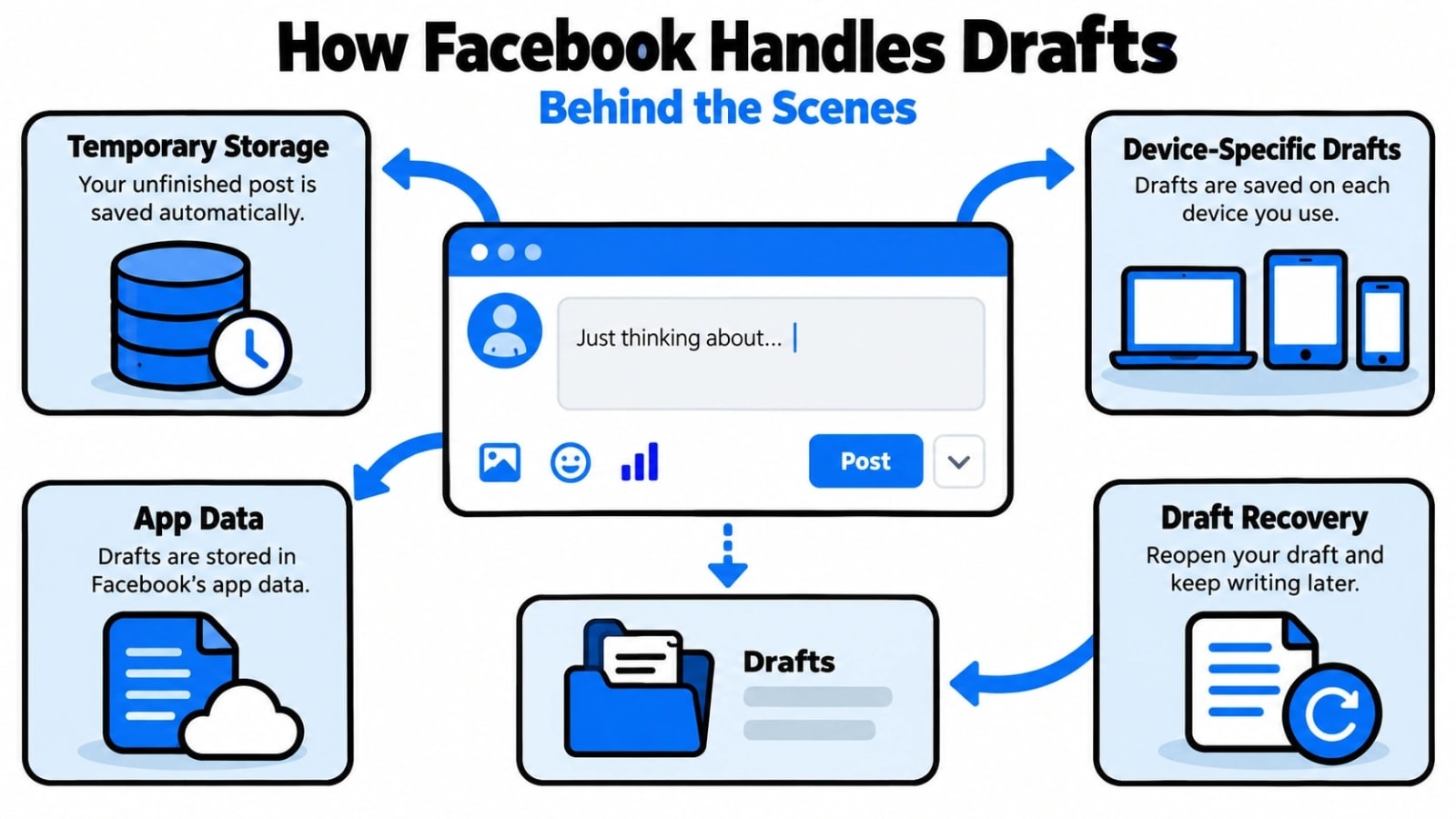
Прежде чем перейти к шагам для каждого устройства, полезно понять, как Facebook на самом деле управляет черновиками, потому что система не так проста, как специальная папка «Черновики», которую вы можете открыть в любое время.
Facebook не сохраняет автоматически каждую незавершенную публикацию как черновик. Вместо этого платформа предлагает вам сохранить черновик только тогда, когда вы начинаете писать сообщение, а затем пытаетесь отойти от него. В этот момент появится всплывающее окно с вопросом, хотите ли вы удалить публикацию или сохранить ее как черновик. Если вы нажмете или нажмете «Сохранить черновик», Facebook сохранит текст, а иногда и прикрепленные медиафайлы, чтобы вы могли вернуться к ним позже.
Есть несколько важных ограничений, о которых стоит знать заранее:
- Черновики привязываются к аккаунту и сеансу устройства, на котором вы их сохранили. Черновик, сохраненный на вашем iPhone, может не всегда отображаться в браузере вашего компьютера.
- Facebook не гарантирует бессрочное хранение черновиков. Они могут исчезнуть после периода бездействия или после обновления приложения.
- Черновики личных публикаций, публикаций на странице Facebook и групповых публикаций хранятся в разных местах приложения и на веб-сайте.
- Мобильное приложение Facebook и настольная версия имеют разные пути навигации для доступа к сохраненным черновикам.
Понимание этих нюансов избавит вас от долгих поисков. Хорошей новостью является то, что, как только вы знаете, где искать каждый сценарий, поиск черновика займет всего несколько нажатий или щелчков мышью.
Чтобы понять, где мои черновики на Facebook? iOS, Android и ПК — это помогает сравнить то, что вы видите в данных, и какие действия вам нужно предпринять дальше.
Поиск черновиков Facebook на iPhone (iOS)
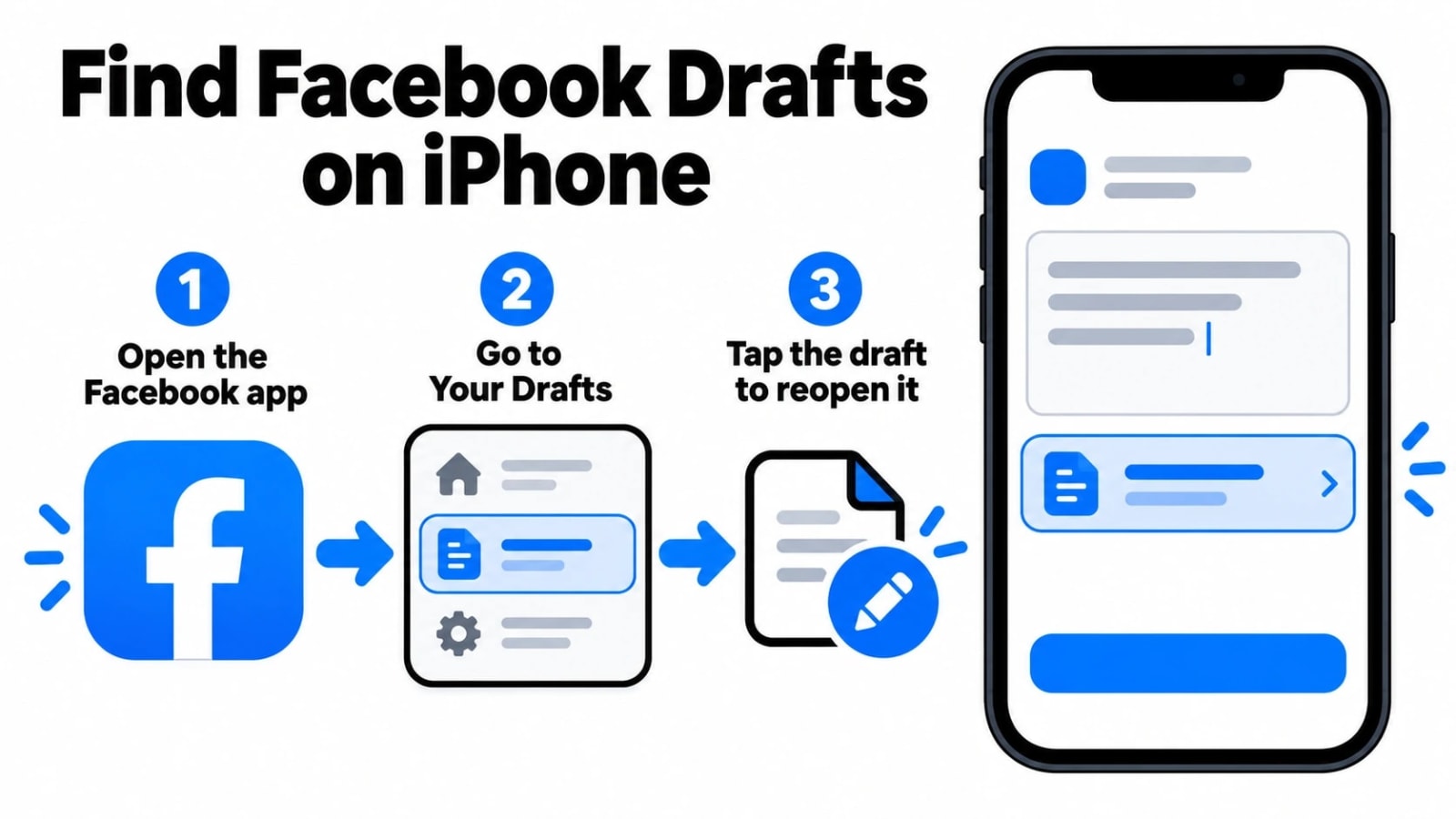
Приложение Facebook для iOS обрабатывает черновики немного иначе, чем приложение для настольного компьютера, и точные шаги могут немного отличаться в зависимости от того, какую версию приложения вы установили. Приведенные ниже шаги соответствуют самой последней версии приложения Facebook, доступной в App Store.
Поиск черновиков личных сообщений на iPhone
Если вы сохранили черновик личного сообщения при использовании приложения Facebook на своем iPhone, восстановить его можно следующим образом:
- Откройте приложение Facebook на своем iPhone и убедитесь, что вы вошли в правильную учетную запись.
- Нажмите «Что у вас на уме?» поле вверху ленты новостей, чтобы открыть композитор сообщения.
- Как только композитор откроется, найдите опцию «Черновики», которая появляется в верхней части экрана или в виде подсказки, прежде чем вы начнете печатать. Facebook отобразит здесь любой сохраненный черновик, связанный с вашей учетной записью.
- Коснитесь черновика, чтобы загрузить его в композитор, отредактируйте его по мере необходимости, а затем опубликуйте или сохраните снова.
Если вы не видите, что запрос «Черновики» появляется автоматически, это, скорее всего, означает, что черновик не был сохранен или срок его действия истек. В этом случае проверьте, не было ли сообщение сохранено на Странице или в группе, а не в вашем личном профиле.
Поиск черновиков сообщений на странице Facebook на iPhone
Черновики страниц на iOS идут совершенно по другому пути. Чтобы их найти:
- Откройте приложение Facebook и перейдите на свою страницу Facebook, коснувшись значка своего профиля и выбрав страницу из списка профилей.
- Коснитесь пункта «Инструменты публикации» в меню «Страница». В зависимости от версии вашего приложения он может отображаться в главном меню Страницы или в разделе «Профессиональная панель управления».
- В инструментах публикации найдите раздел «Черновики», расположенный в категории «Сообщения». Здесь появятся все черновики, сохраненные для этой конкретной Страницы.
- Коснитесь любого черновика, чтобы открыть его, внести изменения, а также запланировать или опубликовать его непосредственно из композитора.
Следует иметь в виду, что инструменты публикации доступны только для страниц, на которых вы имеете роль администратора или редактора. Если вы управляете несколькими страницами, убедитесь, что вы просматриваете нужную страницу, прежде чем искать черновики, поскольку каждая страница ведет свой отдельный список черновиков.
Поиск черновиков Facebook на Android
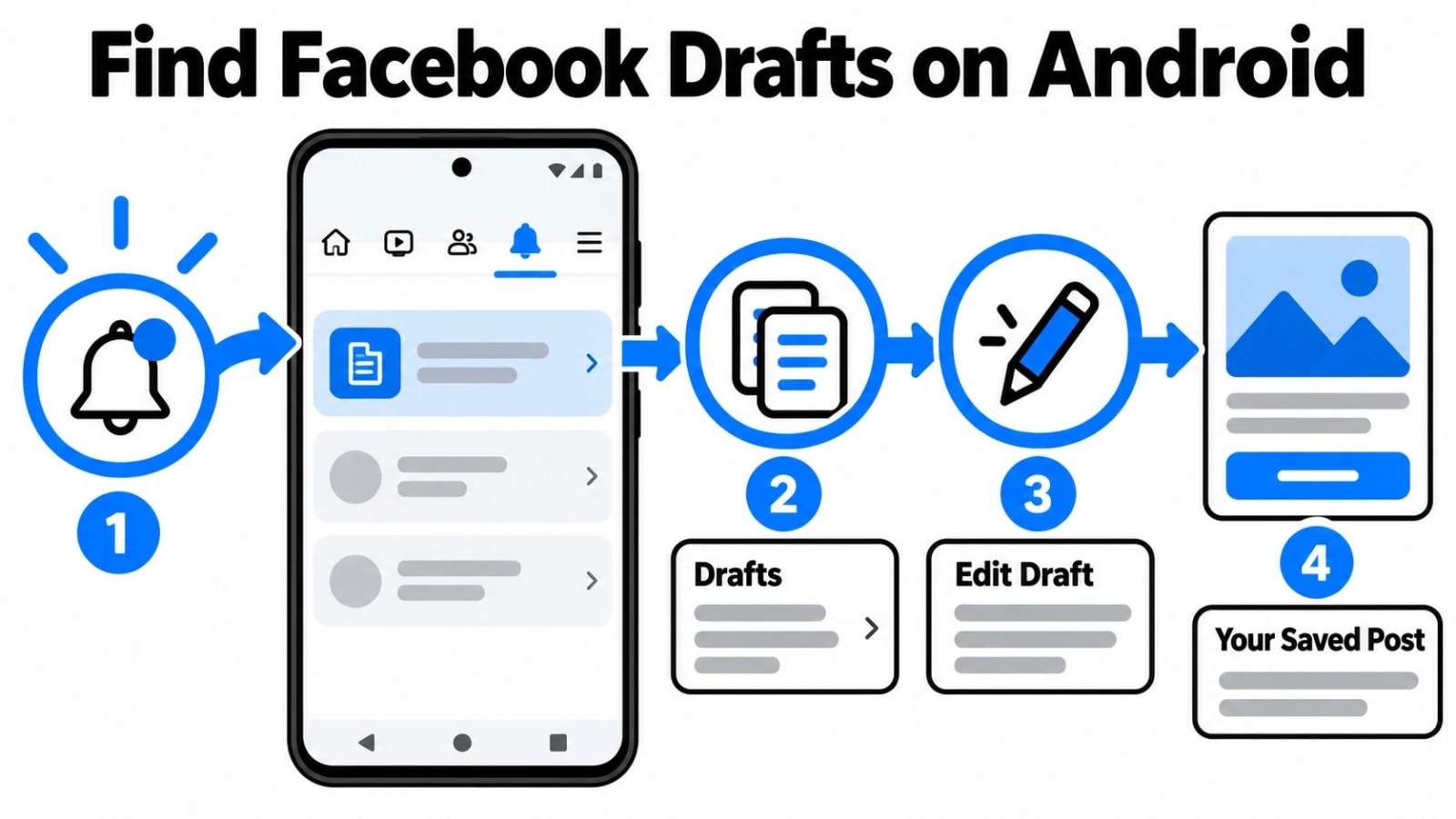
Пользователи Android следуют несколько иному пути, чем пользователи iOS, при отслеживании сохраненных черновиков, но процесс по-прежнему прост, если вы знаете, где искать. Откройте приложение Facebook на своем устройстве Android и нажмите «Что у вас на уме?» подсказка в верхней части ленты новостей. Если Facebook сохранил черновик в последний раз, когда вы начали публикацию и оставили ее без публикации, в верхней части окна редактора публикации появится небольшой баннер или подсказка. Этот баннер обычно гласит что-то вроде «У вас есть несохраненная запись» или отображает предварительный просмотр черновика текста, давая вам возможность продолжить редактирование или полностью отказаться от него.
Пользователи Android должны помнить одну вещь: черновое поведение Facebook может незначительно отличаться в зависимости от версии приложения, установленного на вашем устройстве. Старые версии приложения Android иногда сохраняют черновики более агрессивно, а в новых обновлениях изменена заметность отображения подсказки о черновиках. Если вы не видите черновик баннера при открытии композитора, попробуйте выйти из ленты и вернуться, а затем снова нажать на композитора. Черновики на Android привязаны к вашему активному сеансу, поэтому выход из системы и повторный вход или принудительное закрытие приложения может привести к полному исчезновению несохраненных черновиков.
Вот основные шаги по поиску и восстановлению черновика на Android:
- Откройте приложение Facebook и нажмите «Что у вас на уме?» в вашей ленте новостей
- Найдите черновик баннера или предварительно заполненный текст внутри компоновщика сообщения
- Нажмите «Продолжить» или «Изменить» в окне черновика, чтобы возобновить публикацию
- Нажмите «Отменить», если хотите удалить сохраненный черновик и начать заново
- Не закрывайте приложение принудительно и не выходите из системы перед сохранением, так как это может привести к безвозвратному удалению черновиков
Поиск черновиков Facebook на ПК (браузер на рабочем столе)
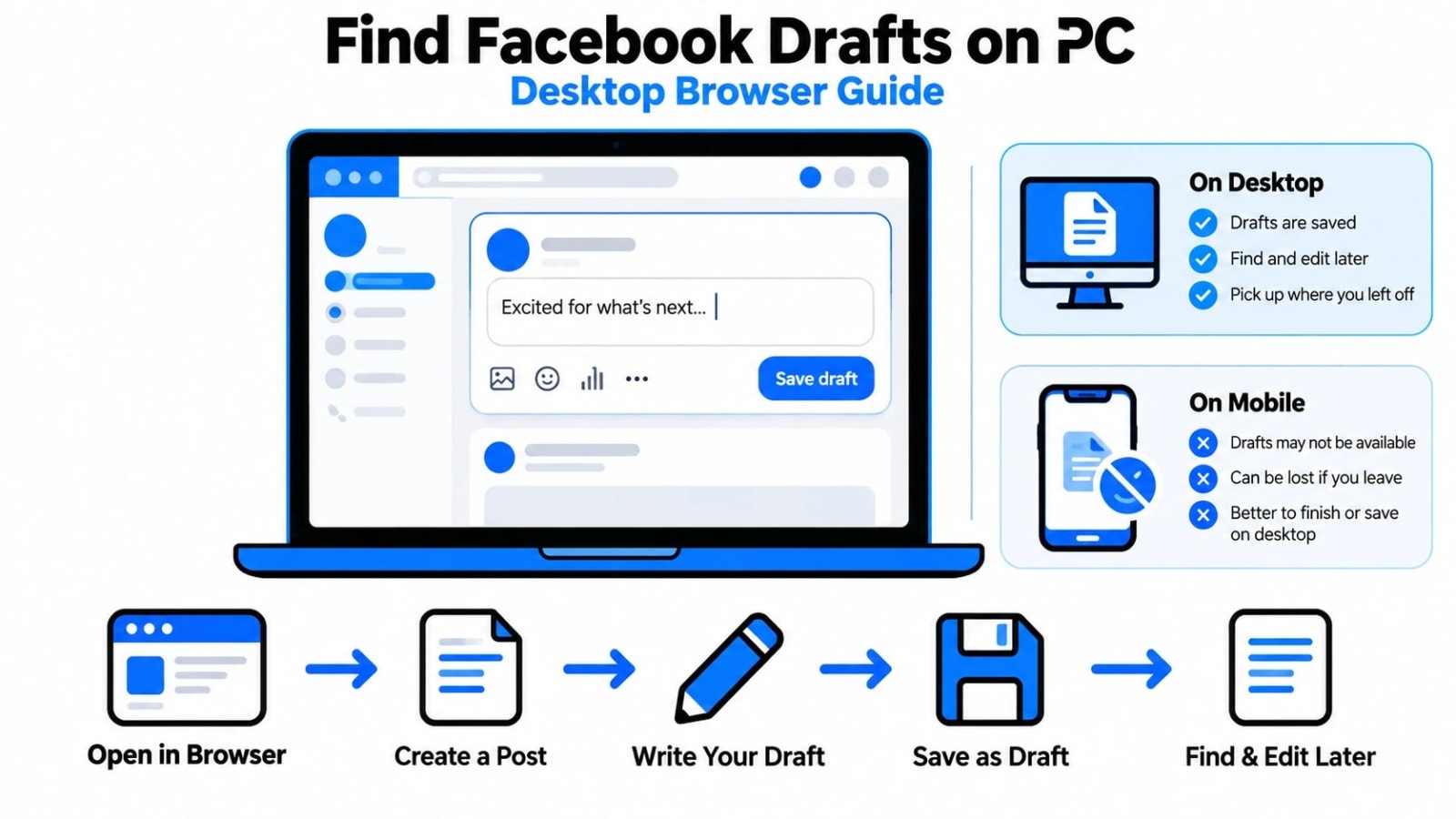
Если вы в основном используете Facebook через браузер на настольном компьютере или ноутбуке, черновой вариант работает немного иначе, чем в мобильном приложении. Когда вы начинаете набирать пост в разделе «Что у вас на уме?» в своей домашней ленте, а затем закройте композитор без публикации, Facebook может сохранить этот текст в течение короткого периода времени в течение одного и того же сеанса просмотра. Чтобы проверить наличие черновика на рабочем столе, просто нажмите «Что у вас на уме?» подскажите еще раз. Если черновик был сохранен, текст, который вы ранее набрали, часто автоматически появляется в окне композитора, что позволяет вам продолжить с того места, на котором вы остановились.
Однако черновики на ПК на Facebook гораздо менее надежны, чем на мобильных устройствах. Поскольку настольная версия в значительной степени зависит от памяти сеанса браузера, а не от локального хранилища приложения, закрытие вкладки браузера, обновление страницы или переключение браузеров обычно приводит к удалению любого несохраненного черновика без предупреждения. Это заметное ограничение, которое застает многих пользователей врасплох. Если вы часто пишете длинные сообщения с рабочего стола, разумной привычкой будет скопировать текст в отдельный документ или приложение для заметок в качестве резервной копии перед попыткой публикации. Этот дополнительный шаг может спасти вас от потери тщательно написанного поста.
Для менеджеров страниц и пользователей бизнес-аккаунтов на настольных компьютерах есть еще одна опция, на которую стоит обратить внимание. При планировании или составлении черновиков публикаций через Facebook Creator Studio или Meta Business Suite система черновиков становится гораздо более структурированной. Эти инструменты включают специальную папку «Черновики», в которой хранятся сообщения, явно сохраненные как черновики, отдельно от неофициальных черновиков на основе сеансов, которые можно найти в основном редакторе ленты. Чтобы получить к ним доступ, перейдите в Meta Business Suite, выберите свою страницу, нажмите «Планировщик» или «Сообщения», а затем найдите вкладку «Черновики» в параметрах фильтра.
- Нажмите «Что у вас на уме?» на рабочем столе Лента, чтобы проверить наличие черновика, сохраненного в сеансе.
- Не обновляйте и не закрывайте вкладку перед публикацией, чтобы предотвратить потерю черновика.
- Используйте Meta Business Suite или Creator Studio для получения надежных и сохраненных черновиков публикаций на Странице.
- Скопируйте длинные сообщения в локальный документ в качестве резервной копии при написании из браузера.r
Параллельно: как черновики работают на iOS, Android и ПК
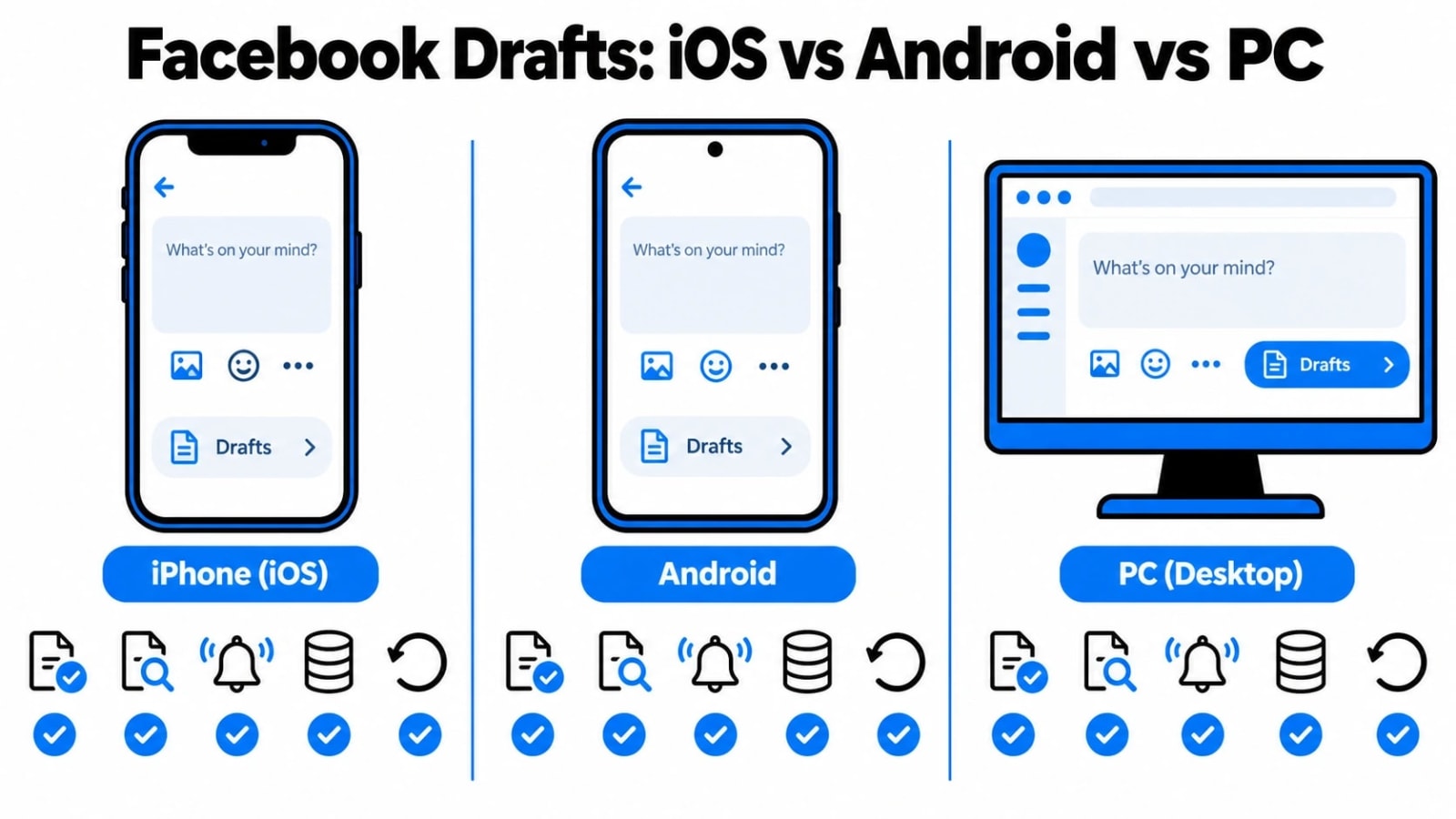
Понимание различий между тем, как каждая платформа обрабатывает черновики, поможет вам выбрать правильный подход в соответствии с вашими привычками публикации. iOS и Android используют локальное хранилище мобильного приложения для временного хранения черновиков, что делает их немного более постоянными, чем черновики в браузере на настольном компьютере. Тем не менее, ни одна из мобильных платформ не сохраняет черновики на неопределенный срок, и обе уязвимы к потере данных, если приложение полностью закрыто или если на устройстве заканчивается память. Напротив, рабочий стол является самым хрупким из трех для случайных публикаций, но самым мощным для управления страницами с помощью специальных инструментов, таких как Meta Business Suite.
В таблице ниже представлены основные различия, чтобы вы могли сразу увидеть, чего ожидать от каждой платформы.
| Особенность | iOS (iPhone/iPad) | Андроид | ПК (браузер для настольного компьютера) |
|---|---|---|---|
| Где появляются черновики | Композитор внутренней публикации в ленте новостей | Композитор внутренней публикации в ленте новостей | Композитор внутренней публикации в главной ленте (только сеанс) |
| Сохранение проекта | Кратковременно, в рамках сеанса приложения | Кратковременно, в рамках сеанса приложения | Очень кратковременно, только сеанс браузера |
| Теряется при закрытии приложения | Часто да | Часто да | Да, почти всегда |
| Отдельная папка для черновиков (личные сообщения) | Нет | Нет | Нет |
| Отдельная папка черновиков (сообщения на страницах) | Через приложение Meta Business Suite | Через приложение Meta Business Suite | Через Meta Business Suite или Creator Studio |
| Лучшее для надежной экономии тяги | Meta Business Suite (Страницы) | Meta Business Suite (Страницы) | Meta Business Suite или Creator Studio |
| Риск потери проекта | Средний | Средний | Высокий |
Ключевой вывод из этого сравнения заключается в том, что Facebook не предлагает универсальной и надежной системы черновиков для личных публикаций на любой платформе. Независимо от того, используете ли вы iPhone, Android или браузер для настольного компьютера, черновики обычных сообщений в ленте неофициальны и их легко потерять. Самый надежный способ сохранить черновик контента на Facebook — через Meta Business Suite, который предназначен для страниц, а не для личных профилей. Знание этого различия избавит вас от неприятных моментов потери работы и поможет вам более эффективно планировать рабочий процесс публикации.
Почему ваш черновик Facebook может отсутствовать и как это исправить
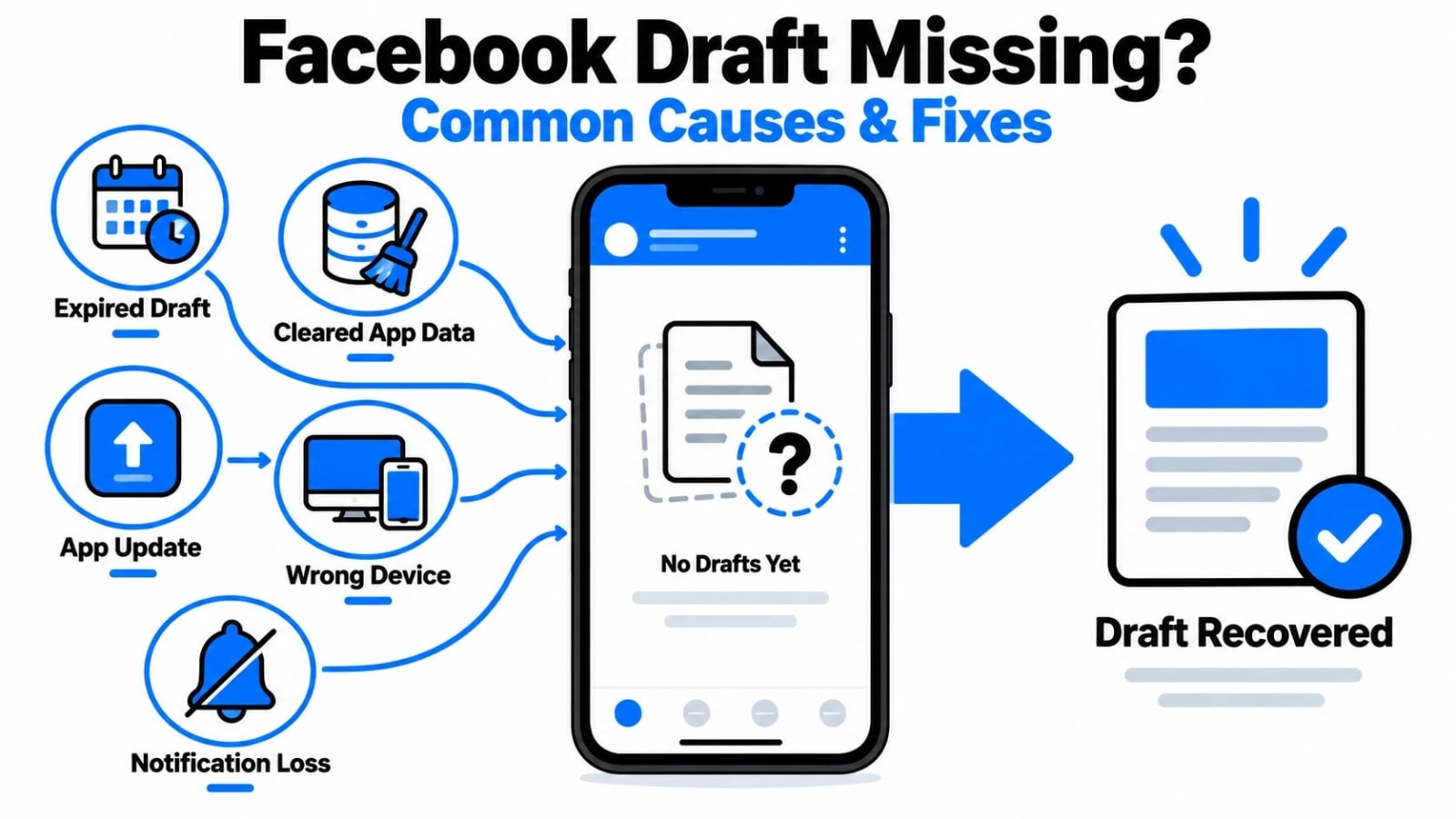
Вы потратили время на написание поста, но вас прервали, и вы решили, что Facebook сохранил его на потом. Но теперь черновика больше нет. Это происходит чаще, чем вы могли ожидать, и этому есть несколько распространенных причин. Понимание того, почему исчезают черновики, может избавить вас от разочарований в следующий раз, когда вам понадобится их получить.
Распространенные причины, по которым пропадают черновики Facebook
- Вы закрыли пост не сохранив:Facebook сохраняет черновик только тогда, когда вы явно нажимаете «Сохранить черновик» в запросе подтверждения. Если вы отклонили это приглашение или нажали «Отменить», сообщение исчезнет навсегда.
- Сбой приложения перед сохранением:Если приложение Facebook аварийно завершает работу в середине композиции, черновик редко удается восстановить. В отличие от некоторых текстовых процессоров, Facebook не сохраняет черновики автоматически в режиме реального времени.
- Вышли из учетной записи или переключили ее:Черновики привязаны к конкретному аккаунту, который их создал. Если вы переключили профили или вышли из системы, черновики из этого сеанса могут не появиться под вашим текущим логином.
- Устаревшая версия приложения:Старая версия приложения Facebook иногда не отображает черновики правильно или теряет их во время обновлений. Поддержание актуальности приложения значительно снижает этот риск.
- Черновик сохранен на другом устройстве:Черновик, созданный на вашем iPhone, не появится автоматически на вашем устройстве Android или в браузере настольного компьютера. Черновики хранятся локально или в контексте одного сеанса.
- Сообщение было случайно опубликовано:Иногда нажатие не в том месте приводит к публикации публикации раньше, чем вы планировали. Проверьте хронологию своего профиля, чтобы увидеть, не был ли он опубликован без вашего ведома.
Исправления, которые стоит попробовать прямо сейчас
- Обновите приложение Facebook:Откройте App Store или Google Play Store и проверьте наличие ожидающих обновлений. Установите его, перезапустите приложение и еще раз проверьте наличие черновика.
- Очистите кеш приложения (Android):Зайдите в «Настройки», найдите Facebook в разделе «Приложения», нажмите «Память», затем «Очистить кеш». Это заставляет приложение перезагрузить свежие данные, что иногда приводит к отсутствию черновиков.
- Попробуйте другое устройство или браузер:Если вы сохранили черновик на рабочем столе, войдите в Facebook в браузере вашего ПК и проверьте «Что у вас на уме?» прямо из вашего профиля или ленты новостей.
- Проверьте раздел «Ваши страницы»:Если вы создавали публикацию для Страницы Facebook, а не для своего личного профиля, черновик хранится в папке черновиков этой Страницы, а не в вашей личной учетной записи.
- Выйдите из системы и войдите снова:Простое обновление сеанса иногда может восстановить черновики, которые отсутствуют из-за сбоя синхронизации.
Проект восстановления: что может и не может сделать Facebook
| Сценарий | Можно ли восстановить черновик? | Что делать |
|---|---|---|
| Прежде чем выйти, нажал «Сохранить черновик» | Да | Выполните стандартные действия по получению черновиков для вашего устройства |
| Нажал «Удалить сообщение» | Нет | Сообщение будет удалено без возможности восстановления; переписать его с нуля |
| Приложение вылетело из строя перед сохранением | Маловероятно | Обновите приложение и проверьте один раз; если отсутствует, перепишите |
| Черновик сохранен на другом устройстве | Частично | Войдите в Facebook на исходном устройстве, чтобы найти его |
| Сообщение случайно опубликовано | Да, в виде живого поста | Проверьте хронику своего профиля и удалите или отредактируйте ее |
Стоит выработать одну привычку — копировать текст сообщения перед закрытием окна создания сообщения на Facebook. Это занимает две секунды и действует как резервное копирование вручную, которое не может стереть ни один сбой приложения.
Заключение
Найти черновики Facebook не составит труда, если вы знаете, где искать на каждой платформе. На iOS и Android ваши сохраненные черновики находятся внутри самого редактора сообщений и ждут простого нажатия. На рабочем столе тот же ящик композитора хранит ваш черновик, как только вы к нему вернетесь. Ключевое различие между устройствами заключается в том, что черновики не синхронизируются повсеместно, поэтому всегда возвращайтесь к устройству, на котором вы изначально начали писать. Если черновик пропадает, быстрое обновление приложения или очистка кэша часто возвращают его обратно.
Лучшая долгосрочная привычка — относиться к подсказке «Сохранить черновик» как к преднамеренному действию, а не как к второстепенной мысли. Нажимайте на него каждый раз, когда отходите от незаконченного поста. Для тех, кто управляет несколькими страницами Facebook или управляет социальными сетями как частью более широкойцифровой маркетингстратегии, понимание того, как работают эти мелкие детали платформы, может сделать ежедневное создание контента более плавным и менее напряженным. Если вам нужны дополнительные практические советы о том, как максимально эффективно использовать инструменты социальных сетей, изучите руководства, доступные на веб-сайте Шахида Шахмири.
Часто задаваемые вопросы
Могу ли я получить доступ к черновику Facebook, сохраненному на iPhone, с телефона Android?
Нет, черновики Facebook не синхронизируются на разных устройствах. Черновик, сохраненный на вашем iPhone, остается в рамках сеанса приложения на этом устройстве. Чтобы получить к нему доступ, откройте Facebook на том же iPhone, на котором вы изначально написали сообщение, и коснитесь поля композитора, чтобы найти сохраненный черновик, ожидающий там.
Как долго Facebook хранит сохраненный черновик перед его удалением?
Facebook официально не публикует проект срока действия. На практике черновики могут исчезнуть после обновления приложения, очистки кэша или длительного периода бездействия. В целях безопасности считайте любой черновик временным и публикуйте или скопируйте текст в течение нескольких дней после его сохранения, чтобы не потерять свою работу.
Почему я не вижу опции «Сохранить черновик», когда закрываю публикацию на Facebook?
Приглашение «Сохранить черновик» появляется только в том случае, если внутри композитора есть реальный текст или медиафайл. Если поле пусто, Facebook пропускает запрос. Прежде чем закрывать окно, убедитесь, что вы что-то набрали. Если приглашение по-прежнему не появляется, обновление приложения Facebook до последней версии обычно решает проблему.
Появляются ли черновики страниц Facebook там же, где и черновики личного профиля?
Нет, они хранятся отдельно. Черновик, созданный при публикации на Странице Facebook, находится внутри композитора этой Страницы, а не вашего личного профиля. Чтобы найти черновик страницы, переключитесь на эту страницу, откройте редактор сообщений на временной шкале страницы, и сохраненный черновик должен появиться там автоматически.
Есть ли в приложении Facebook отдельная папка или меню черновиков?
Нет, Facebook не имеет отдельной папки черновиков в меню и настройках. Доступ к черновикам возможен только через окно создания сообщения в вашем профиле или на Странице. Нажатие на этого композитора автоматически отображает ваш последний сохраненный черновик, поэтому эту функцию легко пропустить, если вы не знаете, где искать.