
Si alguna vez escribiste una publicación en Facebook, presionaste el botón Atrás y luego pasaste diez minutos tratando de averiguar a dónde fue, no estás solo. Facebook guarda borradores automáticamente en algunas situaciones, pero encontrarlos no siempre es sencillo y la ubicación cambia dependiendo de si estás en un iPhone, un dispositivo Android o un navegador de escritorio. Esta guía desglosa exactamente dónde se encuentran tus borradores en cada plataforma para que puedas volver a publicar sin frustración.
Cómo maneja Facebook los borradores detrás de escena
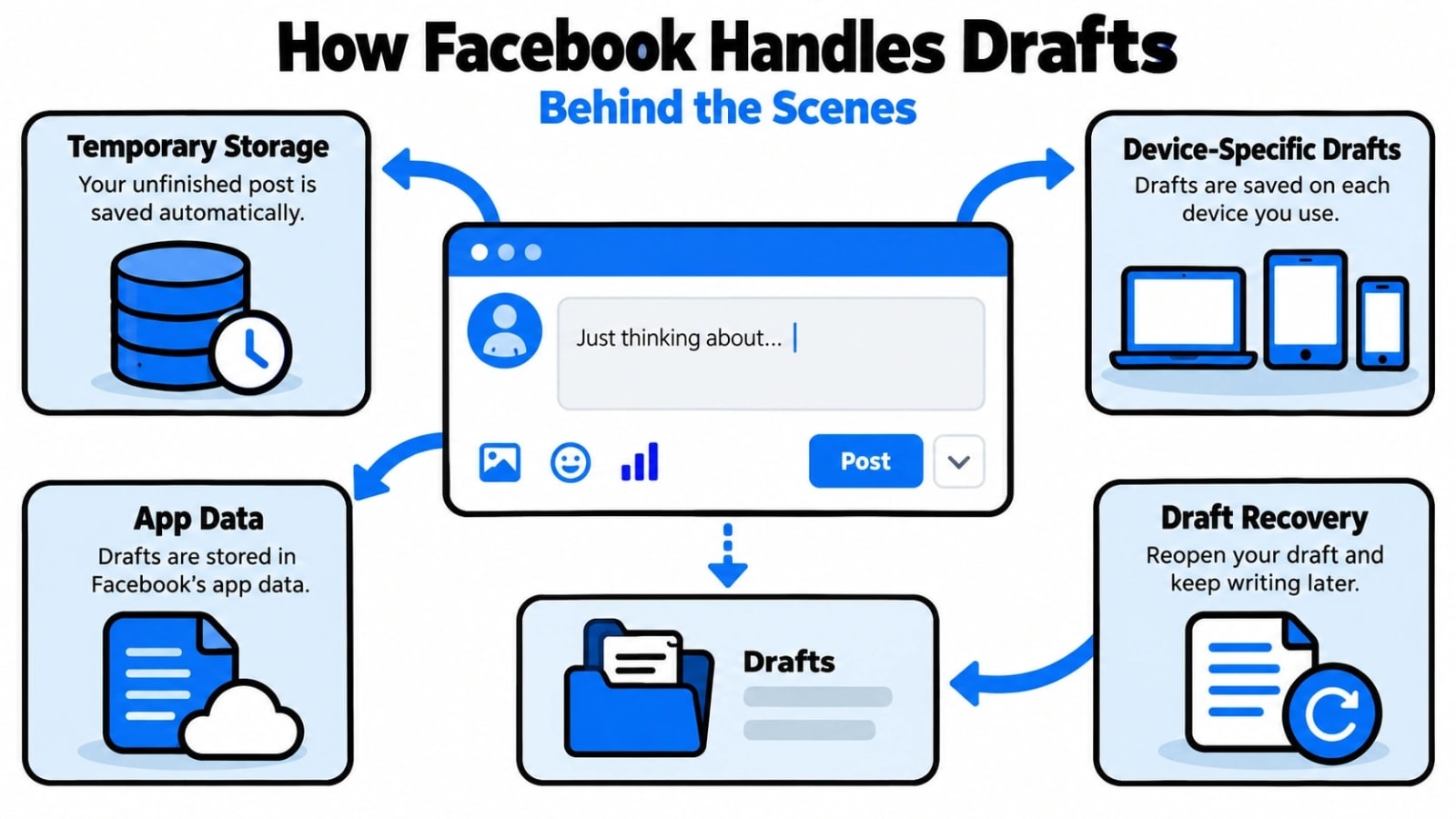
Antes de pasar a los pasos para cada dispositivo, es útil comprender cómo Facebook administra realmente los borradores, porque el sistema no es tan simple como una carpeta dedicada a "Borradores" en la que puede hacer clic en cualquier momento.
Facebook no guarda automáticamente todas las publicaciones sin terminar como borrador. En cambio, la plataforma le solicita que guarde un borrador solo cuando comienza a escribir una publicación y luego intenta alejarse de ella. En ese momento, aparece una ventana emergente que te pregunta si deseas descartar la publicación o guardarla como borrador. Si tocas o haces clic en "Guardar borrador", Facebook almacena el texto y, a veces, los medios adjuntos, para que puedas volver a consultarlos más tarde.
Existen algunas limitaciones importantes que vale la pena conocer desde el principio:
- Los borradores están vinculados a la cuenta y a la sesión del dispositivo donde los guardó. Es posible que un borrador guardado en su iPhone no siempre aparezca en su navegador de escritorio.
- Facebook no garantiza el almacenamiento indefinido de borradores. Pueden desaparecer después de un período de inactividad o después de una actualización de la aplicación.
- Los borradores de publicaciones personales, publicaciones de páginas de Facebook y publicaciones grupales se almacenan en diferentes ubicaciones dentro de la aplicación y el sitio web.
- La aplicación móvil de Facebook y la versión de escritorio tienen diferentes rutas de navegación para acceder a los borradores guardados.
Comprender estos matices le ahorrará mucha búsqueda. La buena noticia es que una vez que sabes dónde buscar cada escenario, encontrar un borrador solo requiere unos pocos toques o clics.
Para entender ¿Dónde están mis borradores en Facebook? iOS, Android y PC, ayuda a comparar lo que ve en los datos y qué acción debe realizar a continuación.
Encontrar tus borradores de Facebook en iPhone (iOS)
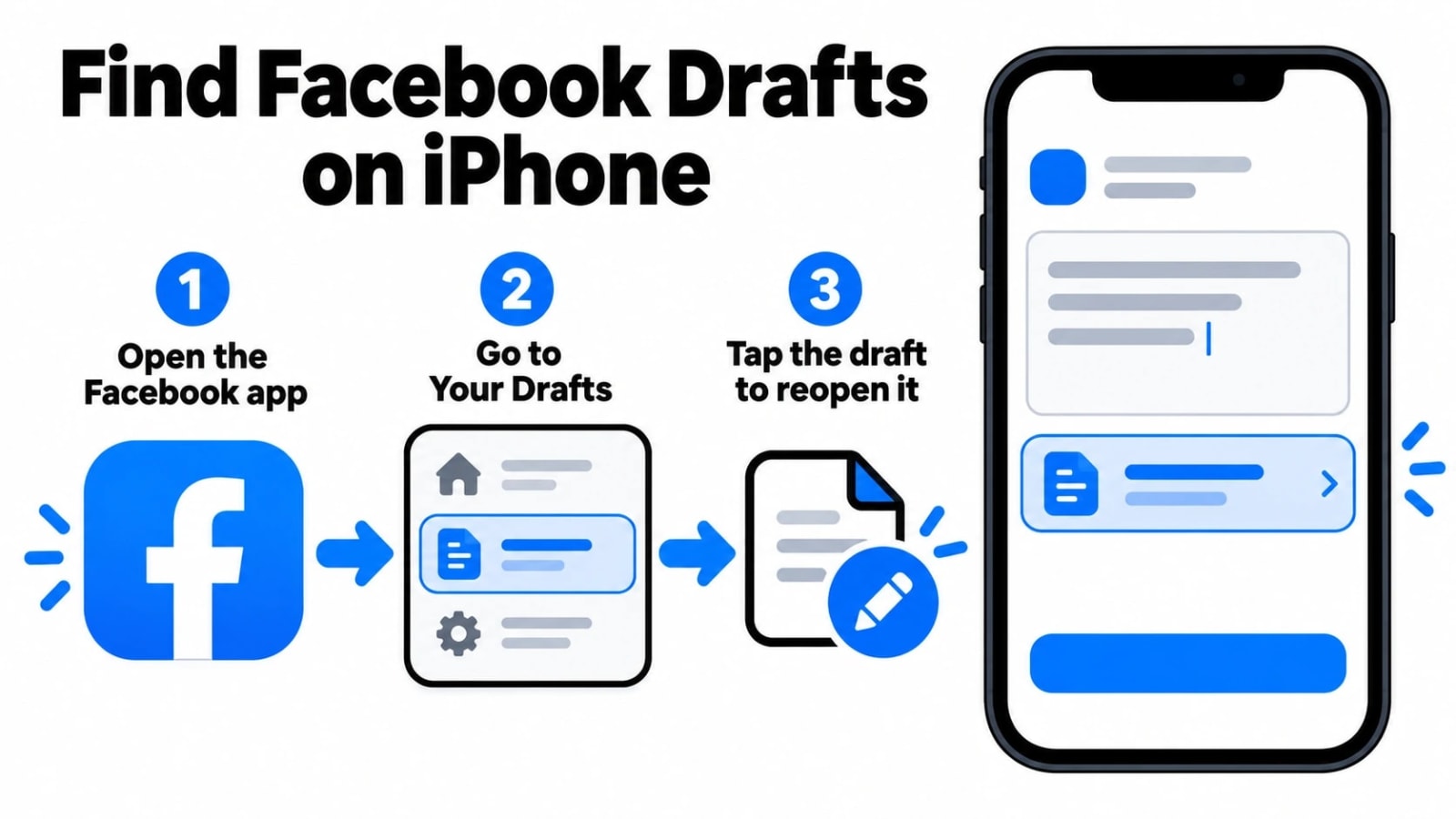
La aplicación de Facebook para iOS maneja los borradores de forma un poco diferente a la experiencia de escritorio, y los pasos exactos pueden variar ligeramente según la versión de la aplicación que haya instalado. Los pasos a continuación reflejan la versión más reciente de la aplicación de Facebook disponible en la App Store.
Encontrar borradores para publicaciones personales en iPhone
Si guardaste un borrador de una publicación personal mientras usabas la aplicación de Facebook en tu iPhone, aquí te explicamos cómo recuperarlo:
- Abra la aplicación de Facebook en su iPhone y asegúrese de haber iniciado sesión en la cuenta correcta.
- Toca "¿Qué tienes en mente?" en la parte superior de tu sección de noticias para abrir el redactor de publicaciones.
- Una vez que se abre el compositor, busque la opción "Borradores" que aparece cerca de la parte superior de la pantalla o como mensaje antes de comenzar a escribir. Facebook mostrará aquí cualquier borrador guardado vinculado a su cuenta.
- Toque el borrador para cargarlo en el compositor, edítelo según sea necesario y luego publíquelo o guárdelo nuevamente.
Si no ve que aparece automáticamente el mensaje Borradores, probablemente significa que el borrador no se guardó o ha caducado. En ese caso, verifique si la publicación se pudo haber guardado en una página o grupo en lugar de en su perfil personal.
Encontrar borradores para publicaciones de páginas de Facebook en iPhone
Los borradores de página en iOS siguen un camino completamente diferente. Para encontrarlos:
- Abra la aplicación de Facebook y navegue hasta su página de Facebook tocando el ícono de su perfil y seleccionando la página de su lista de perfiles.
- Toque la opción "Herramientas de publicación" en el menú Página. Dependiendo de la versión de su aplicación, esto puede aparecer en el menú principal de la página o en la sección "Panel de control profesional".
- Dentro de Herramientas de publicación, busque la sección "Borradores" que aparece en la categoría Publicaciones. Todos los borradores guardados para esa página específica aparecerán aquí.
- Toque cualquier borrador para abrirlo, editarlo y programarlo o publicarlo directamente desde el compositor.
Una cosa a tener en cuenta es que las herramientas de publicación solo están disponibles para páginas en las que tiene una función de administrador o editor. Si administra varias páginas, asegúrese de ver la página correcta antes de buscar borradores, porque cada página mantiene su propia lista de borradores separada.
Encontrar tus borradores de Facebook en Android
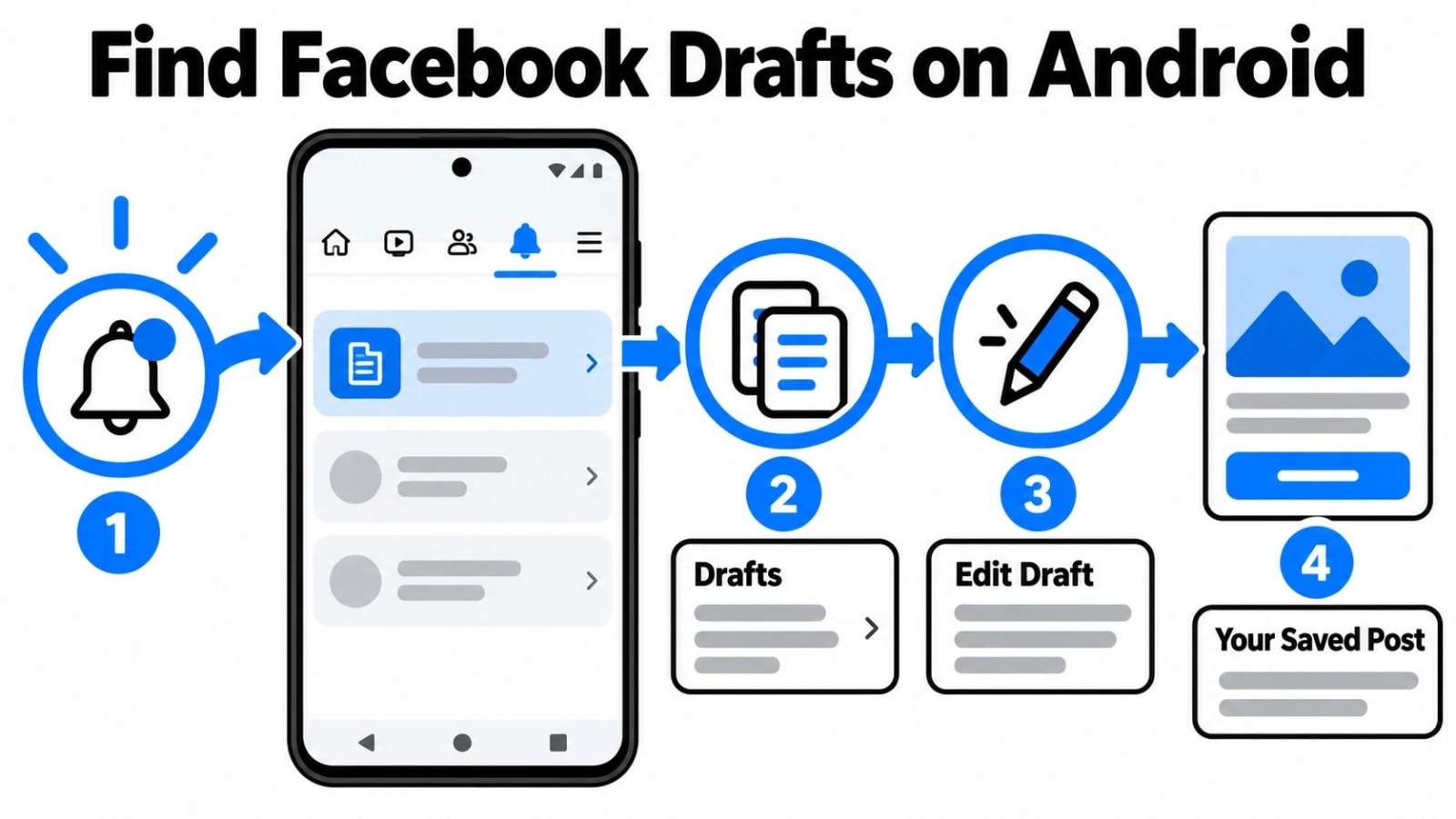
Los usuarios de Android siguen un camino ligeramente diferente al de los usuarios de iOS cuando buscan borradores guardados, pero el proceso sigue siendo sencillo una vez que sabes dónde buscar. Abre la aplicación de Facebook en tu dispositivo Android y toca "¿Qué tienes en mente?" mensaje en la parte superior de su sección de noticias. Si Facebook guardó un borrador la última vez que comenzó una publicación y lo dejó sin publicar, aparecerá un pequeño banner o mensaje en la parte superior de la ventana del redactor de publicaciones. Este banner generalmente dice algo como "Tienes una publicación no guardada" o muestra una vista previa de tu borrador de texto, dándote la opción de continuar editándolo o descartarlo por completo.
Una cosa que los usuarios de Android deben tener en cuenta es que el comportamiento de borrador de Facebook puede variar ligeramente según la versión de la aplicación instalada en su dispositivo. Las versiones anteriores de la aplicación de Android a veces guardan borradores de manera más agresiva, mientras que las actualizaciones más recientes han ajustado la forma destacada en que aparece el mensaje de borrador. Si no ve un banner de borrador cuando abre el compositor, intente salir de su Feed y regresar, luego toque el compositor nuevamente. Los borradores en Android están vinculados a su sesión activa, por lo que cerrar sesión y volver a iniciarla, o forzar el cierre de la aplicación, puede hacer que los borradores no guardados desaparezcan por completo.
Estos son los pasos clave para buscar y recuperar un borrador en Android:
- Abre la aplicación de Facebook y toca "¿Qué tienes en mente?" en tu sección de noticias
- Busque un borrador de banner o texto precargado dentro del redactor de la publicación
- Toca "Continuar" o "Editar" en el mensaje del borrador para reanudar tu publicación
- Toque "Descartar" si desea eliminar el borrador guardado y comenzar de nuevo
- Evite cerrar la aplicación por la fuerza o cerrar sesión antes de guardar, ya que esto puede borrar los borradores de forma permanente
Encontrar sus borradores de Facebook en la PC (navegador de escritorio)
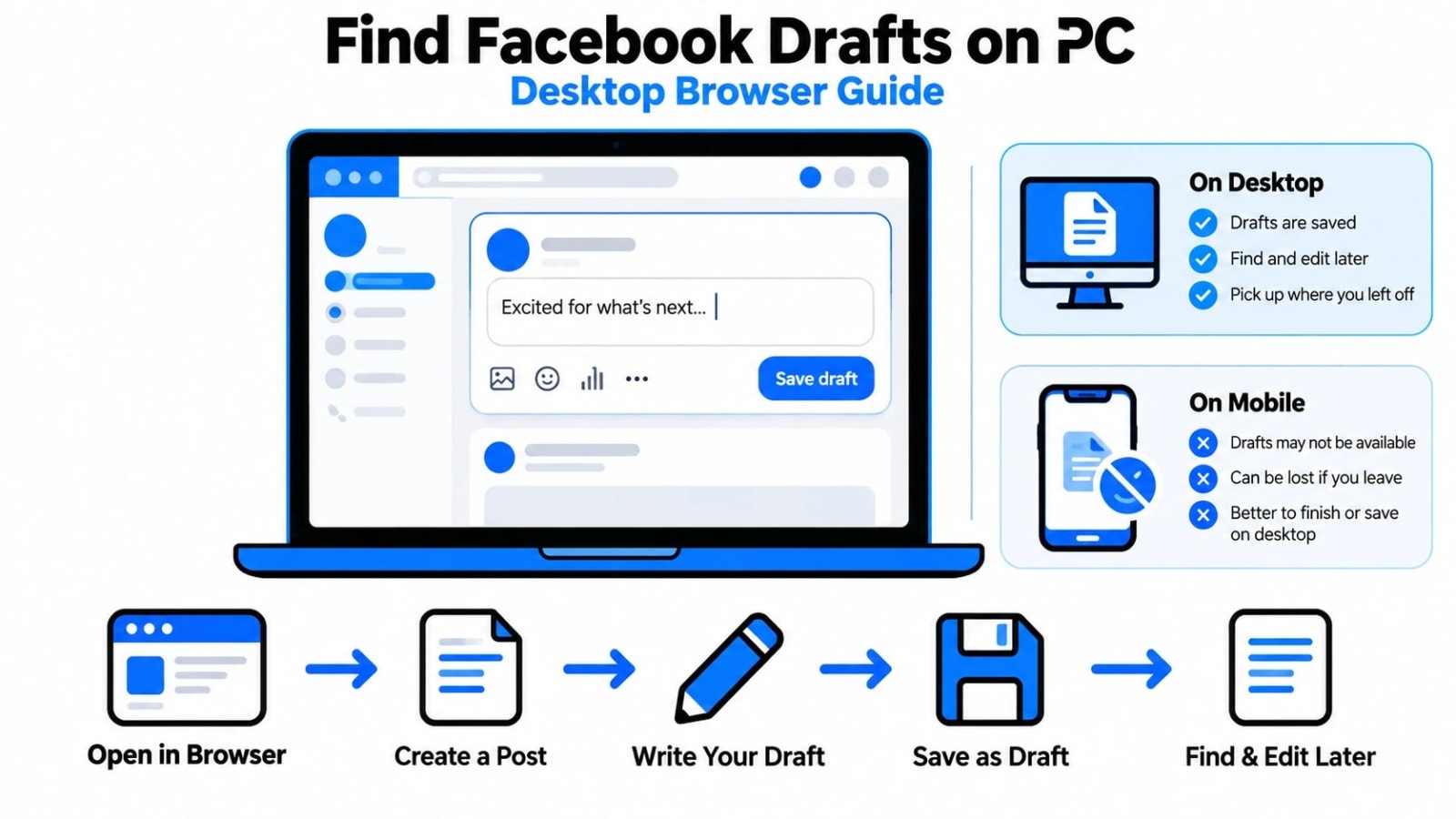
Si utiliza principalmente Facebook a través de un navegador de escritorio o portátil, la experiencia del borrador funciona de manera un poco diferente en comparación con la aplicación móvil. Cuando empiezas a escribir una publicación en "¿Qué tienes en mente?" en su Feed de inicio y luego cierra el redactor sin publicar, Facebook puede conservar ese texto durante un breve período dentro de la misma sesión de navegación. Para buscar un borrador en el escritorio, simplemente haga clic en "¿Qué tienes en mente?" avisar de nuevo. Si se almacenó un borrador, el texto que escribió anteriormente a menudo reaparecerá automáticamente dentro del cuadro de redacción, lo que le permitirá continuar justo donde lo dejó.
Sin embargo, los borradores de escritorio en Facebook son mucho menos confiables que los de dispositivos móviles. Debido a que la versión de escritorio depende en gran medida de la memoria de la sesión del navegador en lugar del almacenamiento local de la aplicación, cerrar la pestaña del navegador, actualizar la página o cambiar de navegador normalmente borrará cualquier borrador no guardado sin previo aviso. Esta es una limitación notable que toma desprevenidos a muchos usuarios. Si frecuentemente redacta publicaciones más largas desde una computadora de escritorio, es un hábito inteligente copiar su texto en un documento separado o en una aplicación de notas como respaldo antes de intentar publicar. Ese paso adicional puede evitar que pierdas una publicación cuidadosamente escrita.
Para los administradores de páginas y usuarios de cuentas comerciales en computadoras de escritorio, existe una opción adicional que vale la pena mencionar. Al programar o redactar publicaciones a través de Creator Studio o Meta Business Suite de Facebook, el sistema de borrador está mucho más estructurado. Estas herramientas incluyen una carpeta dedicada a "Borradores" que almacena publicaciones guardadas explícitamente como borradores, separadas de los borradores informales basados en sesiones que se encuentran en el compositor principal de Feed. Para acceder a ellos, navegue hasta Meta Business Suite, seleccione su página, haga clic en "Planificador" o "Publicaciones" y luego busque la pestaña "Borradores" en las opciones de filtro.
- Haga clic en "¿Qué tienes en mente?" en el feed del escritorio para comprobar si hay un borrador almacenado en la sesión.
- Evite actualizar o cerrar su pestaña antes de publicar para evitar la pérdida de borradores.
- Utilice Meta Business Suite o Creator Studio para obtener borradores de publicaciones de página guardados y confiables.
- Copie publicaciones largas en un documento local como respaldo cuando escriba desde un navegador.r
Lado a lado: cómo funcionan los borradores en iOS, Android y PC
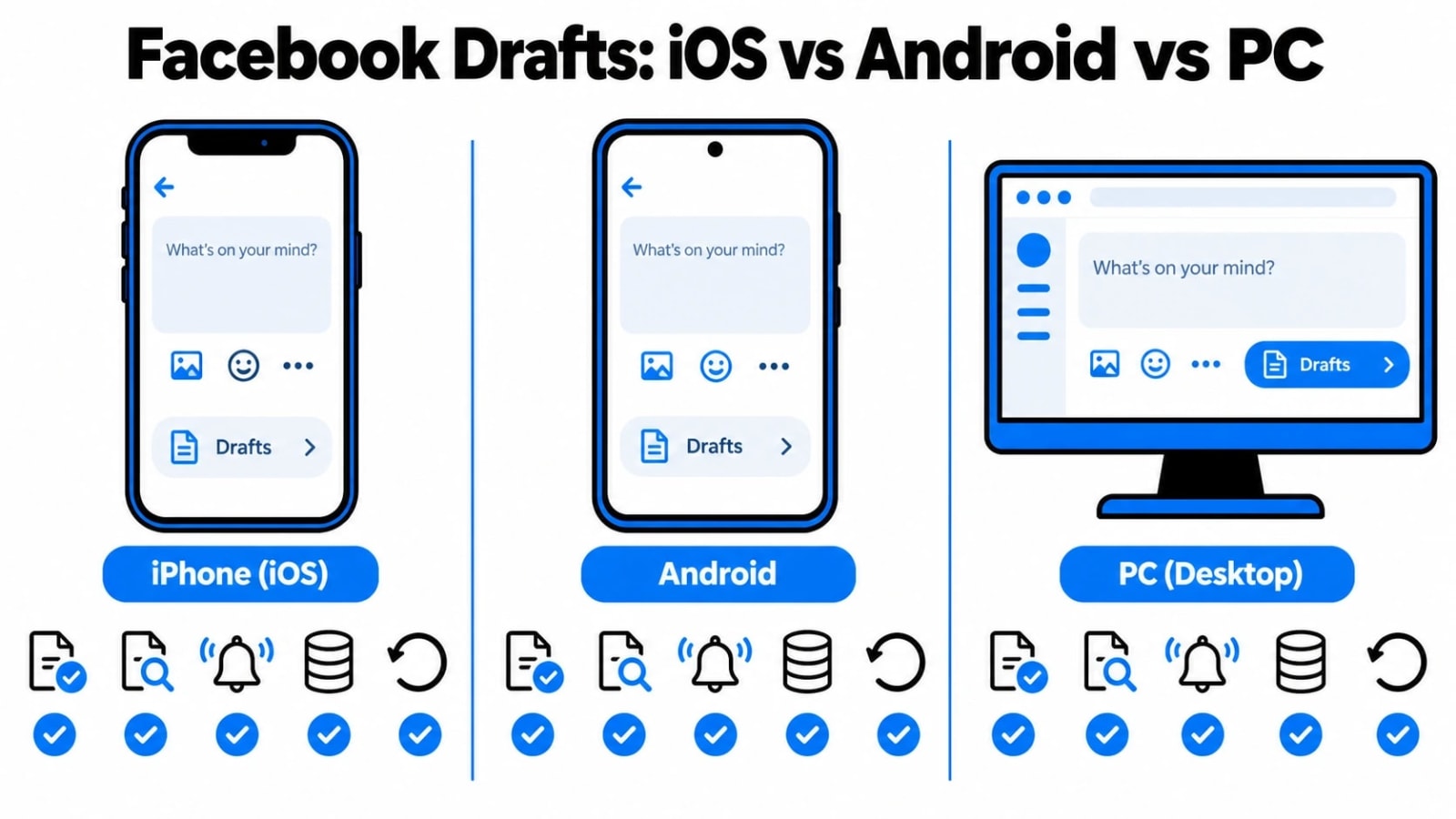
Comprender las diferencias entre cómo cada plataforma maneja los borradores le ayudará a elegir el enfoque adecuado para sus hábitos de publicación. Tanto iOS como Android utilizan el almacenamiento local de la aplicación móvil para guardar borradores temporalmente, lo que los hace un poco más persistentes que los borradores basados en el navegador en el escritorio. Dicho esto, ninguna plataforma móvil guarda borradores indefinidamente y ambas son vulnerables a la pérdida de datos si la aplicación está completamente cerrada o si el dispositivo se queda sin memoria. La experiencia de escritorio, por el contrario, es la más frágil de las tres para publicaciones casuales, pero la más poderosa para la gestión de páginas a través de herramientas dedicadas como Meta Business Suite.
La siguiente tabla desglosa las diferencias principales para que pueda ver exactamente qué esperar en cada plataforma de un vistazo.
| Característica | iOS (iPhone/iPad) | Androide | PC (navegador de escritorio) |
|---|---|---|---|
| Dónde aparecen los borradores | Redactor de publicaciones internas en News Feed | Redactor de publicaciones internas en News Feed | Redactor de publicaciones internas en Home Feed (solo sesión) |
| Persistencia del borrador | A corto plazo, dentro de la sesión de la aplicación | A corto plazo, dentro de la sesión de la aplicación | Muy corta duración, solo sesión de navegador |
| Se pierde cuando se cierra la aplicación | A menudo sí | A menudo sí | Sí, casi siempre |
| Carpeta de borradores dedicada (publicaciones personales) | No | No | No |
| Carpeta de borradores dedicada (publicaciones de página) | A través de la aplicación Meta Business Suite | A través de la aplicación Meta Business Suite | A través de Meta Business Suite o Creator Studio |
| Lo mejor para guardar borradores confiables | Meta Business Suite (Páginas) | Meta Business Suite (Páginas) | Meta Business Suite o Creator Studio |
| Riesgo de perder el draft | Medio | Medio | Alto |
La conclusión clave de esta comparación es que Facebook no ofrece un sistema de borrador universal y confiable para publicaciones personales en ninguna plataforma. Ya sea que esté en iPhone, Android o un navegador de escritorio, los borradores de las publicaciones habituales en el Feed son informales y se pierden fácilmente. La forma más confiable de guardar borradores de contenido en Facebook es a través de Meta Business Suite, que está diseñado para páginas en lugar de perfiles personales. Conocer esta distinción le evita momentos frustrantes de trabajo perdido y le ayuda a planificar su flujo de trabajo de publicación de forma más eficaz.
Por qué podría faltar su borrador de Facebook y cómo solucionarlo
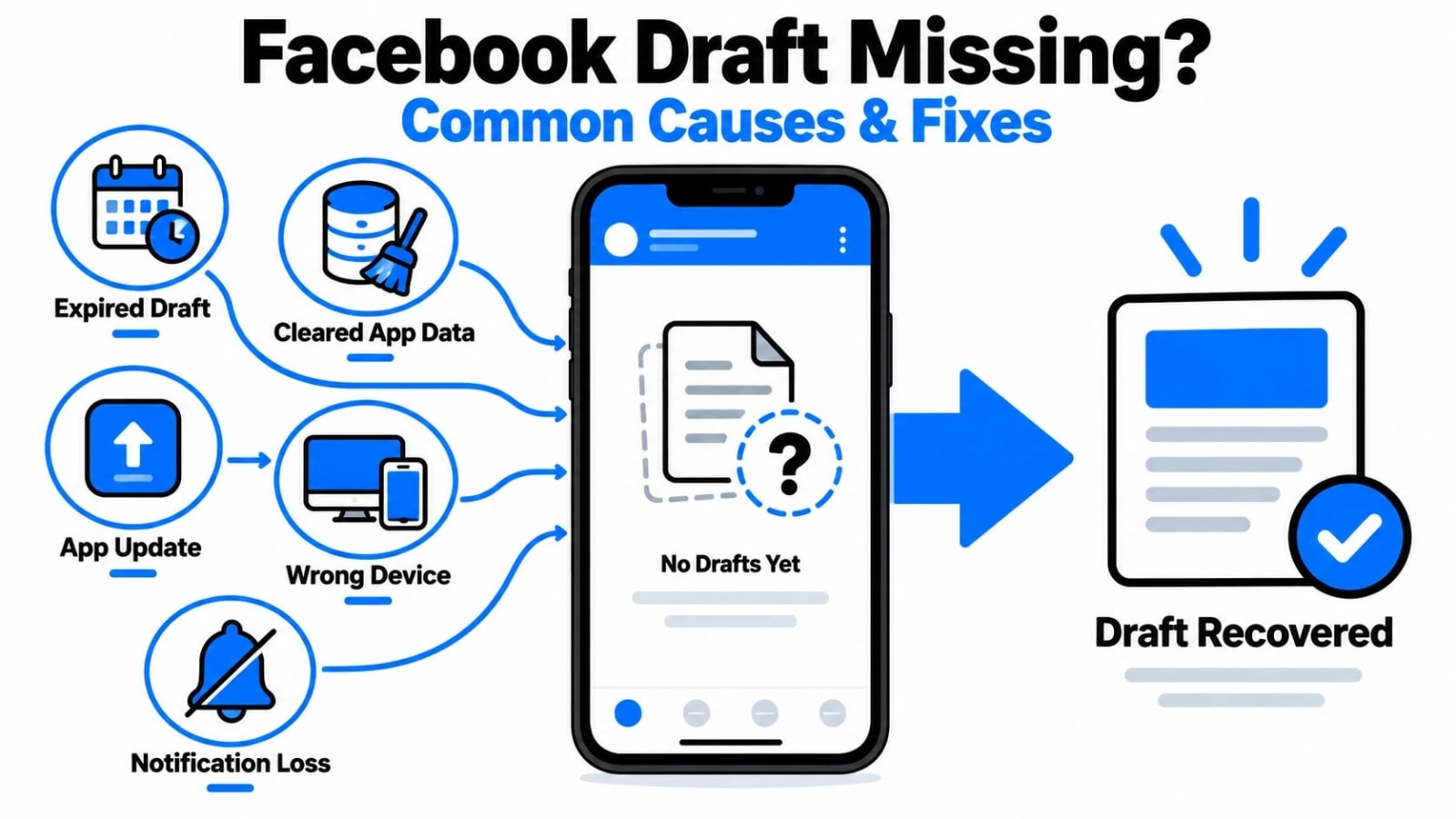
Pasaste tiempo escribiendo una publicación, te interrumpieron y pensaste que Facebook la había guardado para más tarde. Pero ahora el borrador ya no existe. Esto sucede con más frecuencia de lo que cabría esperar y existen varias razones comunes detrás. Comprender por qué desaparecen los borradores puede ahorrarle mucha frustración la próxima vez que necesite recuperar uno.
Razones comunes por las que desaparecen los borradores de Facebook
- Cerraste la publicación sin guardar:Facebook solo guarda un borrador cuando tocas explícitamente "Guardar borrador" en el mensaje de confirmación. Si descartaste ese mensaje o tocaste "Descartar", la publicación desaparecerá permanentemente.
- La aplicación falla antes de guardar:Si la aplicación de Facebook falla a mitad de la composición, el borrador rara vez se recupera. A diferencia de algunos procesadores de texto, Facebook no guarda borradores automáticamente en tiempo real.
- Cerré sesión o cambié de cuenta:Los borradores están vinculados a la cuenta específica que los creó. Si cambió de perfil o cerró sesión, es posible que los borradores de esa sesión no aparezcan en su inicio de sesión actual.
- Versión desactualizada de la aplicación:A veces, una versión anterior de la aplicación de Facebook no muestra los borradores correctamente o los pierde durante las actualizaciones. Mantener la aplicación actualizada reduce significativamente este riesgo.
- Borrador guardado en un dispositivo diferente:Un borrador creado en su iPhone no aparecerá automáticamente en su dispositivo Android ni en su navegador de escritorio. Los borradores se almacenan localmente o dentro de un contexto de sesión única.
- La publicación fue publicada accidentalmente:A veces, un toque en el lugar equivocado hace que la publicación se publique antes de lo previsto. Consulta la línea de tiempo de tu perfil para ver si se publicó sin que te dieras cuenta.
Correcciones para probar ahora mismo
- Actualiza la aplicación de Facebook:Abra App Store o Google Play Store y busque una actualización pendiente. Instálelo, reinicie la aplicación y verifique su borrador nuevamente.
- Borrar el caché de la aplicación (Android):Vaya a Configuración, busque Facebook en Aplicaciones, toque Almacenamiento y luego Borrar caché. Esto obliga a la aplicación a recargar datos nuevos, lo que a veces muestra borradores faltantes.
- Pruebe con un dispositivo o navegador diferente:Si guardó el borrador en el escritorio, inicie sesión en Facebook en el navegador de su PC y marque la casilla "¿Qué tienes en mente?" cuadro directamente desde su perfil o News Feed.
- Consulta la sección "Tus páginas":Si estaba redactando una publicación para una página de Facebook en lugar de su perfil personal, el borrador se encuentra dentro de la carpeta de borradores de esa página, no en su cuenta personal.
- Cerrar sesión y volver a iniciar sesión:Una simple actualización de la sesión a veces puede restaurar borradores que parecen faltar debido a un problema de sincronización.
Borrador de recuperación: lo que Facebook puede y no puede hacer
| Escenario | ¿Se puede recuperar el borrador? | Qué hacer |
|---|---|---|
| Tocó "Guardar borrador" antes de salir | Sí | Siga los pasos estándar de recuperación de borradores para su dispositivo |
| Tocó "Descartar publicación" | No | La publicación se elimina permanentemente; reescríbelo desde cero |
| La aplicación falló antes de guardar | Improbable | Actualice la aplicación y verifíquela una vez; si falta, reescribe |
| Borrador guardado en un dispositivo diferente | Parcialmente | Inicie sesión en Facebook en el dispositivo original para encontrarlo |
| Publicación publicada accidentalmente | Sí, como publicación en vivo | Consulta la línea de tiempo de tu perfil y elimínalo o edítalo |
Un hábito que vale la pena desarrollar es copiar el texto de tu publicación antes de cerrar cualquier ventana de redacción en Facebook. Tarda dos segundos y actúa como una copia de seguridad manual que ningún problema de la aplicación puede borrar.
Conclusión
Encontrar tus borradores de Facebook no es complicado una vez que sabes dónde buscar en cada plataforma. En iOS y Android, tus borradores guardados se encuentran dentro del propio compositor de publicaciones, esperando detrás de un simple toque. En el escritorio, el mismo cuadro de redacción contiene su borrador en el momento en que regresa a él. La diferencia clave entre dispositivos es que los borradores no se sincronizan universalmente, por lo que siempre regrese al dispositivo donde comenzó a escribir originalmente. Si se pierde un borrador, una actualización rápida de la aplicación o un borrado de caché a menudo lo recuperan.
El mejor hábito a largo plazo es tratar el mensaje "Guardar borrador" como una acción deliberada y no como una ocurrencia tardía. Tócalo cada vez que te alejes de una publicación sin terminar. Para cualquiera que administre varias páginas de Facebook o administre redes sociales como parte de una solución más ampliamarketing digitalestrategia, comprender cómo funcionan estos pequeños detalles de la plataforma puede hacer que la creación diaria de contenido sea más fluida y menos estresante. Si desea obtener más consejos prácticos sobre cómo aprovechar al máximo las herramientas de las redes sociales, explore las guías disponibles en el sitio web de Shahid Shahmiri.
Preguntas frecuentes
¿Puedo acceder a un borrador de Facebook que guardé en mi iPhone desde mi teléfono Android?
No, los borradores de Facebook no se sincronizan entre diferentes dispositivos. Un borrador guardado en su iPhone permanece dentro de la sesión de esa aplicación en ese dispositivo. Para acceder a él, abre Facebook en el mismo iPhone donde escribiste originalmente la publicación y toca el cuadro del redactor para encontrar el borrador guardado esperando allí.
¿Cuánto tiempo conserva Facebook un borrador guardado antes de eliminarlo?
Facebook no publica oficialmente un tiempo de vencimiento del borrador. En la práctica, los borradores pueden desaparecer después de actualizaciones de aplicaciones, borrados de caché o períodos prolongados de inactividad. Para estar seguro, trate cualquier borrador como temporal y publique o copie el texto a los pocos días de guardarlo para evitar perder su trabajo.
¿Por qué no veo la opción "Guardar borrador" cuando cierro mi publicación en Facebook?
El mensaje "Guardar borrador" solo aparece cuando hay texto o medios reales dentro del compositor. Si el cuadro está vacío, Facebook omite el mensaje. Asegúrate de haber escrito algo antes de cerrar la ventana. Si el mensaje aún no aparece, actualizar la aplicación de Facebook a la última versión generalmente resuelve el problema.
¿Los borradores de la página de Facebook aparecen en el mismo lugar que los borradores del perfil personal?
No, se almacenan por separado. Un borrador creado al publicarse como una página de Facebook se encuentra dentro del compositor de esa página, no en el compositor de su perfil personal. Para encontrar un borrador de página, cambie a esa página, abra el redactor de publicaciones desde la línea de tiempo de la página y el borrador guardado debería aparecer allí automáticamente.
¿Existe una carpeta o menú dedicado a borradores en la aplicación de Facebook?
No, Facebook no tiene una carpeta de borradores independiente en su menú o configuración. Solo se accede a los borradores a través del cuadro de redacción de publicaciones en su perfil o página. Al tocar ese compositor, se revela automáticamente el borrador guardado más recientemente, por lo que es fácil pasar por alto la función si no sabes dónde buscar.