
Si vous avez déjà écrit une publication sur Facebook, appuyé sur le bouton de retour, puis passé dix minutes à essayer de comprendre où elle est allée, vous n'êtes pas seul. Facebook enregistre automatiquement les brouillons dans certaines situations, mais les trouver n'est pas toujours simple et l'emplacement change selon que vous utilisez un iPhone, un appareil Android ou un navigateur de bureau. Ce guide détaille exactement où se trouvent vos brouillons sur chaque plate-forme afin que vous puissiez revenir à la publication sans frustration.
Comment Facebook gère les brouillons en coulisses
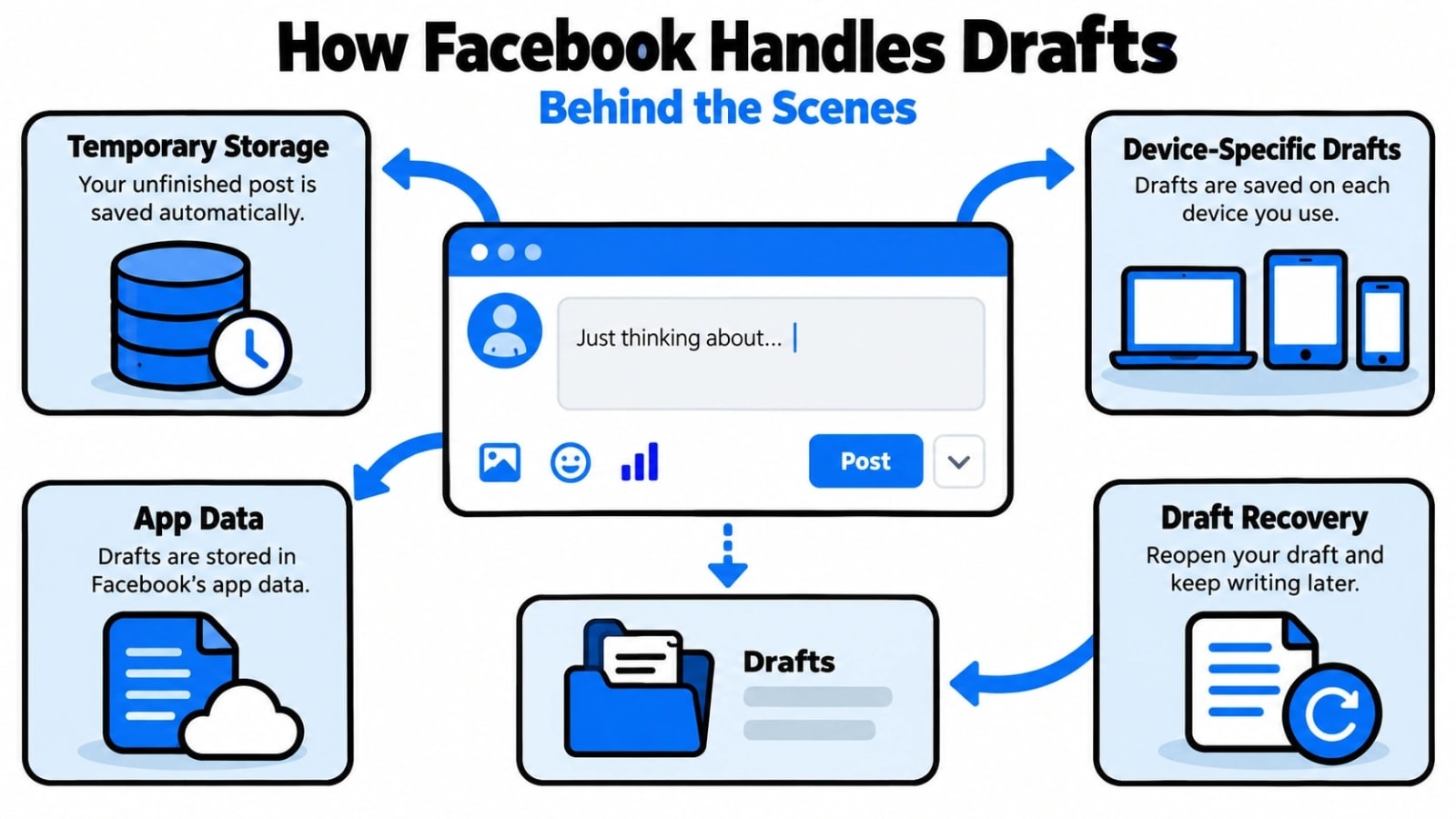
Avant de passer aux étapes pour chaque appareil, il est utile de comprendre comment Facebook gère réellement les brouillons, car le système n'est pas aussi simple qu'un dossier « Brouillons » dédié sur lequel vous pouvez cliquer à tout moment.
Facebook n'enregistre pas automatiquement chaque publication inachevée en tant que brouillon. Au lieu de cela, la plate-forme vous invite à enregistrer un brouillon uniquement lorsque vous commencez à rédiger un article, puis à essayer de vous en éloigner. À ce moment-là, une fenêtre contextuelle apparaît vous demandant si vous souhaitez supprimer la publication ou l'enregistrer en tant que brouillon. Si vous appuyez ou cliquez sur « Enregistrer le brouillon », Facebook stocke le texte, et parfois les médias joints, pour que vous puissiez y revenir plus tard.
Il y a quelques limitations importantes qu'il convient de connaître dès le départ :
- Les brouillons sont liés au compte et à la session de l'appareil sur lesquels vous les avez enregistrés. Un brouillon enregistré sur votre iPhone peut ne pas toujours apparaître sur votre navigateur de bureau.
- Facebook ne garantit pas le stockage indéfini des brouillons. Ils peuvent disparaître après une période d'inactivité ou après une mise à jour de l'application.
- Les brouillons de publications personnelles, de publications de page Facebook et de publications de groupe sont stockés à différents emplacements de l'application et du site Web.
- L'application mobile Facebook et la version de bureau disposent de chemins de navigation différents pour accéder aux brouillons enregistrés.
Comprendre ces nuances vous évite beaucoup de recherches. La bonne nouvelle est qu’une fois que vous savez où chercher chaque scénario, trouver un brouillon ne prend que quelques clics.
Pour comprendre Où sont mes brouillons sur Facebook ? iOS, Android et PC, il permet de comparer ce que vous voyez dans les données et les actions que vous devez entreprendre ensuite.
Trouver vos brouillons Facebook sur iPhone (iOS)
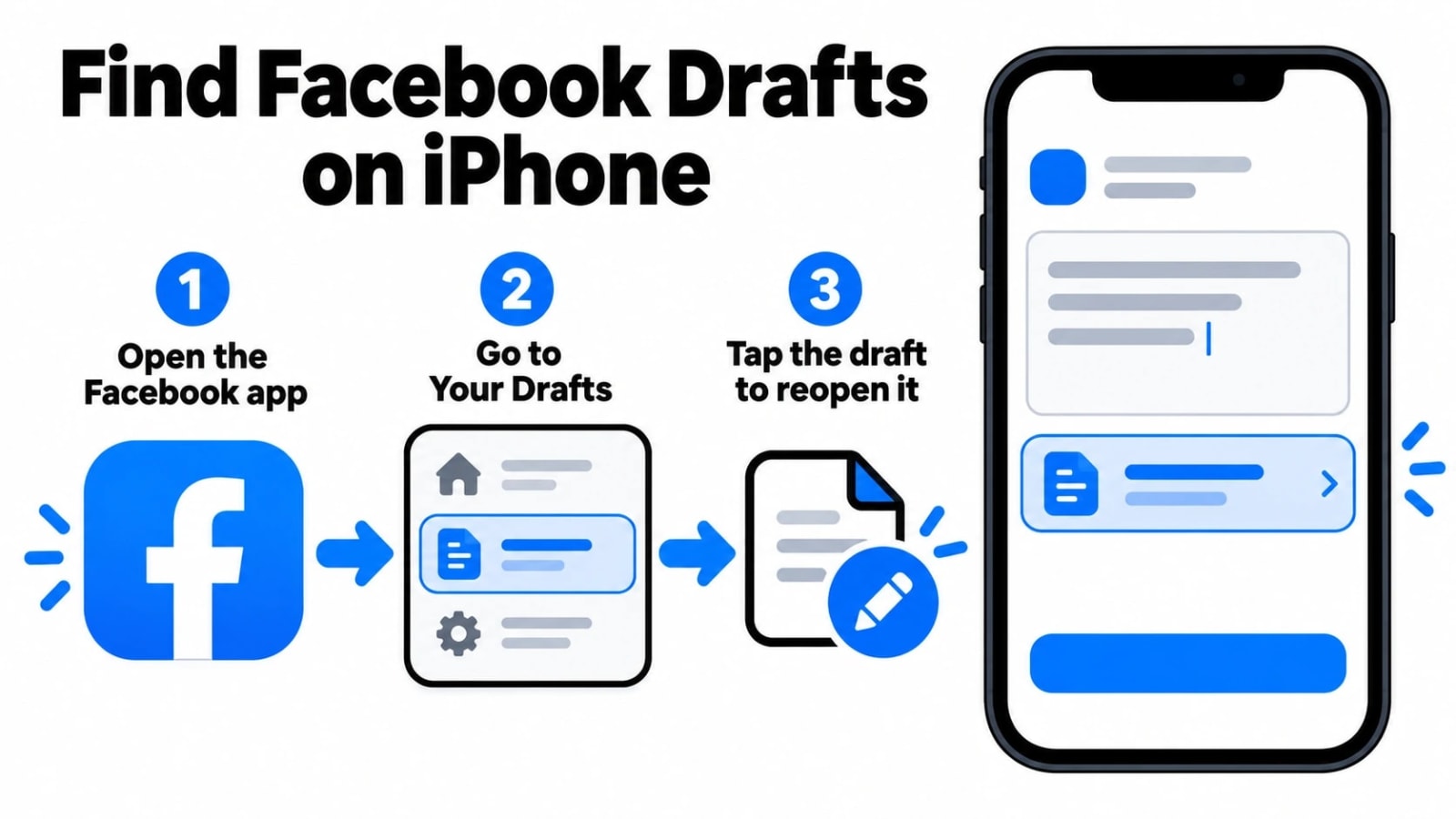
L'application Facebook iOS gère les brouillons un peu différemment de l'expérience de bureau, et les étapes exactes peuvent varier légèrement en fonction de la version de l'application que vous avez installée. Les étapes ci-dessous reflètent la version la plus récente de l'application Facebook disponible sur l'App Store.
Recherche de brouillons pour des publications personnelles sur iPhone
Si vous avez enregistré le brouillon d'une publication personnelle lors de l'utilisation de l'application Facebook sur votre iPhone, voici comment le récupérer :
- Ouvrez l'application Facebook sur votre iPhone et assurez-vous que vous êtes connecté au bon compte.
- Appuyez sur « Qu'est-ce que tu penses ? » champ en haut de votre fil d’actualité pour ouvrir le compositeur de publication.
- Une fois le compositeur ouvert, recherchez une option « Brouillons » qui apparaît en haut de l'écran ou sous forme d'invite avant de commencer à taper. Facebook affichera ici tout brouillon enregistré lié à votre compte.
- Appuyez sur le brouillon pour le charger dans le composeur, modifiez-le si nécessaire, puis publiez-le ou enregistrez-le à nouveau.
Si vous ne voyez pas d'invite de brouillons apparaître automatiquement, cela signifie probablement que le brouillon n'a pas été enregistré ou qu'il a expiré. Dans ce cas, vérifiez si la publication a peut-être été enregistrée sous une page ou un groupe au lieu de votre profil personnel.
Recherche de brouillons pour les publications de pages Facebook sur iPhone
Les brouillons de pages sur iOS suivent un chemin entièrement différent. Pour les trouver :
- Ouvrez l'application Facebook et accédez à votre page Facebook en appuyant sur l'icône de votre profil et en sélectionnant la page dans votre liste de profils.
- Appuyez sur l'option "Outils de publication" dans le menu Page. Selon la version de votre application, celle-ci peut apparaître sous le menu principal de la page ou sous une section « Tableau de bord professionnel ».
- Dans les outils de publication, recherchez une section « Brouillons » répertoriée dans la catégorie Publications. Tous les brouillons enregistrés pour cette page spécifique apparaîtront ici.
- Appuyez sur n'importe quel brouillon pour l'ouvrir, apporter des modifications et planifier ou publier directement à partir du compositeur.
Une chose à garder à l’esprit est que les outils de publication ne sont disponibles que pour les pages sur lesquelles vous occupez un rôle d’administrateur ou d’éditeur. Si vous gérez plusieurs pages, assurez-vous d'afficher la bonne page avant de rechercher des brouillons, car chaque page conserve sa propre liste de brouillons distincte.
Trouver vos brouillons Facebook sur Android
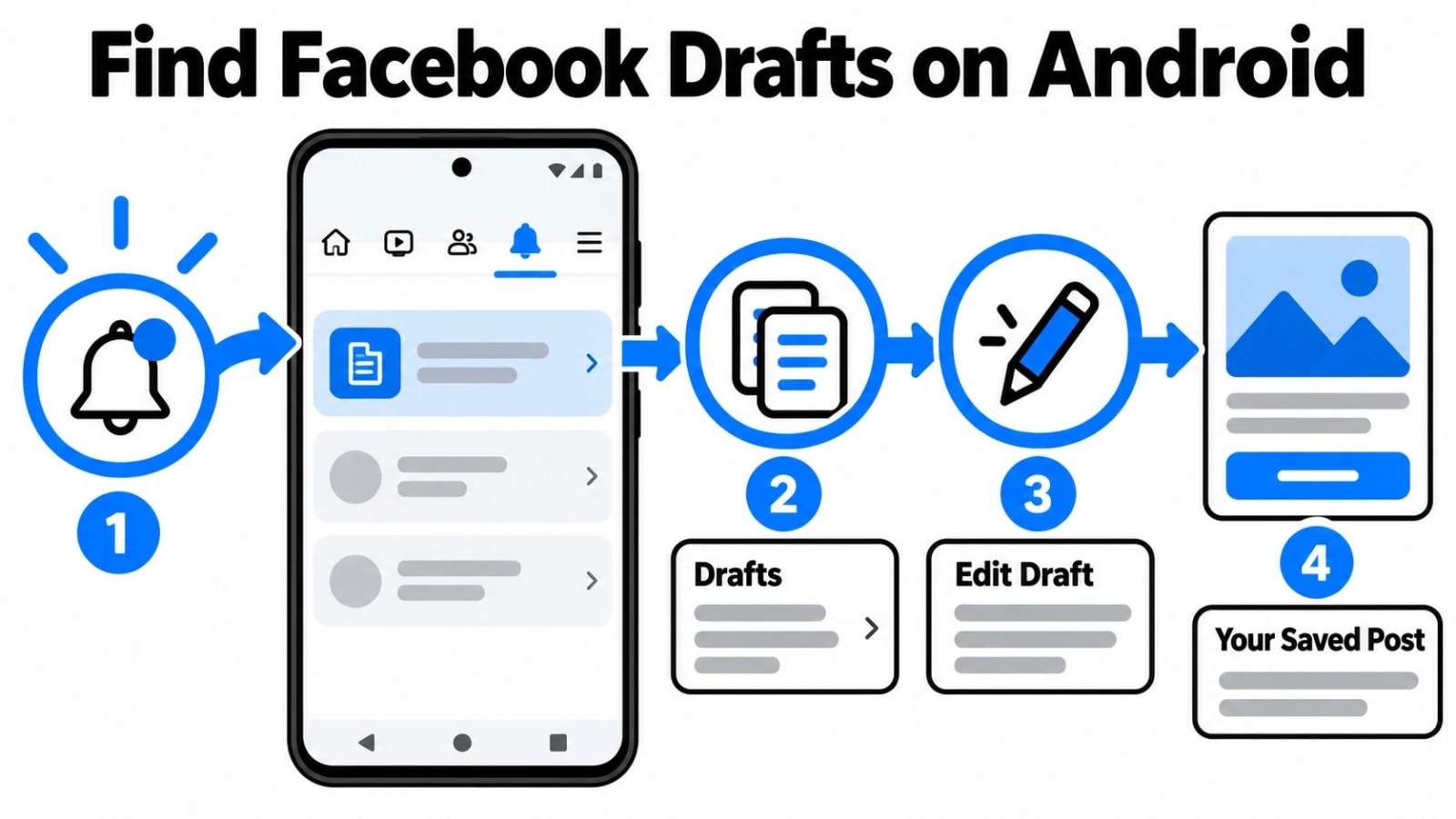
Les utilisateurs d'Android suivent un chemin légèrement différent de celui des utilisateurs d'iOS lors de la recherche des brouillons enregistrés, mais le processus reste simple une fois que vous savez où chercher. Ouvrez l'application Facebook sur votre appareil Android et appuyez sur « Qu'est-ce que vous pensez ? » invite en haut de votre fil d’actualité. Si Facebook a enregistré un brouillon la dernière fois que vous avez commencé une publication et que vous l'avez quitté sans la publier, une petite bannière ou une invite apparaîtra en haut de la fenêtre de rédaction de la publication. Cette bannière indique généralement quelque chose comme « Vous avez une publication non enregistrée » ou affiche un aperçu de votre brouillon de texte, vous donnant la possibilité de continuer à le modifier ou de le supprimer complètement.
Une chose que les utilisateurs d'Android doivent garder à l'esprit est que le comportement de Facebook peut varier légèrement en fonction de la version de l'application installée sur votre appareil. Les anciennes versions de l'application Android enregistrent parfois les brouillons de manière plus agressive, tandis que les mises à jour plus récentes ont ajusté la façon dont l'invite de brouillon apparaît. Si vous ne voyez pas de brouillon de bannière lorsque vous ouvrez le compositeur, essayez de quitter votre flux et d'y revenir, puis d'appuyer à nouveau sur le compositeur. Les brouillons sur Android sont liés à votre session active, donc la déconnexion et la reconnexion, ou la fermeture forcée de l'application, peuvent entraîner la disparition complète des brouillons non enregistrés.
Voici les étapes clés pour rechercher et récupérer un brouillon sur Android :
- Ouvrez l'application Facebook et appuyez sur « Qu'est-ce que vous pensez ? » sur votre fil d'actualité
- Recherchez un brouillon de bannière ou un texte pré-rempli dans le post composer
- Appuyez sur "Continuer" ou "Modifier" dans l'invite de brouillon pour reprendre votre message
- Appuyez sur "Rejeter" si vous souhaitez supprimer le brouillon enregistré et recommencer
- Évitez de forcer la fermeture de l'application ou de vous déconnecter avant de sauvegarder, car cela peut effacer définitivement les brouillons
Trouver vos brouillons Facebook sur PC (navigateur de bureau)
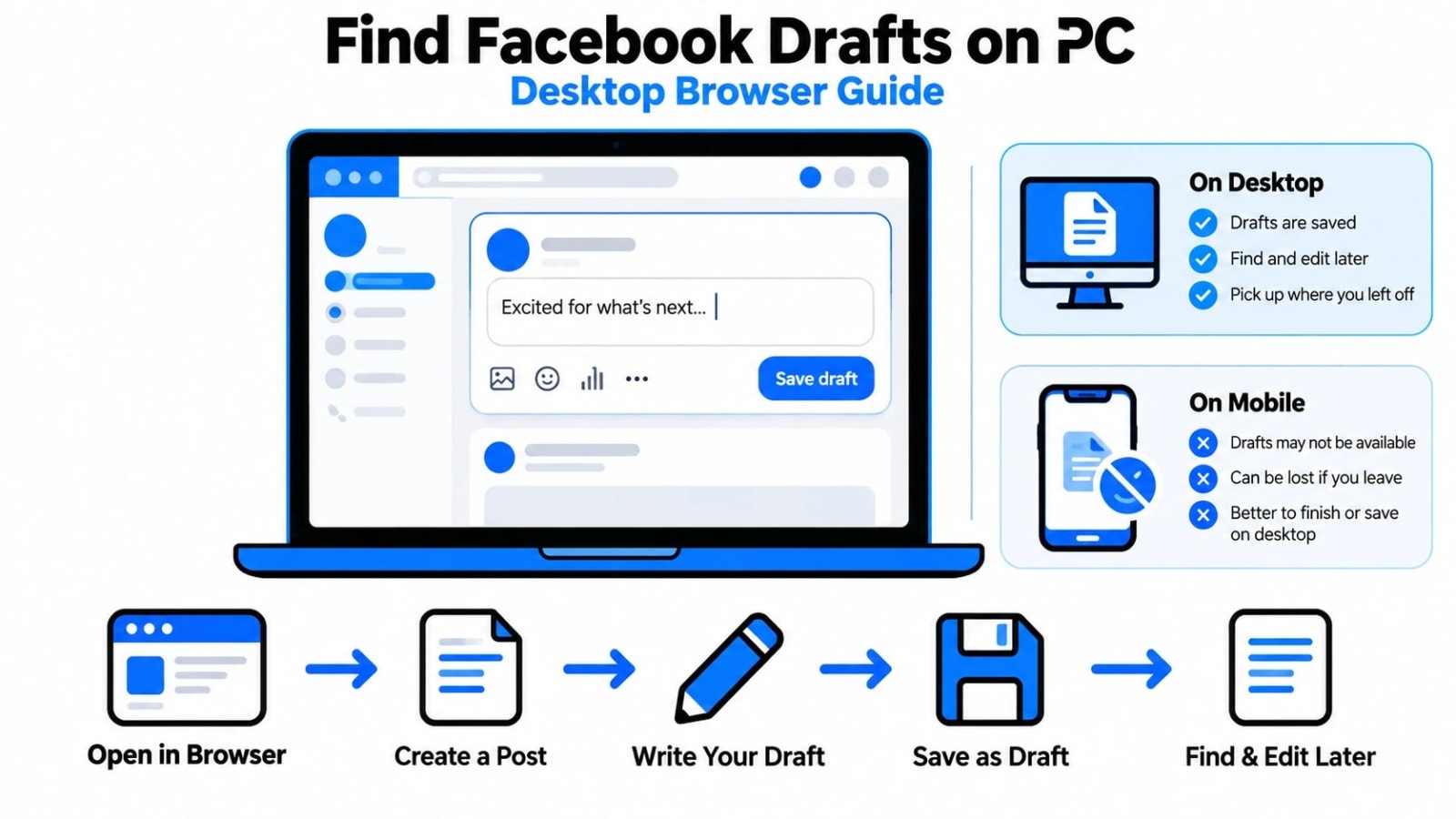
Si vous utilisez principalement Facebook via un navigateur de bureau ou d'ordinateur portable, l'expérience de brouillon fonctionne un peu différemment de l'application mobile. Lorsque vous commencez à rédiger un message dans la zone « Qu'est-ce que vous pensez ? » sur votre flux d'accueil, puis fermez le composeur sans le publier, Facebook peut conserver ce texte pendant une courte période au cours de la même session de navigation. Pour rechercher un brouillon sur le bureau, cliquez simplement sur « Qu'est-ce que vous pensez ? » invite à nouveau. Si un brouillon a été stocké, le texte que vous avez tapé précédemment réapparaîtra souvent automatiquement dans la zone de composition, vous permettant de reprendre là où vous vous étiez arrêté.
Cependant, les brouillons de bureau sur Facebook sont beaucoup moins fiables que ceux sur mobile. Étant donné que la version de bureau dépend fortement de la mémoire de la session du navigateur plutôt que du stockage local de l'application, la fermeture de l'onglet du navigateur, l'actualisation de la page ou le changement de navigateur effaceront généralement tout brouillon non enregistré sans avertissement. Il s’agit d’une limitation notable qui surprend de nombreux utilisateurs. Si vous rédigez fréquemment des articles plus longs à partir d'un ordinateur de bureau, c'est une bonne habitude de copier votre texte dans un document ou une application de notes distinct en tant que sauvegarde avant d'essayer de publier. Cette étape supplémentaire peut vous éviter de perdre un message soigneusement rédigé.
Pour les gestionnaires de pages et les utilisateurs de comptes professionnels sur ordinateur, il existe une option supplémentaire à noter. Lors de la planification ou de la rédaction de publications via Creator Studio ou Meta Business Suite de Facebook, le système de brouillon est beaucoup plus structuré. Ces outils incluent un dossier « Brouillons » dédié qui stocke les publications explicitement enregistrées en tant que brouillons, distinct des brouillons informels basés sur la session trouvés dans le compositeur de flux principal. Pour y accéder, accédez à Meta Business Suite, sélectionnez votre page, cliquez sur « Planificateur » ou « Publications », puis recherchez l'onglet « Brouillons » dans les options de filtre.
- Cliquez sur « Qu'est-ce que vous pensez ? » sur le flux du bureau pour rechercher un brouillon stocké dans la session.
- Évitez d'actualiser ou de fermer votre onglet avant de publier pour éviter toute perte de brouillon.
- Utilisez Meta Business Suite ou Creator Studio pour des brouillons de publication de page fiables et enregistrés.
- Copiez les messages longs dans un document local comme sauvegarde lors de l'écriture à partir d'un navigateur.r
Côte à côte : comment fonctionnent les brouillons sur iOS, Android et PC
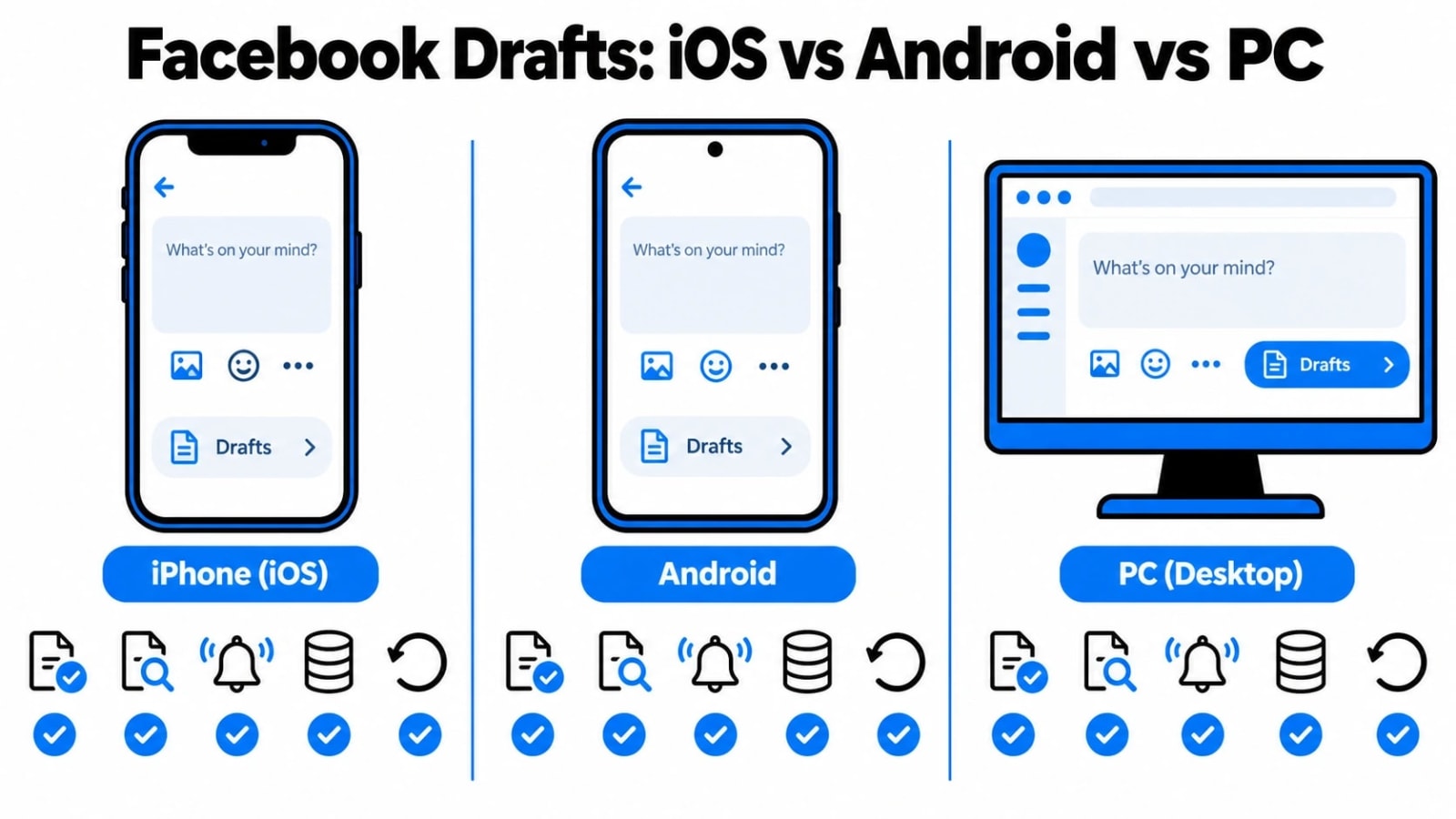
Comprendre les différences entre la façon dont chaque plateforme gère les brouillons vous aide à choisir la bonne approche pour vos habitudes de publication. iOS et Android utilisent tous deux le stockage local de l'application mobile pour conserver temporairement les brouillons, ce qui les rend légèrement plus persistants que les brouillons basés sur un navigateur sur un ordinateur de bureau. Cela dit, aucune des deux plates-formes mobiles n'enregistre les brouillons indéfiniment, et les deux sont vulnérables à la perte de données si l'application est complètement fermée ou si l'appareil manque de mémoire. L’expérience de bureau, en revanche, est la plus fragile des trois pour les publications occasionnelles, mais la plus puissante pour la gestion des pages via des outils dédiés comme Meta Business Suite.
Le tableau ci-dessous présente les principales différences afin que vous puissiez voir exactement à quoi vous attendre sur chaque plateforme en un coup d'œil.
| Fonctionnalité | iOS (iPhone/iPad) | Android | PC (navigateur de bureau) |
|---|---|---|---|
| Où les brouillons apparaissent | À l'intérieur du compositeur de messages sur le fil d'actualité | À l'intérieur du compositeur de messages sur le fil d'actualité | Inside post composer sur le flux d'accueil (session uniquement) |
| Persistance du brouillon | À court terme, au sein de la session d'application | À court terme, au sein de la session d'application | Très courte durée, session de navigateur uniquement |
| Perdu lorsque l'application est fermée | Souvent oui | Souvent oui | Oui, presque toujours |
| Dossier de brouillons dédié (messages personnels) | Non | Non | Non |
| Dossier de brouillons dédié (articles de page) | Via l'application Meta Business Suite | Via l'application Meta Business Suite | Via Meta Business Suite ou Creator Studio |
| Idéal pour une économie de brouillon fiable | Méta Business Suite (Pages) | Méta Business Suite (Pages) | Meta Business Suite ou Creator Studio |
| Risque de perdre le repêchage | Moyen | Moyen | Haut |
Le principal point à retenir de cette comparaison est que Facebook n’offre pas de système de brouillon universel et fiable pour les publications personnelles sur n’importe quelle plateforme. Que vous utilisiez un iPhone, Android ou un navigateur de bureau, les brouillons des publications régulières du fil sont informels et faciles à perdre. Le moyen le plus fiable d'enregistrer des brouillons de contenu sur Facebook consiste à utiliser Meta Business Suite, conçu pour les pages plutôt que pour les profils personnels. Connaître cette distinction vous évite des moments frustrants de perte de travail et vous aide à planifier plus efficacement votre flux de publication.
Pourquoi votre brouillon Facebook pourrait être manquant et comment y remédier
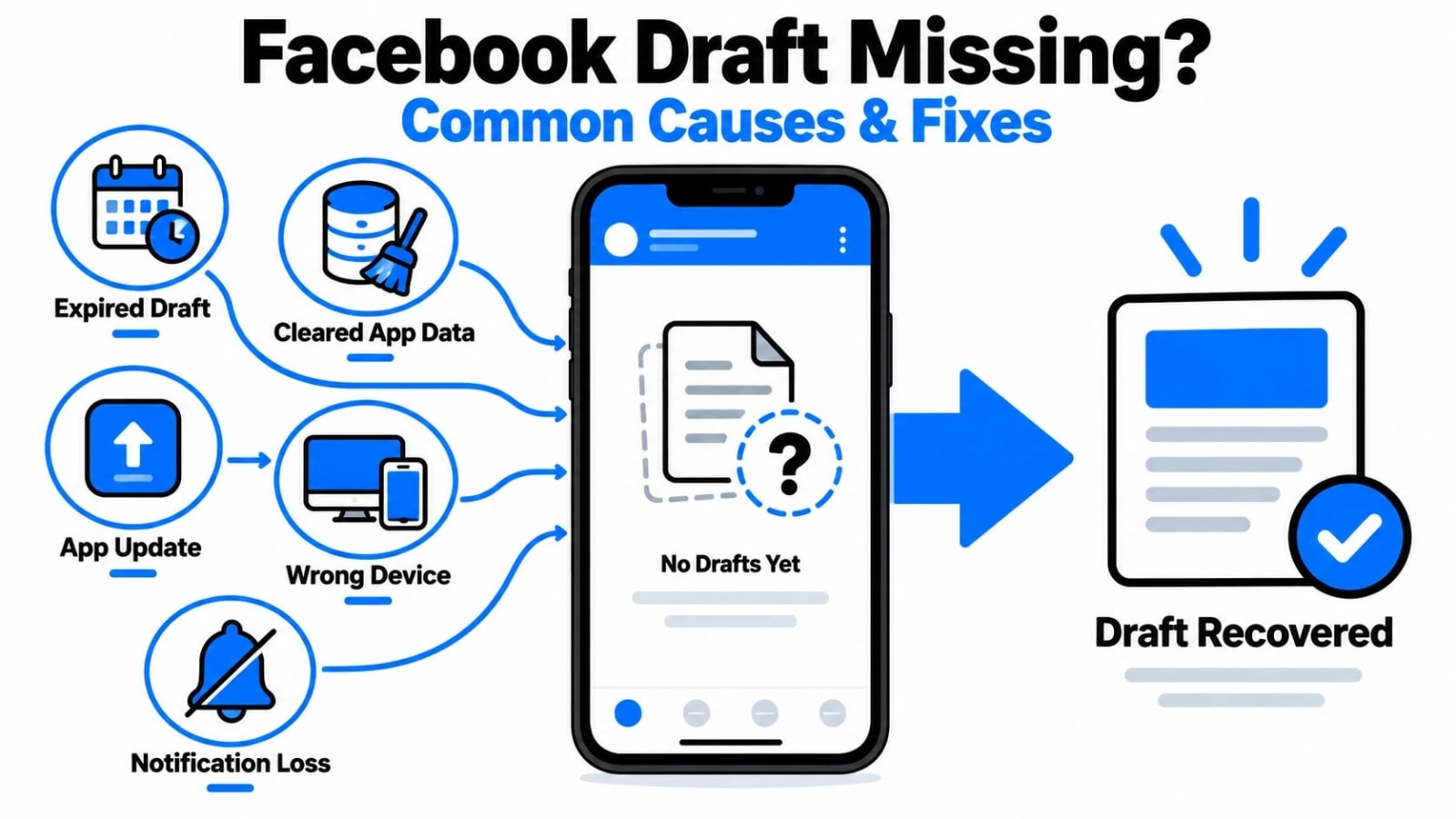
Vous avez passé du temps à rédiger un message, avez été interrompu et avez pensé que Facebook l'avait enregistré pour plus tard. Mais maintenant, le projet a disparu. Cela se produit plus souvent que prévu, et il existe plusieurs raisons courantes à cela. Comprendre pourquoi les brouillons disparaissent peut vous éviter bien des frustrations la prochaine fois que vous devrez en récupérer un.
Raisons courantes pour lesquelles les brouillons de Facebook disparaissent
- Vous avez fermé le message sans enregistrer :Facebook enregistre un brouillon uniquement lorsque vous appuyez explicitement sur « Enregistrer le brouillon » dans l'invite de confirmation. Si vous avez ignoré cette invite ou appuyé sur « Supprimer », la publication disparaît définitivement.
- Crash de l'application avant l'enregistrement :Si l'application Facebook plante en cours de rédaction, le brouillon est rarement récupéré. Contrairement à certains traitements de texte, Facebook n'enregistre pas automatiquement les brouillons en temps réel.
- Logged out or switched accounts:Les brouillons sont liés au compte spécifique qui les a créés. Si vous avez changé de profil ou si vous vous êtes déconnecté, les brouillons de cette session peuvent ne pas apparaître sous votre connexion actuelle.
- Outdated app version:Une ancienne version de l'application Facebook ne parvient parfois pas à afficher correctement les brouillons ou les perd lors des mises à jour. Garder l'application à jour réduit considérablement ce risque.
- Draft saved on a different device:Un brouillon créé sur votre iPhone n’apparaîtra pas automatiquement sur votre appareil Android ou votre navigateur de bureau. Les brouillons sont stockés localement ou dans un contexte de session unique.
- Le message a été publié accidentellement :Parfois, un clic au mauvais endroit envoie la publication en direct plus tôt que prévu. Vérifiez la chronologie de votre profil pour voir s’il a été publié sans que vous vous en rendiez compte.
Correctifs à essayer dès maintenant
- Mettez à jour l'application Facebook :Ouvrez l'App Store ou le Google Play Store et recherchez une mise à jour en attente. Installez-le, redémarrez l'application et vérifiez à nouveau votre brouillon.
- Videz le cache de l'application (Android) :Accédez à Paramètres, recherchez Facebook sous Applications, appuyez sur Stockage, puis sur Vider le cache. Cela oblige l'application à recharger de nouvelles données, ce qui fait parfois apparaître des brouillons manquants.
- Essayez un autre appareil ou navigateur :Si vous avez enregistré le brouillon sur votre ordinateur, connectez-vous à Facebook sur le navigateur de votre PC et cochez la case « Qu'avez-vous en tête ? directement depuis votre profil ou votre fil d'actualité.
- Consultez la section "Vos pages":Si vous rédigiez une publication pour une page Facebook plutôt que pour votre profil personnel, le brouillon se trouve dans le dossier Brouillons de cette page, et non dans votre compte personnel.
- Déconnectez-vous et reconnectez-vous :Une simple actualisation de session peut parfois restaurer des brouillons qui semblent manquants en raison d'un problème de synchronisation.
Récupération de brouillon : ce que Facebook peut et ne peut pas faire
| Scénario | Le brouillon peut-il être récupéré ? | Que faire |
|---|---|---|
| Appuyez sur "Enregistrer le brouillon" avant de quitter | Oui | Suivez les étapes standard de récupération de brouillons pour votre appareil |
| Appuyez sur « Supprimer le message » | Non | Le message est définitivement supprimé ; réécrivez-le à partir de zéro |
| L'application s'est écrasée avant d'enregistrer | Peu probable | Mettez à jour l'application et vérifiez une fois ; s'il manque, réécrivez |
| Brouillon enregistré sur un autre appareil | Partiellement | Connectez-vous à Facebook sur l'appareil d'origine pour le trouver |
| Message publié accidentellement | Oui, en direct | Vérifiez la chronologie de votre profil et supprimez-la ou modifiez-la |
Une habitude qui mérite d'être adoptée consiste à copier le texte de votre message avant de fermer toute fenêtre de rédaction sur Facebook. Cela prend deux secondes et agit comme une sauvegarde manuelle qu’aucun problème d’application ne peut effacer.
Conclusion
Trouver vos brouillons Facebook n’est pas compliqué une fois que vous savez où chercher sur chaque plateforme. Sur iOS et Android, vos brouillons enregistrés se trouvent dans le compositeur de publication lui-même, attendant derrière un simple clic. Sur le bureau, la même boîte de composition contient votre brouillon dès que vous y revenez. La principale différence entre les appareils est que les brouillons ne se synchronisent pas universellement, revenez donc toujours à l'appareil sur lequel vous avez commencé à écrire. Si un brouillon disparaît, une mise à jour rapide de l’application ou un effacement du cache le ramène souvent.
La meilleure habitude à long terme consiste à traiter l'invite « Enregistrer le brouillon » comme une action délibérée plutôt qu'après coup. Appuyez dessus chaque fois que vous vous éloignez d'un message inachevé. Pour toute personne gérant plusieurs pages Facebook ou exploitant des réseaux sociaux dans le cadre d'unmarketing numériquestratégie, comprendre le fonctionnement de ces petits détails de la plate-forme peut rendre la création de contenu quotidienne plus fluide et moins stressante. Si vous souhaitez plus de conseils pratiques pour tirer le meilleur parti des outils de médias sociaux, explorez les guides disponibles sur le site Web de Shahid Shahmiri.
Foire aux questions
Puis-je accéder à un brouillon Facebook que j'ai enregistré sur mon iPhone depuis mon téléphone Android ?
Non, les brouillons Facebook ne sont pas synchronisés sur différents appareils. Un brouillon enregistré sur votre iPhone reste dans cette session d'application sur cet appareil. Pour y accéder, ouvrez Facebook sur le même iPhone sur lequel vous avez initialement écrit le message et appuyez sur la zone de composition pour trouver le brouillon enregistré qui y attend.
Combien de temps Facebook conserve-t-il un brouillon enregistré avant de le supprimer ?
Facebook ne publie pas officiellement de projet d'heure d'expiration. En pratique, les brouillons peuvent disparaître après des mises à jour d’applications, des effacements de cache ou des périodes d’inactivité prolongées. Pour être sûr, considérez tout brouillon comme temporaire et publiez ou copiez le texte dans les quelques jours suivant son enregistrement pour éviter de perdre votre travail.
Pourquoi ne vois-je pas l'option « Enregistrer le brouillon » lorsque je ferme ma publication sur Facebook ?
L'invite « Enregistrer le brouillon » n'apparaît que lorsqu'il y a du texte ou un média réel dans le compositeur. Si la case est vide, Facebook ignore l'invite. Assurez-vous d'avoir tapé quelque chose avant de fermer la fenêtre. Si l'invite n'apparaît toujours pas, la mise à jour de l'application Facebook vers la dernière version résout généralement le problème.
Les brouillons de pages Facebook apparaissent-ils au même endroit que les brouillons de profils personnels ?
Non, ils sont stockés séparément. Un brouillon créé lors de la publication en tant que page Facebook réside dans le propre compositeur de cette page, et non dans votre compositeur de profil personnel. Pour trouver un brouillon de page, passez à cette page, ouvrez le post composer à partir de la chronologie de la page et le brouillon enregistré devrait y apparaître automatiquement.
Existe-t-il un dossier ou un menu de brouillons dédié dans l'application Facebook ?
Non, Facebook n'a pas de dossier de brouillons autonome dans son menu ou ses paramètres. Les brouillons sont accessibles uniquement via la zone de publication de votre profil ou de votre page. Appuyer sur ce compositeur révèle automatiquement votre brouillon enregistré le plus récemment, c'est pourquoi il est facile de manquer la fonctionnalité si vous ne savez pas où chercher.