
यदि आपने कभी कोई फेसबुक पोस्ट टाइप किया है, बैक बटन दबाया है, और फिर यह पता लगाने में दस मिनट बिताए हैं कि यह कहां गया, तो आप अकेले नहीं हैं। फेसबुक कुछ स्थितियों में ड्राफ्ट को स्वचालित रूप से सहेजता है, लेकिन उन्हें ढूंढना हमेशा आसान नहीं होता है, और स्थान इस पर निर्भर करता है कि आप आईफोन, एंड्रॉइड डिवाइस या डेस्कटॉप ब्राउज़र पर हैं या नहीं। यह मार्गदर्शिका ठीक उसी जगह पर है जहां आपके ड्राफ्ट हर प्लेटफ़ॉर्म पर रहते हैं ताकि आप बिना किसी निराशा के प्रकाशन पर वापस आ सकें।
फेसबुक पर्दे के पीछे ड्राफ्ट को कैसे संभालता है
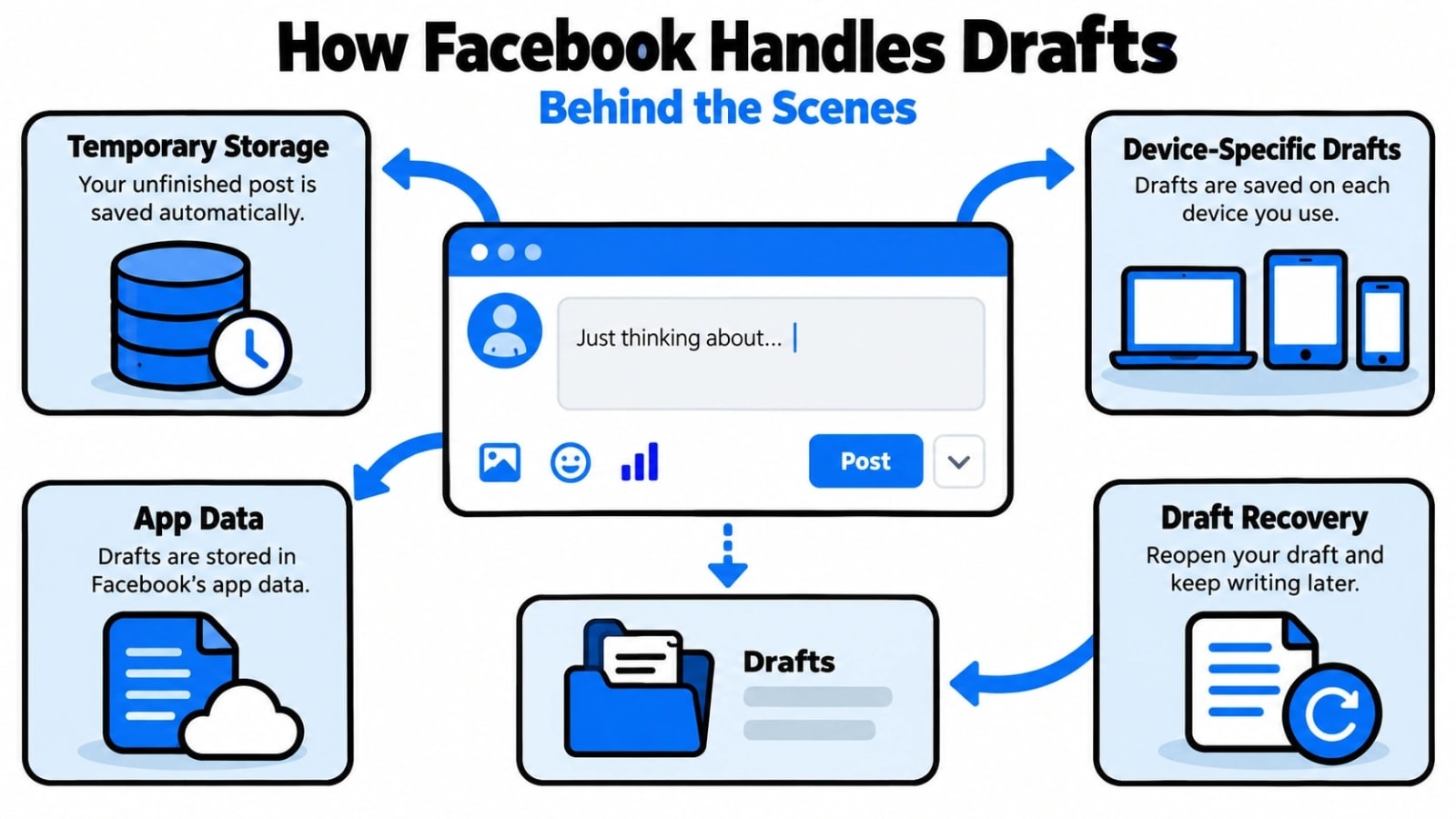
प्रत्येक डिवाइस के लिए चरणों में कूदने से पहले, यह समझने में मदद मिलती है कि फेसबुक वास्तव में ड्राफ्ट का प्रबंधन कैसे करता है, क्योंकि सिस्टम एक समर्पित "ड्राफ्ट" फ़ोल्डर जितना सरल नहीं है जिसे आप किसी भी समय क्लिक कर सकते हैं।
फेसबुक हर अधूरी पोस्ट को ड्राफ्ट के रूप में स्वचालित रूप से सहेजता नहीं है। इसके बजाय, प्लेटफ़ॉर्म आपको ड्राफ्ट सहेजने के लिए तभी संकेत देता है जब आप कोई पोस्ट लिखना शुरू करते हैं और फिर उससे दूर जाने का प्रयास करते हैं। उस समय, एक पॉप-अप दिखाई देता है जिसमें पूछा जाता है कि क्या आप पोस्ट को छोड़ना चाहते हैं या इसे ड्राफ्ट के रूप में सहेजना चाहते ह��ं। यदि आप "सेव ड्राफ्ट" पर टैप या क्लिक करते हैं, तो फेसबुक आपके लिए बाद में वापस आने के लिए टेक्स्ट और कभी-कभी संलग्न मीडिया को संग्रहीत करता है।
पहले से जानने योग्य कुछ महत्वपूर्ण सीमाएँ हैं:
- ड्राफ्ट उस खाते और डिवाइस सत्र से जुड़े होते हैं जहां आपने उन्हें सहेजा था। आपके iPhone पर सहेजा गया ड्राफ्ट हमेशा आपके डेस्कटॉप ब्राउज़र पर दिखाई नहीं दे सकता है।
- फेसबुक ड्राफ्ट के अनिश्चित काल तक भंडारण की गारंटी नहीं देता है। वे निष्क्रियता की अवधि के बाद या ऐप अपडेट के बाद गायब हो सकते हैं।
- व्यक्तिगत पोस्ट, फेसबुक पेज पोस्ट और समूह पोस्ट के ड्राफ्ट ऐप और वेबसाइट के भीतर अलग-अलग स्थानों पर संग्रहीत किए जाते हैं।
- फेसबुक मोबाइल ऐप और डेस्कटॉप संस्करण में सहेजे गए ड्राफ्ट तक पहुंचने के लिए अलग-अलग नेविगेशन पथ हैं।
इन बारीकियों को समझने से आप बहुत सारी खोज करने से बच जाते हैं। अच्छी खबर यह है कि एक बार जब आप जान जाते हैं कि प्रत्येक परिदृश्य को कहां देखना है, तो ड्राफ्ट ढूंढने में केवल कुछ टैप या क्लिक की आवश्यकता होती है।
यह समझने के लिए कि फेसबुक पर मेरे ड्राफ्ट कहां हैं? आईओएस, एंड्रॉइड और पीसी, यह तुलना करने में मदद करता है कि आप डेटा में क्या देखते हैं और आपको आगे क्या कार्रवाई करने की आवश्यकता है।
iPhone (iOS) पर अपना Facebook ड्राफ्ट ढूँढना
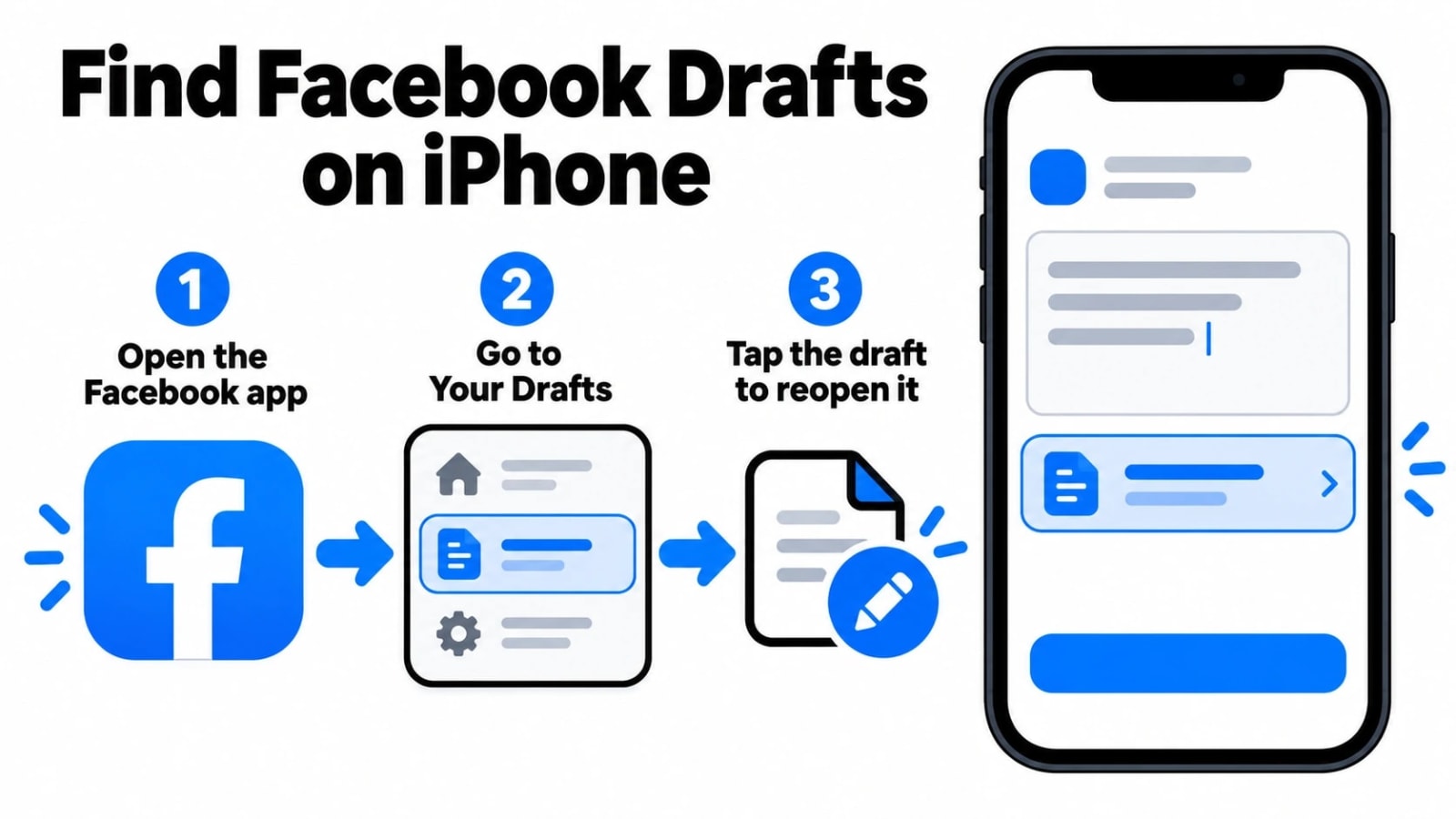
फेसबुक आईओएस ऐप ड्राफ्ट को डेस्कटॉप अनुभव से थोड़ा अलग तरीके से संभालता है, और आपके द्वारा इंस्टॉल किए गए ऐप के किस संस्करण के आधार पर सटीक चरण थोड़े भिन्न हो सकते हैं। नीचे दिए गए चरण ऐप स्टोर पर उपलब्ध फेसबुक ऐप के नवीनतम संस्करण को दर्शाते हैं।
iPhone पर व्यक्तिगत पोस्ट के लिए ड्राफ्ट ढूँढना
यदि आपने अपने iPhone पर फेसबुक ऐप का उपयोग करते समय किसी व्यक्तिगत पोस्ट का ड्राफ्ट सहेजा है, तो इसे पुनः प्राप्त करने का तरीका यहां दिया गया है:
- अपने iPhone पर Facebook ऐप खोलें और सुनिश्चित करें कि आप सही खाते में लॉग इन हैं।
- "आपके दिमाग में क्या है?" पर टैप करें पोस्ट कंपोज़र खोलने के लिए अपने ���माचार फ़ीड के शीर्ष पर फ़ील्ड।
- एक बार कंपोज़र खुलने के बाद, "ड्राफ्ट" विकल्प देखें जो स्क्रीन के शीर्ष के पास या आपके टाइप करना शुरू करने से पहले एक संकेत के रूप में दिखाई देता है। फेसबुक आपके खाते से जुड़े किसी भी सहेजे गए ड्राफ्ट को यहां प्रदर्शित करेगा।
- ड्राफ्ट को कंपोज़र में लोड करने के लिए उस पर टैप करें, आवश्यकतानुसार उसे संपादित करें और फिर उसे दोबारा प्रकाशित या सहेजें।
यदि आपको ड्राफ्ट प्रॉम्प्ट स्वचालित रूप से दिखाई नहीं देता है, तो इसका मतलब यह हो सकता है कि या तो ड्राफ्ट सहेजा नहीं गया था, या यह समाप्त हो गया है। उस स्थिति में, जांचें कि क्या पोस्ट आपकी व्यक्तिगत प्रोफ़ाइल के बजाय किसी पे�� या समूह के अंतर्गत सहेजी गई है।
iPhone पर Facebook पेज पोस्ट के लिए ड्राफ्ट ढूँढना
iOS पर पेज ड्राफ्ट पूरी तरह से एक अलग पथ का अनुसरण करते हैं। उन्हें ढूंढने के लिए:
- फेसबुक ऐप खोलें और अपने प्रोफ़ाइल आइकन पर टैप करके और अपनी प्रोफ़ाइल की सूची से पेज का चयन करके अपने फेसबुक पेज पर जाएँ।
- पेज मेनू से "प्रकाशन उपकरण" विकल्प पर टैप करें। आपके ऐप संस्करण के आधार पर, यह पृष्ठ के मुख्य मेनू के अंतर्गत या "पेशेवर डैशबोर्ड" अनुभाग के अंतर्गत दिखाई दे सकता है।
- प्रकाशन टूल के अंदर, पोस्ट श्रेणी के अंतर्गत सूचीबद्ध "ड्राफ्ट" अनुभाग देखें। उस विशिष्ट पृष्ठ के लिए सहेजे गए सभी ड्राफ्ट यहां दिखाई देंगे।
- किसी भी ड्राफ्ट को खोलने, संपादन करने और उसे सीधे कंपोजर से शेड��यूल या प्रकाशित करने के लिए उस पर टैप करें।
ध्यान रखने वाली एक बात यह है कि प्रकाशन उपकरण केवल उन पेजों के लिए उपलब्ध हैं जहां आप व्यवस्थापक या संपादक की भूमिका निभाते हैं। यदि आप एकाधिक पेज प्रबंधित करते हैं, तो ड्राफ्ट देखने से पहले सुनिश्चित करें कि आप सही पेज देख रहे हैं, क्योंकि प्रत्येक पेज अपनी अलग ड्राफ्ट सूची रखता है।
एंड्रॉइड पर अपना फेसबुक ड्राफ्ट ढूँढना
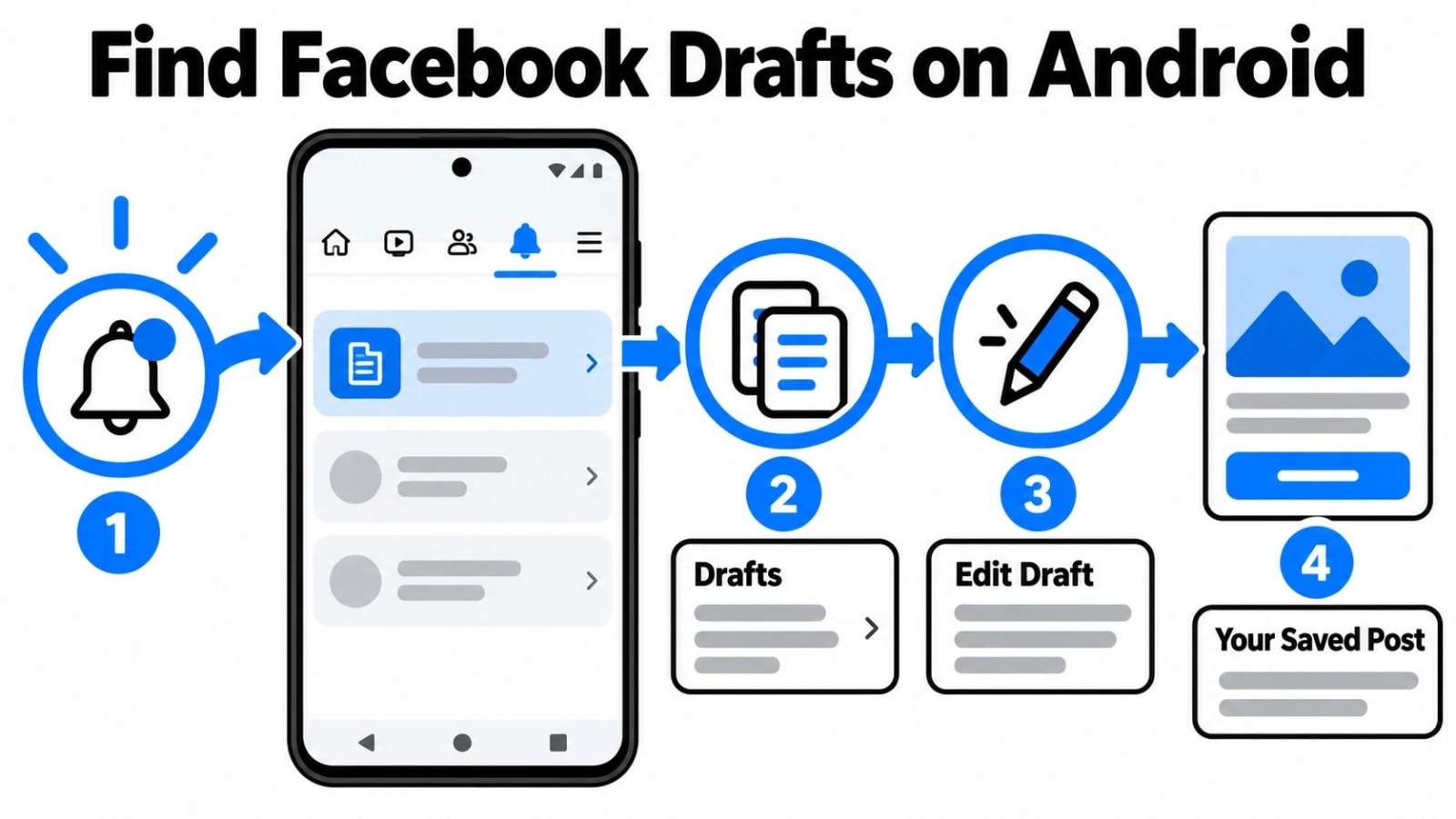
सहेजे गए ड्राफ्ट को ट्रैक करते समय एंड्रॉइड उपयोगकर्ता आईओएस उपयोगकर्ताओं की तुलना में थोड़ा अलग रास्ता अपनाते हैं, लेकिन एक बार जब आपको पता चल जाए कि कहां देखना है तो प्रक्रिया अभी भी सीधी है। अपने एंड्रॉइड डिवाइस पर फेसबुक ऐप खोलें और "आपके दिमाग में क्या है?" पर टैप करें। अपने समाचार फ़ीड के शीर्ष पर संकेत दें। यदि पिछली बार जब आपने कोई पोस्ट शुरू की थी और उसे प्रकाशित किए बिना छोड़ दिया था, तो फेसबुक ने ड्राफ्ट सहेजा था, तो पोस्ट कंपोजर विंडो के शीर्ष पर एक छोटा बैनर या प्रॉम्प्ट दिखाई देगा। यह बैनर आमतौर पर "आपके पास एक सहेजा न गया पोस्ट है" जैसा कुछ पढ़ता है या आपके ड्र���फ्ट टेक्स्ट का पूर्वावलोकन प्रदर्शित करता है, जो आपको संपादन जारी रखने या इसे पूरी तरह से त्यागने का विकल्प देता है।
एंड्रॉइड उपयोगकर्ताओं को एक बात ध्यान में रखनी चाहिए कि फेसबुक का ड्राफ्ट व्यवहार आपके डिवाइस पर इंस्टॉल किए गए ऐप के संस्करण के आधार पर थोड़ा भिन्न हो सकता है। एंड्रॉइड ऐप के पुराने संस्करण कभी-कभी ड्राफ्ट को अधिक आक्रामक तरीके से सहेजते हैं, जबकि नए अपडेट ने समायोजित किया है कि ड्राफ्ट प्रॉम्प्ट कितनी प्रमुखता से दिखाई देता है। यदि कंपोज़र खोलने पर आपको ड्राफ्ट बैनर नहीं दिख रहा है, तो अपने फ़ीड से दूर जाकर वापस लौटने का प्रयास करें, फिर कंपोज़र पर दोबारा टैप करें। एंड्रॉइड पर ड्राफ्ट आपके सक्रिय सत्र से जुड़े होते हैं, इसलिए लॉग आउट करने और वापस आने या ऐप को बलपूर्वक बंद करने से बिना सहेजे गए ड्राफ्ट पूरी तरह से गायब हो सकते हैं।
एंड्रॉइड पर ड्राफ्ट ढूंढने और पुनर्प्राप्त करने के लिए यहां मुख्य चरण दिए गए हैं:
- फेसबुक ऐप खोलें और "आपके दिमाग में क्या है?" पर टैप करें। आपके समाचार फ़ीड पर
- पोस्ट कंपोजर के अंदर ड्राफ्ट बैनर या पहले से भरे हुए टेक्स्ट को देखें
- अपनी पोस्ट को फिर से शुरू करने के लिए ड्राफ्ट प्रॉम्प्ट पर "जारी रखें" या "संपादित करें" पर टैप करें
- यदि आप सहेजे गए ड्राफ्ट को हटाना चाहते हैं और नए सिरे से शुरुआत करना चाहते हैं तो "त्यागें" पर टैप करें
- ऐप को बलपूर्वक बंद करने या सहेजने से पहले लॉग आउट करने से बचें, क्योंकि इससे ड्राफ्ट स्थायी रूप से मिट सकते हैं
पीसी (डेस्कटॉप ब्राउज़र) पर अपना फेसबुक ड्राफ्ट ढूँढना
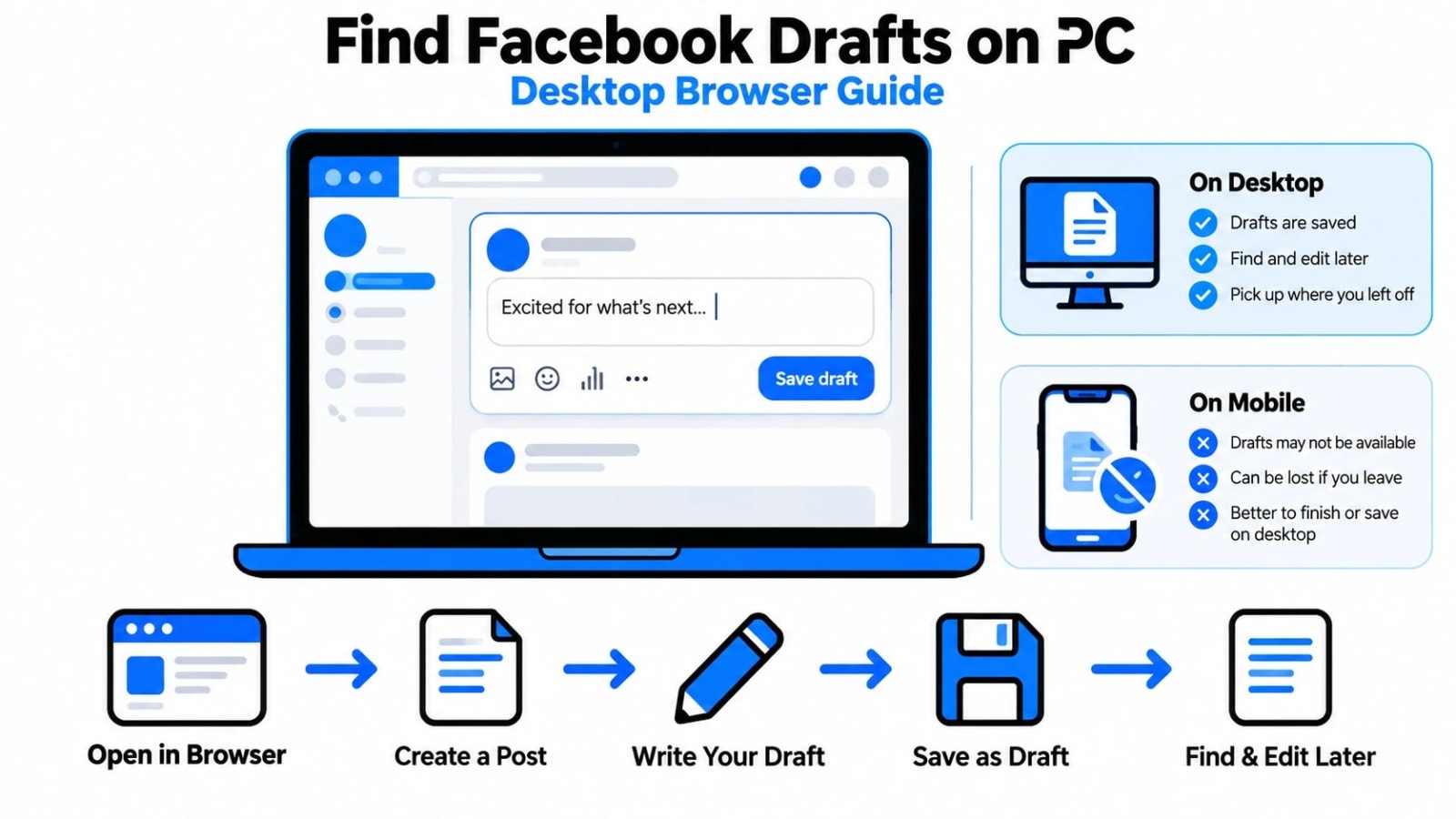
यदि आप मुख्य रूप से डेस्कटॉप या लैपटॉप ब्राउज़र के माध्यम से फेसबुक का उपयोग करते हैं, तो ड्राफ्ट अनुभव मोबाइल ऐप की तुलना में थोड़ा अलग तरीके से काम करता है। जब आप "आपके दिमाग में क्या है?" में कोई पोस्ट टाइप करना शुरू करते हैं अपने होम फ़ीड पर बॉक्स लगाएं और फिर बिना पोस्ट किए कंपोज़र को बंद कर दें, तो फेसबुक उस टेक्स्ट को उसी ब्राउज़िंग सत्र के भीतर थोड़े समय के लिए बनाए रख सकता है। डेस्कटॉप पर ड्राफ्ट की जांच करने के लिए, बस "आपके दिमाग में क्या है?" पर क्लिक करें। पुनः संकेत करें. यदि कोई ड्राफ्ट संग्रहीत किया गया था, तो आपके द्वारा पहले टाइप किया गया पाठ अक्सर स्वचालित रूप से कंपोजर बॉक्स के अंदर फिर से दिखाई देगा, जिससे आप वहीं से शुरू कर सकेंगे जहां से आपने छोड़ा था।
हालाँकि, फेसबुक पर डेस्कटॉप ड्राफ्ट मोबाइल की तुलना में बहुत कम विश्वसनीय हैं। क्योंकि डेस्कटॉप संस्करण ऐप के स्थानीय स्टोरेज के बजाय ब्राउज़र सत्र मेमोरी पर बहुत अधिक निर्भर करता है, ब्राउज़र टैब को बंद करने, पेज को रीफ्रेश करने या ब्राउज़र स्विच करने से आमतौर पर बिना किसी चेतावनी के किसी भी सहेजे न गए ड्राफ्ट को मिटा दिया जाएगा। यह एक उल्लेखनीय सीमा है जो कई उपयोगकर्ताओं को आश्चर्यचकित करती है। यदि आप अक्सर डेस्कटॉप से लंबी पोस्ट लिखते हैं, तो प्रकाशित करने का प्रयास करने से पहले बैकअप के रूप में अपने टेक्स्ट को एक अलग दस्तावेज़ या नोट्स एप्लिकेशन में कॉपी करना एक स्मार्ट आदत है। वह एक अतिरिक्त कदम आपको सावधानीपूर्वक लिखी गई पोस्ट को खोने से बचा सकता है।
डेस्कटॉप पर पेज प्रबंधकों और व्यवसाय खाता उपयोगकर्ताओं के लिए, ध्यान देने योग्य एक अतिरिक्त विकल्प है। फेसबुक के क्रिएटर स्टूडियो या मेटा बिजनेस सूट के माध्यम से पोस्ट शेड्यूल या ड्राफ्ट करते समय, ड्राफ्ट सिस्टम कहीं अधिक संरचित होता है। इन उपकरणों में एक समर्पित "ड्राफ्ट" फ़ोल्डर शामिल है जो मुख्य फ़ीड कंपोजर में पाए जाने वाले अनौपचारिक सत्र-आधारित ड्राफ्ट से अलग, ड्राफ्ट के रूप में स्पष्ट रूप से सहेजे गए पोस्ट को संग्रहीत करता है। इन तक पहुंचने के लिए, मेटा बिजनेस सूट पर जाएं, अपना पेज चुनें, "प्लानर" या "पोस्ट" पर क्लिक करें और फिर फ़िल्टर विकल्पों में "ड्राफ्ट" टैब देखें।
- "आपके मन में क्या है?" पर क्लिक करें सत्र-संग्रहीत ड्राफ्ट की जांच के लिए डेस्कटॉप फ़ीड पर।
- ड्राफ्ट हानि को रोकने के लिए प्रकाशन से पहले अपने टैब को ताज़ा करने या बंद करने से बचें।
- विश्वसनीय, सहेजे गए पेज पोस्ट ड्राफ्ट के लिए मेटा बिजनेस सूट या क्रिएटर स्टूडियो का उपयोग करें।
- ब्राउज़र से लिखते समय बैकअप के रूप में लंबी पोस्ट को स्थानीय दस्तावेज़ में कॉपी करें साइड-बाय-साइड: आईओएस, एंड्रॉइड और पीसी पर ड्राफ्ट कैसे काम करते हैं
Side-by-Side: How Drafts Work Across iOS, Android and PC
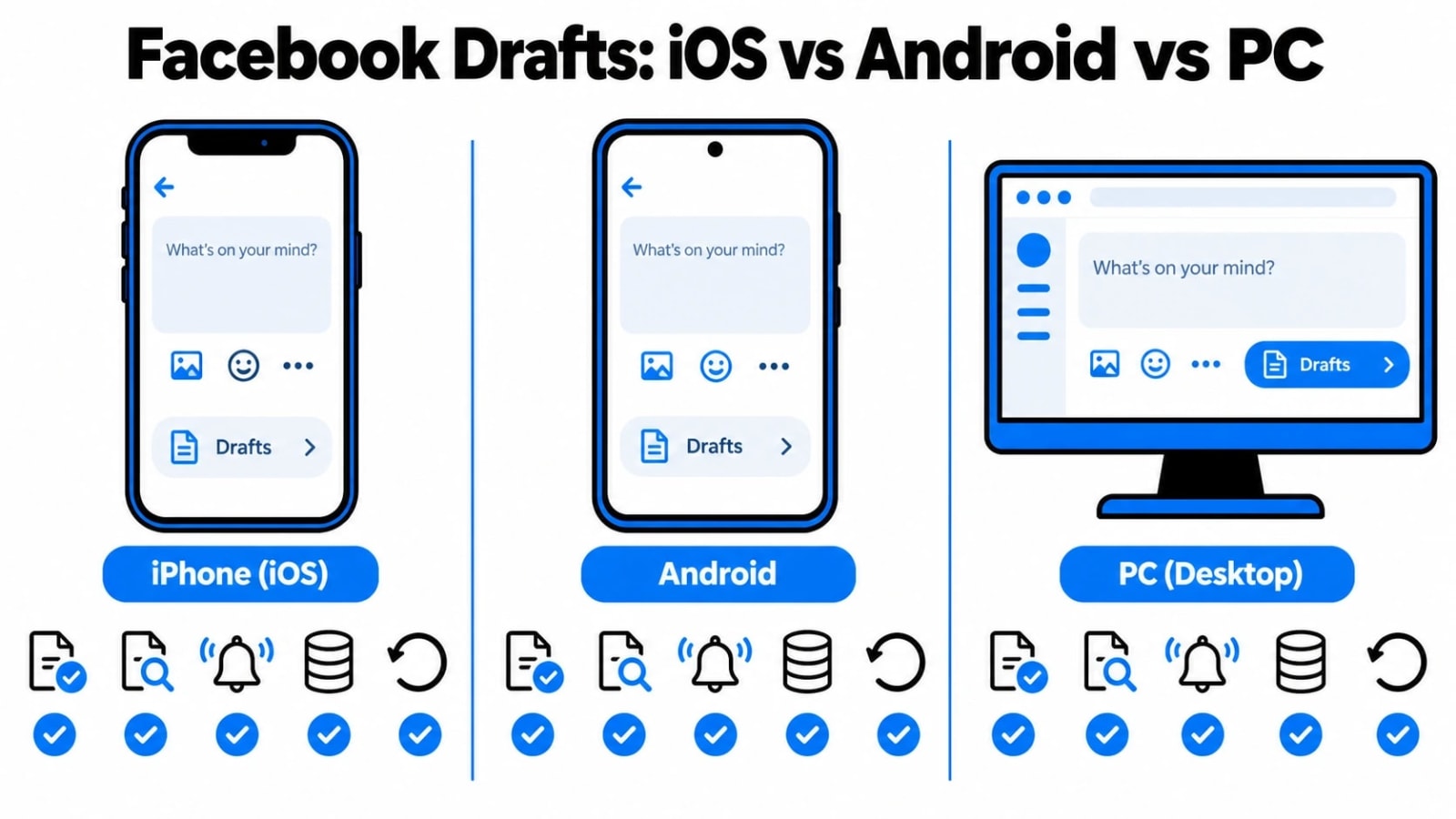
प्रत्येक प्लेटफ़ॉर्म ड्राफ्ट को कैसे संभालता है, इसके बीच अंतर को समझने से आपको अपनी पोस्टिंग आदतों के लिए सही दृष्टिकोण चुनने में मदद मिलती है। आईओएस और एंड्रॉइड दोनों ड्राफ्ट को अस्थायी रूप से रखने के लिए मोबाइल ऐप के स्थानीय स्टोरेज का उपयोग करते हैं, जिससे वे डेस्कटॉप पर ब्राउज़र-आधारित ड्राफ्ट की तुलना में थोड़ा अधिक स्थायी हो जाते हैं। जैसा कि कहा गया है, कोई भी मोबाइल प्लेटफ़ॉर्म ड्राफ्ट को अनिश्चित काल तक सहेजता नहीं है, और यदि ऐप पूरी तरह से बंद हो या डिवाइस की मेमोरी कम हो जाए तो दोनों ही डेटा हानि के प्रति संवेदनशील हैं। इसके विपरीत, कैज़ुअल पोस्ट के लिए डेस्��टॉप अनुभव तीनों में सबसे नाजुक है, लेकिन मेटा बिजनेस सूट जैसे समर्पित टूल के माध्यम से पेज प्रबंधन के लिए सबसे शक्तिशाली है।
नीचे दी गई तालिका मुख्य अंतरों को बताती है ताकि आप एक नज़र में देख सकें कि प्रत्येक प्लेटफ़ॉर्म पर वास्तव में क्या अपेक्षित है।
| फ़ीचर | आईओएस (आईफोन/आईपैड) | एंड्रॉइड | पीसी (डेस्कटॉप ब्राउज़र) |
|---|---|---|---|
| जहां ड्राफ्ट दिखाई देते हैं | न्यूज़ फ़ीड पर अंदरूनी पोस्ट कंपोज़र | न्यूज़ फ़ीड पर अंदरूनी पोस्ट कंपोज़र | होम फ़ीड पर इनसाइड पोस्ट कंपोज़र (केवल सत्र) |
| ड्राफ्ट दृढ़ता | अल्पकालिक, ऐप सत्र के भीतर | अल्पकालिक, ऐप सत्र के भीतर | बहुत ही अल्पकालिक, केवल ब्राउज़र सत्र |
| ऐप बंद होने पर खो गया | अक्सर हाँ | अक्सर हाँ | हाँ, लगभग हमेशा |
| समर्पित ड्राफ्ट फ़ोल्डर (व्यक्तिगत पोस्ट) | नहीं | नहीं | नहीं |
| समर्पित ड्राफ्ट फ़ोल्डर (पेज पोस्ट) | मेटा बिजनेस सुइट ऐप के माध्यम से | मेटा बिजनेस सुइट ऐप के माध्यम से | मेटा बिजनेस सूट या क्रिएटर स्टूडियो के माध्यम से |
| विश्वसनीय ड्राफ्ट बचत के लिए सर्वोत्तम | मेटा बिजनेस सुइट (पेज) | मेटा बिजनेस सुइट (पेज) | मेटा बिजनेस सुइट या क्रिएटर स्टूडियो |
| ड्राफ्ट खोने का जोखिम | मध्यम | मध्यम | उच्च |
इस तुलना का मुख्य निष्कर्ष यह है कि फेसबुक किसी भी मंच पर व्यक्तिगत पोस्ट के लिए एक सार्वभौमिक, विश्वसनीय ड्राफ्ट प्रणाली की पेशकश नहीं करता है। चाहे आप iPhone, Android, या डेस्कटॉप ब्राउज़र पर हों, नियमित फ़ीड पोस्ट के ड्राफ्ट अनौपचारिक होते हैं और आसानी से खो जाते हैं। फेसबुक पर ड्राफ्ट सामग्री को सहेजने का सबसे भरोसेमंद तरीका मेटा बिजनेस सूट है, जो व्यक्तिगत प्रोफाइल के बजाय पेजों के लिए डिज़ाइन किया गया है। इस अंतर को जानने से आप खोए हुए काम के निराशाजनक क्षणों से बच जाते हैं और आपको अपने पोस्टिंग वर्कफ़्लो को अधिक प्रभावी ढंग से योजना बनाने में मदद मिलती है।
आपका फेसबुक ड्���ाफ्ट क्यों गुम हो सकता है, और इसे कैसे ठीक करें
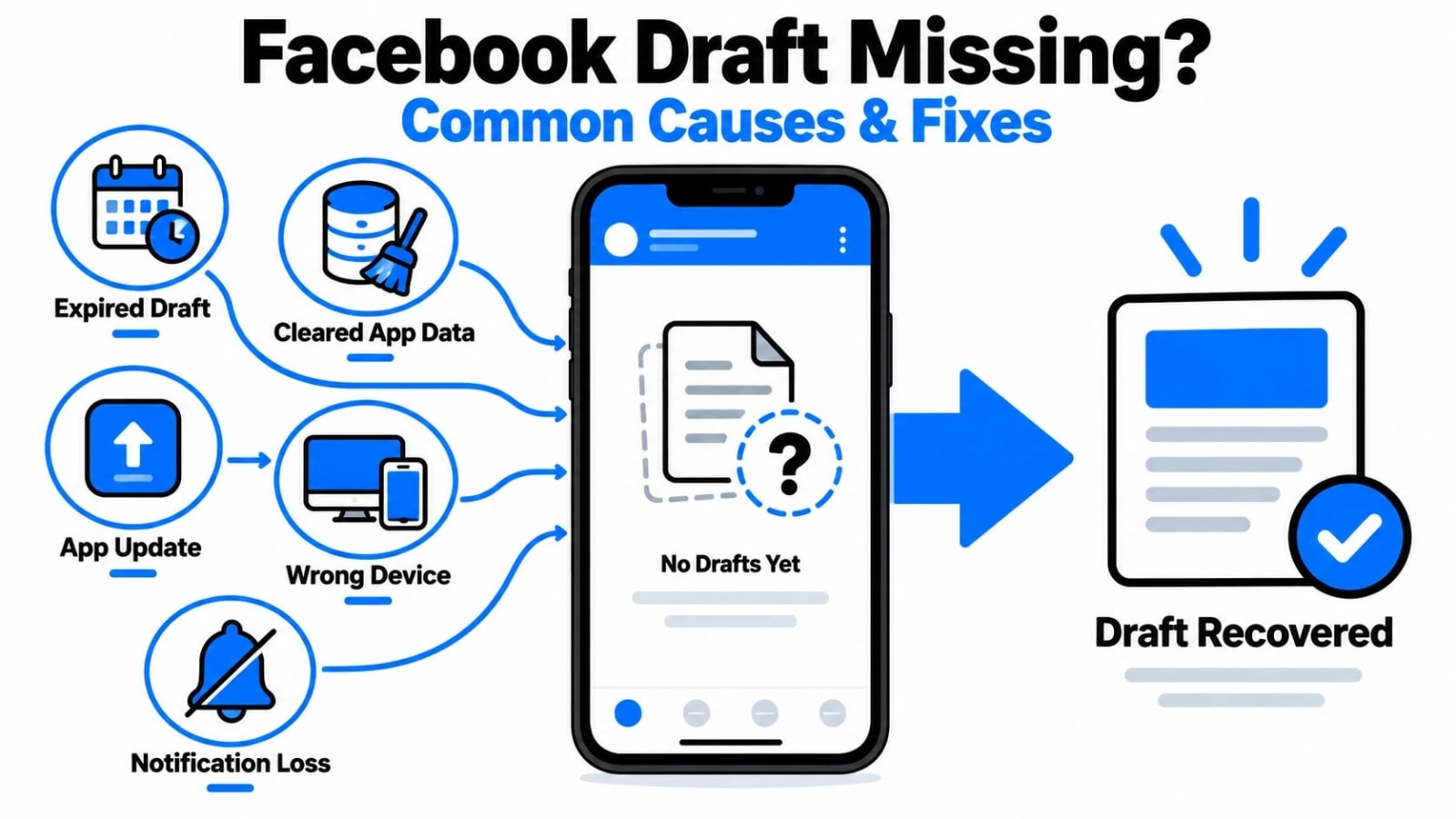
आपने एक पोस्ट लिखने में समय बिताया, बाधित हुए और सोचा कि फेसबुक ने इसे बाद के लिए सहेजा है। लेकिन अब ड्राफ्ट ख़त्म हो गया है. ऐसा आपकी अपेक्षा से अधिक बार होता है, और इसके पीछे कई सामान्य कारण हैं। यह समझने से कि ड्राफ्ट गायब क्यों हो जाते हैं, अगली बार जब आपको ड्राफ्ट पुनः प्राप्त करने की आवश्यकता हो तो आप बहुत अधिक निराशा से बच सकते हैं।
फेसबुक ड्राफ्ट गुम होने के सामान्य कारण
- आपने बिना सहेजे पोस्ट बंद कर दी:फेसबुक केवल तभी ड्राफ्ट सहेजता है जब आप पुष्टिकरण संकेत पर "ड्राफ्ट सहेजें" पर स्पष्ट रूप से टैप करते हैं। यदि आपने उस संकेत को खारिज कर दिया या "खारिज करें" पर टैप किया, तो पोस्ट स्थायी रूप से चली गई।
- सहेजने से पहले ऐप क्रैश:यदि फेसबुक ऐप रचना के बीच में क्रैश हो जाता है, तो ड्राफ्ट शायद ही कभी पुनर्प्राप्त किया जाता है। कुछ वर्ड प्रोसेसर के विपरीत, फेसबुक वास्तविक समय में ड्राफ्ट को ऑटोसेव नहीं करता है।
- लॉग आउट या स्विच किए गए खाते:ड्राफ्ट उस विशिष्ट खाते से जुड़े होते हैं जिसने उन्हें बनाया है। यदि आपने प्रोफ़ाइल बदल ली है या लॉग आउट कर दिया है, तो हो सकता है कि उस सत्र के ड्राफ्ट आपके वर्तमान लॉगिन के अंतर्गत दिखाई न दें।
- पुराना ऐप संस्करण:फेसबुक ऐप का पुराना संस्करण कभी-कभी ड्राफ्ट को सही ढंग से प्रदर्शित करने में विफल रहता है या अपडेट के दौरान उन्हें खो देता है। ऐप को चालू रखने से यह जोखिम काफी कम हो जाता है।
- ड्राफ्ट किसी भिन्न डिवाइस पर सहेजा गया:आपके iPhone पर बनाया गया ड्राफ्ट स्वचालित रूप से आपके Android डिवाइस या डेस्कटॉप ब्राउज़र पर दिखाई नहीं देगा। ड्राफ्ट स्थानीय रूप से या एक ही सत्र के संदर्भ में संग्रहीत किए जाते हैं।
- पोस्ट गलती से प्रकाशित हो गई थी:कभी-कभी गलत जगह पर किया गया टैप आपके इच्छित उद्देश्य से पहले ही पोस्ट को लाइव भेज देता है। यह देखने के लिए अपनी प्रोफ़ाइल टाइमलाइन जांचें कि क्या यह आपको पता चले बिना ही प्रकाशित हो गई है।
अभी प्रयास करने के लिए समाधान
- फेसबुक ऐप अपडेट करें:ऐप स्टोर या Google Play Store खोलें और लंबित अपडेट की जांच करें। इसे इंस्टॉल करें, ऐप को पुनरारंभ करें, और अपने ड्राफ्ट की दोबारा जांच करें।
- ऐप कैश साफ़ करें (एंड्रॉइड):सेटिंग्स में जाएं, ऐप्स के अंतर्गत फेसबुक ढूंढें, स्टोरेज पर टैप करें, फिर कैश साफ़ करें। यह ऐप को ताज़ा डेटा पुनः लोड करने के लिए मजबूर करता है, जो कभी-कभी गायब ड्राफ्ट को सामने लाता है।
- कोई भिन्न डिवाइस या ब्राउज़र आज़माएँ:यदि आपने डेस्कटॉप पर ड्राफ्ट सहेजा है, तो अपने पीसी ब्राउज़र पर फेसबुक में लॉग इन करें और "आपके दिमाग में क्या है?" चेक करें। बॉक्स सीधे आपकी प्रोफ़ाइल या समाचार फ़ीड से।
- "आपके पृष्ठ" अनुभाग की जाँच करें:यदि आप अपनी व्यक्तिगत प्रोफ़ाइल के बजाय किसी फेसबुक पेज के लिए पोस्ट ड्राफ्ट कर रहे थे, तो ड्राफ्ट उस पेज के ड्राफ्ट फ़ोल्डर के अंदर रहता है, न कि ���पके व्यक्तिगत खाते में।
- लॉग आउट करें और वापस लॉग इन करें:एक साधारण सत्र रिफ्रेश कभी-कभी उन ड्राफ्ट को पुनर्स्थापित कर सकता है जो सिंक गड़बड़ी के कारण गायब दिखाई देते हैं।
ड्राफ्ट पुनर्प्राप्ति: फेसबुक क्या कर सकता है और क्या नहीं
| परिदृश्य | क्या ड्राफ्ट पुनर्प्राप्त किया जा सकता है? | क्या करें |
|---|---|---|
| जाने से पहले "सेव ड्राफ्ट" पर टैप किया | हाँ | अपने डिवाइस के लिए मानक ड्राफ्ट पुनर्प्राप्ति चरणों का पालन करें |
| "पोस्ट त्यागें" | पर टैप किया गया नहीं | पोस्ट स्थायी रूप से हटा दी गई है; इसे स्क्रैच से फिर से लिखें |
| सेव करने से पहले ऐप क्रैश हो गया | असंभावित | ऐप को अपडेट करें और एक बार जांचें; यदि गुम हो तो पुनः लिखें |
| ड्राफ्ट किसी ���िन्न डिवाइस पर सहेजा गया | आंशिक रूप से | इसे ढूंढने के लिए मूल डिवाइस पर Facebook में लॉग इन करें |
| पोस्ट गलती से प्रकाशित हो गई | हाँ, एक लाइव पोस्ट के रूप में | अपनी प्रोफ़ाइल टाइमलाइन जांचें और उसे हटाएं या संपादित करें |
फेसबुक पर किसी भी कंपोज़ विंडो को बंद करने से पहले अपने पोस्ट टेक्स्ट को कॉपी करना एक आदत बनाने लायक है। इसमें दो सेकंड लगते हैं और यह मैन्युअल बैकअप के रूप में कार्य करता है जिसे कोई भी ऐप गड़बड़ी मिटा नहीं सकता है।
निष्कर्ष
एक बार जब आपको पता चल जाए कि प्रत्येक प्लेटफ़ॉर्म पर कहां देखना है तो अपना फेसबुक ड्राफ्ट ढूंढना जटिल नहीं है। आईओएस और एंड्रॉइड पर, आपके सहेजे गए ड्राफ्ट पोस्ट कंपोजर के अंदर ही बैठे रहते हैं, एक साधारण टैप के पीछे प्रतीक्षा करते हैं। डेस्कटॉप पर, जब आप वापस लौटते हैं तो वही कंपोज़र बॉक्स आपके ड्राफ्ट को अपने पास रख लेता है। सभी डिवाइसों में मुख्य अंतर यह है कि ड्राफ्ट सार्वभौमिक रूप से सिंक नहीं होते हैं, इसलिए हमेशा उसी डिवाइस पर वापस लौटें जहां आपने मूल रूप से लिखना शुरू किया था। यदि कोई ड्राफ्ट गुम हो जाता है, तो एक त्वरित ऐप अपडेट या कैश क्लियर अक्सर उसे वापस ले आता है��
सबसे अच्छी दीर्घकालिक आदत "सेव ड्राफ्ट" संकेत को बाद में सोचे गए विचार के बजाय एक जानबूझकर की गई कार्रवाई के रूप में मानना है। हर बार जब आप किसी अधूरी पोस्ट से दूर जाएं तो इसे टैप करें। एकाधिक फेसबुक पेज प्रबंधित करने वाले या व्यापकके हिस्से के रूप में सोशल मीडिया चलाने वाले किसी भी व्यक्ति के लिए डिजिटल मार्केटिंगरणनीति, यह समझना कि ये छोटे प्लेटफ़ॉर्म विवरण कैसे काम करते हैं, दैनिक सामग्री निर्माण को आसान और कम तनावपूर्ण बना सकते हैं। यदि आप सोशल मीडिया टूल का अधिकतम लाभ उठाने के लिए अधिक व्यावहारिक सुझाव चाहते हैं, तो शाहिद शाहमिरी की वेबसाइट पर उपलब्ध गाइड दे��ें।
अक्सर पूछे जाने वाले प्रश्नों
क्या मैं अपने iPhone पर सहेजे गए Facebook ड्राफ्ट को अपने Android फ़ोन से एक्सेस कर सकता हूँ?
नहीं, फेसबुक ड्राफ्ट विभिन्न डिवाइसों में सिंक नहीं होते हैं। आपके iPhone पर सहेजा गया ड्राफ्ट उस डिवाइस पर उस ऐप सत्र में रहता है। इसे एक्सेस करने के लिए, उसी iPhone पर फेसबुक खोलें जहां आपने मूल रूप से पोस्ट लिखा था और वहां प्रतीक्षा कर रहे सहेजे गए ड्राफ्ट को खोजने के लिए कंपोजर बॉक्स पर टैप करें।
फेसबुक किसी सहेजे गए ड्राफ्ट को हटाने से पहले कितने समय तक रखता है?
फेसबुक आधिकारिक तौर पर ड्राफ्ट समाप्ति समय प्रकाशित नहीं करता है। व्यवहार में, ऐप अपडेट, कैश साफ़ होने या लंबे समय तक निष्क्रियता के बाद ड्राफ्ट गायब हो सकते हैं। सुरक्षित रहने के लिए, किसी भी ड्राफ्ट को अस्थायी मानें और अपना काम खोने से बचाने के लिए उसे सहेजने के कुछ दिनों के भीतर टेक्स्ट को प्रकाशित या कॉपी करें।
जब मैं फेसबुक पर अपनी पोस्ट बंद करता हूं तो मुझे "सेव ड्राफ्ट" विकल्प क्यों नहीं दिखता?
"सेव ड्राफ्ट" प्रॉम्प्ट केवल तभी प्रकट होता है जब कंपोजर के अंदर वास्तविक टेक्स्ट या मीडिया होता है। यदि बॉक्स खाली है, तो फेसबुक प्रॉम्प्ट को छोड़ देता है। सुनिश्चित करें कि आपने विंडो बंद करने से पहले कुछ टाइप किया है। यदि संकेत अभी भी प्रकट नहीं होता है, तो फेसबुक ऐप को नवीनतम संस्करण में अपडेट करने से आमतौर पर समस्या हल हो जाती है।
क्या फेसबुक पेज ड्राफ्ट व्यक्तिगत प्रोफ़ाइल ड्राफ्ट के समान ही दिखाई देते हैं?
नहीं, उन्हें अलग से संग्रहीत किया जाता है। फेसबुक पेज के रूप में पोस्ट करते समय बनाया गया ड्राफ्ट उस पेज के अपने कंपोजर के अंदर रहता है, न कि आपके व्यक्तिगत प्रोफ़ाइल कंपोजर के अंदर। पेज ड्राफ्ट ढूंढने के लिए, उस पेज पर स्विच करें, पेज की टाइमलाइन से पोस्ट कंपोजर खोलें, और सहेजा गया ड्राफ्ट स्वचालित रूप से वहां दिखाई देना चाहिए।
क्या Facebook ऐप में कोई समर्पित ड्राफ्ट फ़ोल्डर या मेनू है?
नहीं, फेसबुक के मेनू या सेटिंग्स में कोई स्टैंडअलोन ड्राफ्ट फ़ोल्डर नहीं है। ड्राफ्ट केवल आपके प्रोफ़ाइल या पेज पर पोस्ट कंपोज़र बॉक्स के माध्यम से एक्सेस किए जाते हैं। उस कंपोज़र को टैप करने से आपका सबसे हाल ही में सहेजा गया ड्राफ्ट स्वचालित रूप से सामने आ जाता है, यही कारण है कि यदि आप नहीं जानते कि कहां देखना है तो यह सुविधा आसानी से छूट जाती है।