
当我推出第一个博客时,我认为发布精彩的内容就足够了。
但多年来,使用 SaaS创始人、代理客户和设计团队,我意识到大多数营销人员忽视的事情:您的博客设计与您的内容策略同样重要。
读者不仅仅是在寻找答案;他们也在寻找答案。他们正在扫描信任、结构和可用性。如果您的博客加载缓慢、格式混乱或缺乏视觉层次结构,它们会在阅读您的第一段之前跳出。
这不仅对用户体验不利,而且对也不利搜索引擎优化、转换和长期可信度。
在本指南中,我不仅仅列出通用技巧。我正在分享久经考验的博客设计最佳实践我在我的项目和客户站点中使用。
无论您运营 SaaS 平台、设计机构还是高性能博客,这些技术都将帮助您:
- 降低跳出率
- 提高核心网络生命力(LCP、INP、CLS)
- 通过设计建立信任
- 是的,通过更强大的 EEAT 配置文件,在 Google 上排名更高
我还将提供实用的设计技巧使用Elementor 上WordPress,这样您就可以实施每个策略,而无需完整的开发团队。
让我们来详细分析一下 2026 年如何打造高性能博客以及如何打造超越设计和超越你的竞争。
1. 有目的的设计:为每个博客页面奠定基础
在选择颜色、字体或 Elementor 模板之前,请退一步问自己:
我的博客的目的是什么?
大多数人都在这里犯了错误。他们设计为了美观,不求结果。到 2026 年,您的博客不仅看起来不错,还需要考虑。它需要引导读者朝着目标前进。
阅读更多内容:销售或出售——营销中什么最有效?
阐明您博客的目的
不同的观众期待不同的旅程:
- SaaS 博客必须教育用户,同时巧妙地引导他们进行注册或演示。
- 代理博客旨在建立信任、展示专业知识并产生咨询请求。
- 网页设计师和自由职业者使用博客来提高排名、建立个人权威并吸引潜力投资组合客户。
了解这一点可以让您做出决定:
你想让读者沉迷于内容吗?
或者转到产品页面?
或者填写联系表格?
你的设计应该把它们推到那里无摩擦。
阅读更多内容:在线大写我的标题:免费标题大小写和文本转换器
从战略布局思维入手
我通常会像这样映射博客模板:
| 博客类型 | 主要目标 | 建议布局策略 |
|---|---|---|
| SaaS 博客 | 潜在客户生成 | 干净的单列,带有粘性 CTA 横幅、内容中的产品链接 |
| 代理博客 | 信任与咨询 | 作者转发设计、推荐、TOC + 服务页面链接 |
| 投资组合博客 | 权威与品牌 | 粗体标题、项目链接、视觉叙事、清晰的“关于/联系”部分 |
每个像��都应该有其用途。即使标题或侧边栏内容的间距也会影响您的跳出率。
使用 Elementor 使设计与战略保持一致
如果您使用 Elementor,这就是灵活性发挥作用的地方。我建议:
- 创造全局模板:SaaS、代理或客户案例研究的单独布局。
- 使用显示条件:根据博客类别或标签显示不同的侧边栏元素。
- 嵌入潜在客户表格或有条件的 CTA 部分,并非每个帖子都统一。
当您的设计符合意图时,读者会停留更长时间,搜索引擎也会注意到。
专业提示:
设计向后来自您的 CTA。您希望读者读完后做什么?
然后,构建布局以增强实现该目标的动力,无论是演示按钮、案例研究还是新闻通讯选择加入。
阅读更多内容:Magento 电子商务 SEO 优化 – 提示和用例
可读性就是用户体验:让人们滚动的版式和间距
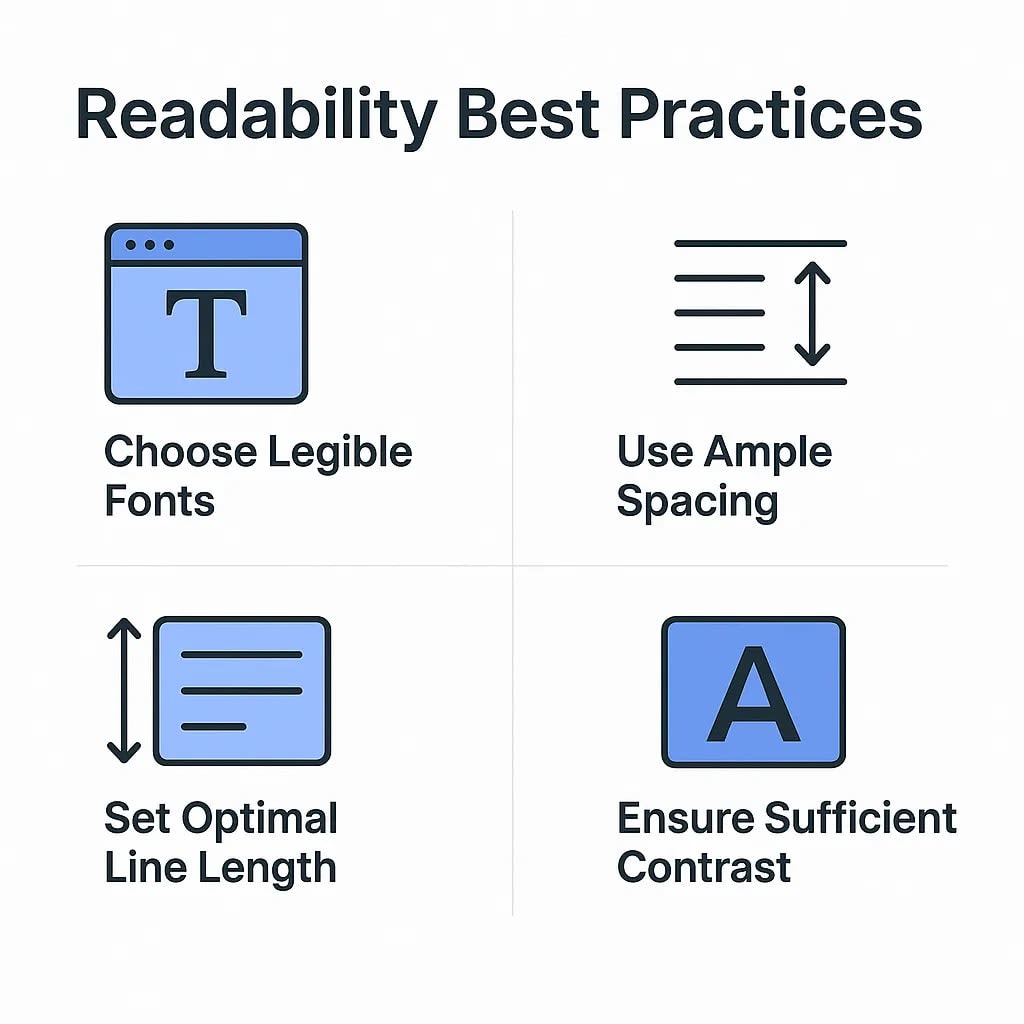
我看到的最大的设计错误之一是博客的杀手级内容被文字墙和不一致的排版破坏了。
读者先浏览一下,然后决定留下来。你的工作是让阅读变得轻松,主要针对 SaaS 用户或在会议之间进行扫描的客户。
看看上面UI UX设计公司。
选择不会让人思考的字体
字体不仅仅关乎风格,还关乎风格。它们会影响信任度、可读性,甚至停留时间。
这是我推荐的(并自己使用的):
| 字体使用 | 最佳选择 | Elementor 实施 |
|---|---|---|
| 正文 | 国际米兰、Open Sans、拉托 | 设置为全局字体 → 正文 |
| 标题 | Poppins,DM Sans,蒙特塞拉特 | 全局字体 → H1-H3 |
| 代码片段 | JetBrains Mono、Roboto Mono | 与代码块或 HTML 小部件一起使用 |
字体大小经验法则:
- 正文:16–18 像素
- 标题:2–2.5 倍机身
- 行高:1.6–1.8
- 字母间距:0.2–0.5 像素
这里的一致性给你的博客带来了无形的修饰,让访问者下意识地信任。
会呼吸的间距
是否曾经登陆过一个一切都感觉……局促的博客?
这是我解决这个问题的方法:
- 段落间距:至少使用24 像素边距块之间
- 节填充:添加40–60 像素顶部/底部到 Elementor 中的内容部分
- 空白:不要害怕它,它会创造重点和清晰度
间距=节奏。如果一切都挤得很紧,人们就会匆忙。如果平衡,他们就会探索。
使其在移动设备上清晰易读
你的一大块交通将在移动设备上阅读您的博客。桌面上的字体并不总是可以翻译。
在 Elementor 中,我总是:
- 调整手机字体大小(特别是对于标题)
- 每段避免超过四行
- 增加小屏幕的行高
这一小步显着降低了移动跳出率。
阅读更多内容:Garage2Global 提供的本地 SEO 服务实际上增加了客流量
专业提示:
使用 Elementor 的全局字体 + 自定义 CSS组合可以在整个站点范围内微调您的排版,而无需编辑每个小部件。
转换的视觉层次结构:引导眼球,赢得点击
当有人登陆您的博客时,他们会在承诺阅读之前下意识地扫描它。那第一个3–5 秒?
至关重要的。
这就是视觉层次的用武之地。老实说,这是一个可以转化的博客和一个存在的博客之间的区别。
为什么视觉层次很重要?
视觉层次结构是指如何引导读者的注意力穿过页面。这不仅仅是为了让事情看起来漂亮;而是为了让事情看起来更美好。这是关于控制流量。
你希望他们的眼睛像这样移动:
- 标题吸引眼球
- 该图像强化了这一点
- 副标题让他们继续前进
- 段落解释
- CTA 关闭循环
如果您博客上的所有内容看起来都同样重要,什么都没有脱颖而出,人们离开。
使用这些经过验证的扫描模式
- F 型:非常适合长篇博客。读者浏览标题,然后向下浏览左边距。
- Z 型图案:非常适合登陆页面样式的帖子。他们的眼睛以 Z 形移动:左上 → 右上 → 对角线 → 左下 → 右下 CTA。
我对所有内容丰富的博客使用 F 模式布局,对主页或混合页面使用 Z 模式。
阅读更多内容:如何寻找SEO优化实体
我发誓的层次结构技巧(你可以窃取)
| 元素 | 我的实践 | Elementor 执行 |
|---|---|---|
| 标题 | 大小变化,粗体,使用 H2 > H3 | 使用具有一致间距的全局字体 |
| 图片 | 放置在主要部分上方 | 使用图像框或图库小部件 |
| 重要引述/提示 | 突出���示框中的关键句子 | 标注或内部部分 + 背景 |
| 按钮/CTA | 使用颜色对比度和间距 | 添加顶部边距 (40px+) 和动画 |
| 空白 | 帮助分离关键想法 | 放置在主要部分上方 |
移动层次结构是它自己的游戏
在移动设备上,层次结构受到挤压。这是我总是仔细检查的内容:
- 标题仍然是引人注目
- CTA 是可点击(至少 48 像素高)
- 间距不会造成视觉混乱
- 图片不会压倒文案
专业提示:
使用 Elementor 的运动效果 → ���动动画谨慎地创造动态的视觉流动。温和的淡入或上滑可以极大地提高参与度,而且不会令人厌烦。
内容宽度和布局:不要让设计破坏可读性

您是否曾经遇到过一篇博客文章的文本铺满整个屏幕的情况?这是一场可读性灾难。
内容布局将不再只是一种“设计选择”,而是一种可读性和 SEO 因素,尤其是对于 SaaS 品牌和机构来说,注意力就是货币。
坚持黄金宽度范围
理想的阅读宽度:
600 至 750 像素(或每行 65–75 个字符)
太窄了?看起来就像桌面上的移动应用程序。
太宽了?你的眼睛失去了这条线的踪迹。
我总是使用具有设置最大宽度的 Elementor 容器,例如:
css复制编辑最大宽度:720px;
保证金:自动;
内边距:20px;
它以内容为中心,提供喘息空间,并帮助读者保持专注。
为您的博客目标选择正确的布局
以下是我如何根据内容类型决定布局:
| 博客类型 | 推荐布局 | 为什么 |
|---|---|---|
| 长篇教育帖子 | 单列布局 | 让用户沉浸在内容中 |
| 潜在客户发掘 SaaS 博客 | 单栏+粘性侧边栏CTA | 鼓励阅读时采取行动 |
| 设计机构展柜 | 两栏(内容+视觉效果) | 强调视觉叙事 |
| 新闻式更新 | 网格或卡片布局 | 允许快速扫描 |
在 Elementor 中,我创建部分模板使用这些样式并在显示条件下重用它们。
专业提示:
避免使用全角文本,除非它是视觉讲故事的帖子。对于大多数博客来说,控制宽度=控制注意力。
并且不要忘记响应式调整:
- 在平板电脑上:减少页边距,但保持行长可读
- 在移动设备上:采用全角,但增加行高和填充
导航和目录最佳实践:帮助读者停留、浏览和参与
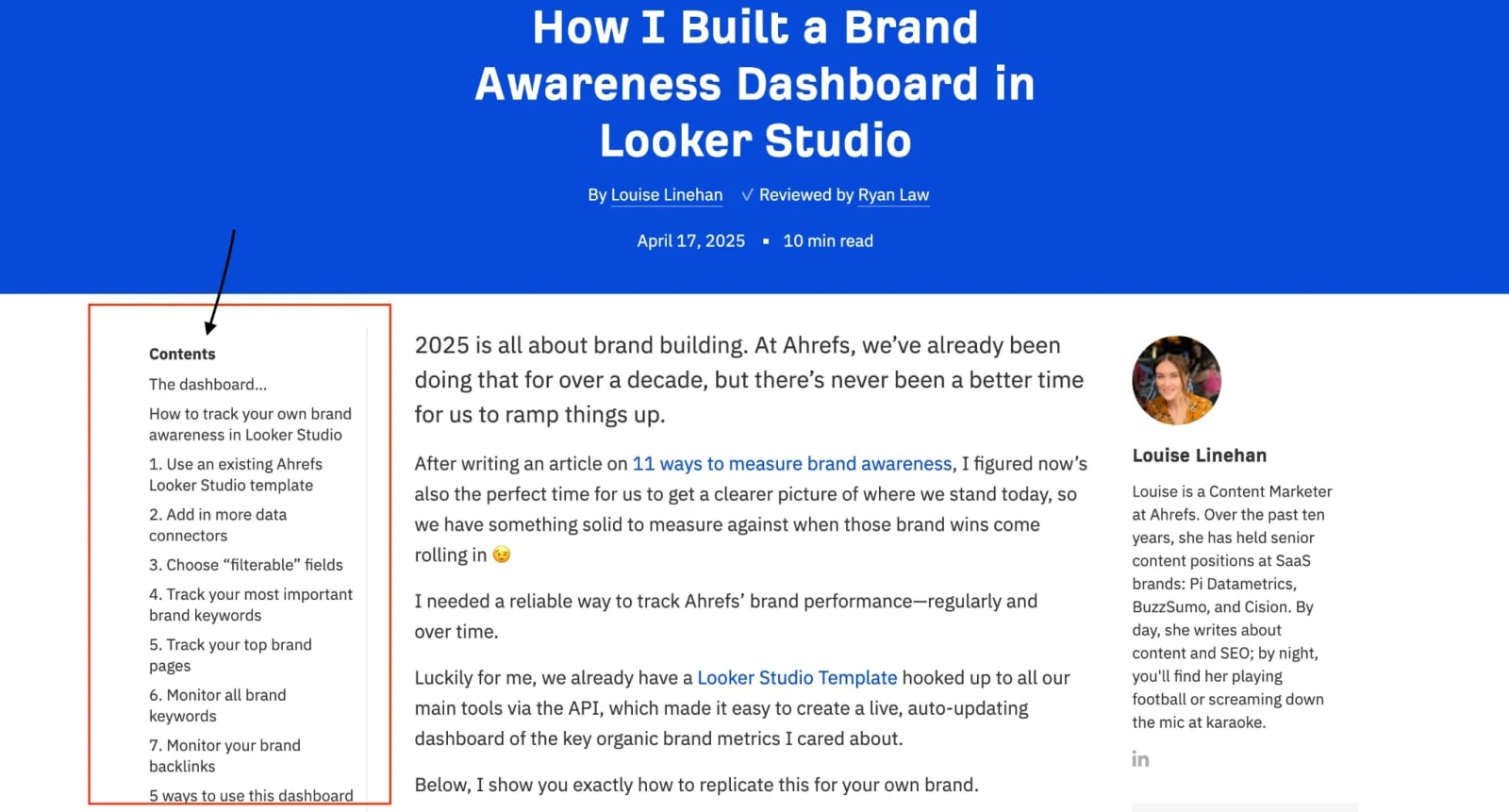
博客示例:阿赫夫斯
您写了一篇精彩的博客文章,但如果您的访问者无法快速浏览或跳转到他们需要的内容,他们就会跳出。
那弹跳呢?它告诉谷歌你的内容没有帮助。
这就是为什么网站导航和后期结构不是可选的;它们对于 SEO 和用户体验至关重要。
简单的导航 = 更高的参与度
整个站点的导航(包括页眉、页脚和侧边栏)为读者的旅程定下了基调。在我设计或优化的博客中,我遵循以下黄金规则:
| 元素 | 最佳实践 |
|---|---|
| 标头 | 保持粘性。限制为 4-5 个关键链接(博客、关于、服务、联系方式)。 |
| 页脚 | 添加扩展导航、社交链接、法律页面和迷你 CTA。 |
| 侧边栏(可选) | 用于订阅新闻通讯、类别过滤器或热门帖子,而不是广告。 |
在 Elementor 中,使用主题生成器和条件可以轻松创建粘性页眉和动态页脚。
目录:不仅仅是一个花哨的附加组件
目录 (ToC) 不仅仅适用于长帖子;它也适用于长文章。这是一个用户体验升级 + SEO 胜利。它的作用如下:
- 帮助用户浏览并跳至重要内容
- 鼓励更深的滚动(非常适合参与信号)
- 创建出现在 Google 搜索片段中的跳转链接
我曾经发过一些帖子,其中添加目录 (ToC) 可以将跳出率降低超过 18%。
我如何使用 Elementor
如果你使用Elementor Pro,这是有效的:
- 使用目录小部件(拖、放、完成)。
- 将其设置为自动检测 H2 和 H3 标签。
- 将其设计为桌面上的浮动框或粘性侧边栏。
- 在移动设备上折叠它以获得干净的用户体验。
如果你不使用Pro,考虑使用简单的目录插件;这是轻巧可靠。
专业提示:在章节简介
中使用锚链接像这样:
html复制编辑如何进行博客 SEO 审核
然后从您的简介或目录链接到它:
html复制编辑跳转到 SEO 审核步骤
这不仅仅是良好的用户体验;谷歌将这些内部跳跃视为明智的结构。
明智地使用 CTA:为行动而设计,但不急于求成

博客中最被低估的设计元素之一?号召性用语 (CTA)。
大多数人都会做得太过分,同时展示横幅、弹出窗口和退出意图,或者将 CTA 隐藏得如此深,以至于没有人看到它们。
2026 年什么有效?
CTAs that are 的号召性用语 (CTA)有意安排、安排和设计。
考虑 CTA 意图,而不仅仅是展示位置
在决定将 CTA 放在哪里之前,请询问:
- 这篇文章是信息性的还是交易性的?
- 我想吗?教育,建立信任,或进行销售?
- 读者是否应该采取行动现在或稍后?
不同的内容阶段需要不同的号召性用语 (CTA) 元素。
| 内容类型 | 最佳 CTA 类型 | 示例 |
|---|---|---|
| 操作方法博客 | 铅磁铁或时事通讯 | “得到类似的结果。” |
| 产品博客 | 演示或注册 | “看看它的实际效果” |
| 案例研究 | 咨询或联系 | “获得相似的结果” |
| 思想片 | 分享或评论 CTA | “下载我们的免费清单。” |
感觉自然的 CTA 展示位置
这是我针对长篇帖子的首选 CTA 结构:
- 号召性用语简介:对于准备好回来的读者
- 中后期 CTA:上下文块中的软推动
- 结束号召性用语:主要目标(形式、引导、注册)
我用Elementor 内部部分彩色背景使这些部分脱颖而出,同时保持一致的品牌感觉。
高转化 CTA 的 Elementor 技巧
| 战术 | 如何在 Elementor 中执行此操作 |
|---|---|
| 按钮动画 | 使用具有微妙比例或发光的悬停效果 |
| 节填充 | 添加 40–60px 顶部/底部以在视觉上隔离 CTA |
| 内嵌 CTA | 在单列布局中使用文本+按钮 |
| 粘性号召性用语 | 使用运动效果+“留在列中”进行滚动跟随行为 |
避免这些常见的 CTA 错误
- 在每个帖子上使用相同的 CTA(Google 已采纳)
- 没有退出延迟的弹出窗口
- CTA 过载(一个滚动区域中超过 3 个)
- CTA 文案较弱(例如,“点击此处”与“获取清单”)
专业提示:
我使用A/B 测试 CTA 展示位置谷歌优化或Elementor 实验,尤其是每月访问量超过 1,000 次的博客。甚至是5%转化率增加每月可产生数十个新销售线索。
具有教育意义的图像,而不仅仅是装饰
我们已经过去了可以扔掉一张库存照片来“分解文本”的日子。 2026 年,视觉效果需要有一个目的或只是噪音。
在我的博客工作流程中,每个图像都必须:
- 解释一下
- 可视化流程
- 或者强化信息
如果它不做任何事情,我就不会使用它。
增加价值的图像类型
| 视觉类型 | 使用案��� | 示例 |
|---|---|---|
| 信息图表 | 总结关键技巧、统计数据或框架 | 就像您在这个博客中看到的那样 |
| 流程图 | 分解多步骤工作流程 | SEO 审核流程、入职流程 |
| 截图 | 显示操作方法或 UI 元素 | 对比布局、字体和策略 |
| 比较表 | 对比布局、字体、策略 | 博客布局 A 与博客布局 B |
| 自定义图标 | 强化视觉层次 | 在功能框或提示中一致使用 |
我保留了一个概念滑动文件我可以在不同的博客格式中重复使用视觉效果;它可以节省时间。
如何使用 Elementor 实现图像?
这是我在 Elementor 中的图像工作流程:
- 图像框小部件:非常适合图标+标题+描述组合
- 内节:非常适合并排比较视觉效果
- 垫片 + 填充:始终在每个���像的上方和下方留出至少 20–30 像素的边距
- 对齐:根据流程居中或对齐,绝不随机左对齐
此外,我现在使用WebP 格式对于所有照片。更快的加载 = 更好的核心网络生命力。
始终针对移动设备进行优化
一些最严重的视觉错误发生在移动设备上:
- 图像溢出
- 文字与视觉冲突
- 视觉效果太小,无法参与
在 Elementor 中:
- 设置响应宽度(通常为 90% 或更少)
- 在移动设备上禁用不必要的运动效果
- 使用图像轮播小部件仅当滑动行为平滑时
专业提示:
使用您博客的特色图片作为“迷你横幅”,直观地总结文章的核心信息。我经常在 LinkedIn 上重新调整它的用途,推特,或在电子邮件介绍中。
建立信任和信誉的作者简介

在充斥着人工智能生成内容的世界中,读者和搜索引擎变得越来越挑剔。他们想知道谁写的和为什么我应该相信他们。
这就是为什么作者可信度现在是排名因素根据 Google 的 EEAT(经验、��业知识、权威、可信度)准则。
作者框不仅仅是虚荣心,它们还是转换工具
有效的作者部分:
- 加强专业知识(“我已经帮助 40 多个 SaaS 品牌重新设计了他们的博客”)
- 建立信任(“拥有 8 年以上经验的网络安全博主”)
- 驱动器连接(“在 LinkedIn 上关注我 | 阅读我的更多作品”)
当人们与您建立联系时,他们会记住您,这对品牌推广、搜索引擎优化和有好处业务。
了解更多: 50 多条激励您的励志和商业名言
我如何使用 Elementor 设计作者部分
这是我的首选设置:
| 元素 | 小部件/样式 | 提示 |
|---|---|---|
| 照片 | 图像小部件(圆形,100x100px) | 使用专业、一致的头像 |
| 生物 | 最多 2–3 行的文本编辑器 | 保持敏锐,以利益为导向 |
| 链接 | 社交按钮/图标 | 如果外部链接则使用 no-follow |
| 签名(可选) | 图像或程式化文本 | 非常适合个人品牌基调 |
我经常把它放在每篇博客文章的结尾,就在相关帖子部分的上方。
多个作者?更有理由做到这一点
如果您的博客有多个贡献者(对于机构或 SaaS 团队来说很常见):
- 创建作者档案页面
→ Elementor + SEO 插件可以使用动态标签 - 来做到这一点使用一致的BIOS和头像
→ 有助于建立所有帖子的信任 - 链接到作者的其他帖子
→ 减少反弹并增加现场时间
专业提示:
我总是将我的作者模式元���据包含在 Rank Math 或 Yoast SEO 中,尤其是从主题专家的角度进行写作时。
这增强了搜索可见性,向 SERP 添加了个人资料卡,并加速了品牌权威的建立。
有助于 SEO 的博客文章格式
如果格式不佳,再好的内容也可能表现不佳。 2026 年,格式化是SEO;它影响参与度、可抓取性,甚至您的内容在搜索结果中的显示方式。
让我详细介绍一下我如何格式化博客文章,使其具有视觉吸引力并提高其排名。
阅读更多内容:10 家最佳 SEO 经销商:专家评审
使用逻辑层次结构内容
谷歌喜欢结构。人类���是如此。
这是我发誓的格式:
- H1:仅保留博客标题
- 氢气:主要部分(如您现在正在阅读的部分)
- H3:子点或功能细分
- H4-H6: 仅当嵌套很深时,通常是不必要的
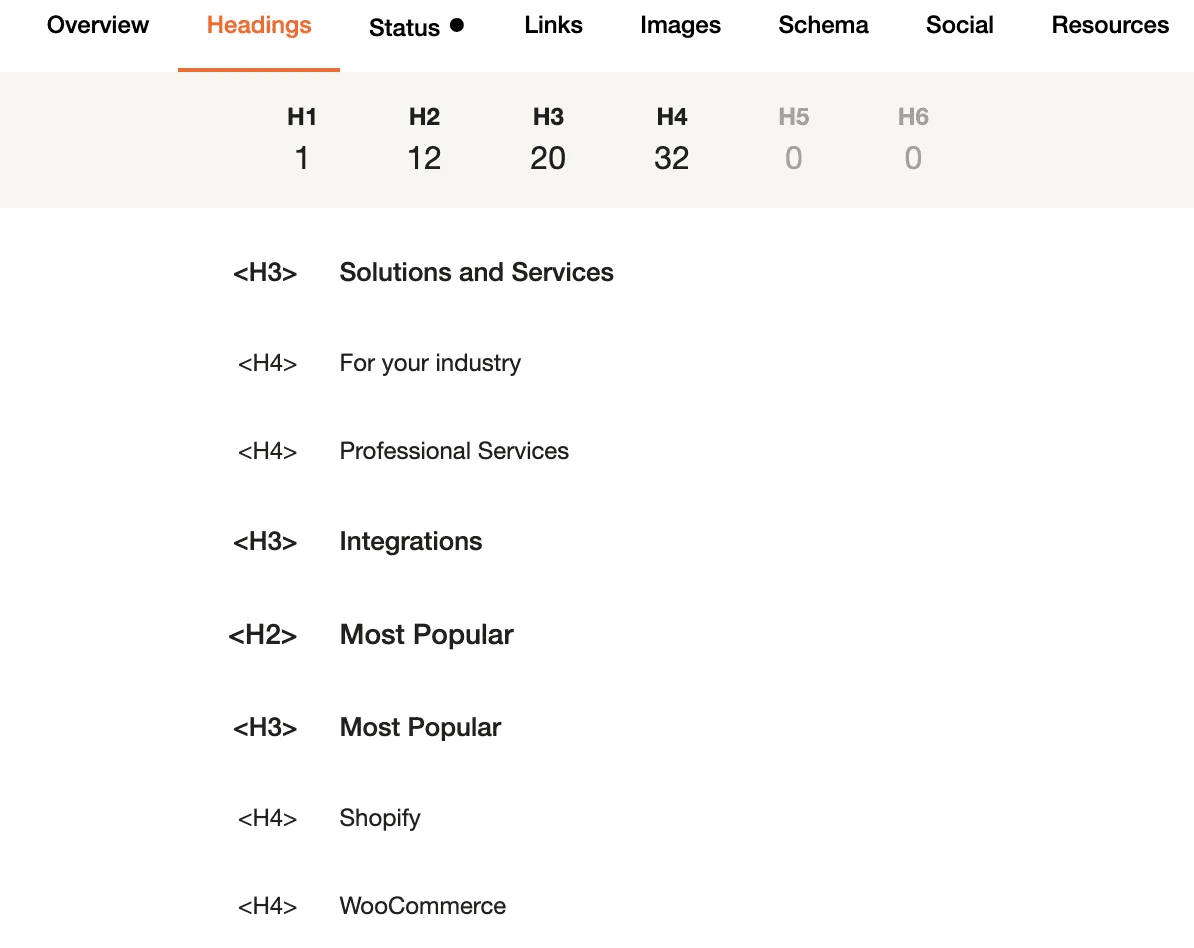
每个标题应该回答某人提出的问题,并使用关键字自然。
了解更多:经销商的汽车库存广告关键字提示
保持段落简短、清晰且适合移动设备
理想的博客段落?
- 最多 2–4 行
- 每段一个想法
- 过渡短语(如“下一步”、“这就是原因”或“让我解释一下”)以保持动力
我还大胆地指出了重要的要点,但不过分。可略读性是关键。
使用列表、引号和接线盒
这些不仅仅是为了视觉吸引力;它们提高了可读性和搜索引擎优化。
- 项目符号列表:总结步骤或特点
- 编号列表:非常适合操作方法和序列
- 块引号:用于统计数据、专家意见或大胆定位
- 专业提示/警告:在 Elementor 中突出显示带有样式内框的部分
内部链接,但有策略地进行
我总是嵌入2–4 个内部链接在每篇博客文章中:
- 相关内容(减少跳出)
- 服务/产品页面(引导意图)
- 匹配搜索者查询的 SEO 锚
不要做得太过分。太多链接 = 稀释权限 + 糟糕的用户体验。
架构 + 可读性 = SEO 黄金
我确保每一篇长篇文章都包含:
- 常见问题解答架构(通过 Rank Math 或 Yoast)
- 文章架构
- 面包屑模式
它增强了“人们也问”等搜索功能,并帮助谷歌更好地理解您的内容结构。
专业提示:
在 Elementor 中,我利用全局小工具模板对于重复结构,例如“专业提示”框或“常见问题解答”,以保持格式一致跨所有帖子。
性能和核心 Web 生命线:2026 年的速度、稳定性和 SEO

如果加载缓慢或滚动时左右移动,即使是设计最好的博客也无法有效运行。
这就是的地方核心网络生命力进来吧,谷歌衡量现实世界用户体验的方式。
如果您认真对待 SEO(和转化),您必须做好这一点。
您应该关心的核心网络生命线细分
| 公制 | 它衡量什么 | 目标 |
|---|---|---|
| LCP(最大内容涂料) | 主要内容加载速度 | < 2.5 秒 |
| INP(与下一个绘画的交互) | 对点击/点击的响应能力 | < 200 毫秒 |
| CLS(累积布局偏移) | 加载时视觉稳定性 | < 0.1 |
谷歌现在使用国际NP而不是 FID,所以专注于交互性。
我如何在 Elementor + WordPress 上优化核心 Web Vitals
对于 LCP(速度):
- 使用硝基包或WP 火箭用于智能缓存
- 将所有图像压缩为网络P
- 外部托管视频(YouTube、Vimeo、BunnyStream)
- 使用
延迟加载图像加载=“懒惰”已启用
对于 INP(交互性):
- 避免繁重的 JavaScript 动画
- 使用轻量级主题,如 Hello 或 Astra
- 消除渲染阻塞脚本(NitroPack 在这里提供帮助)
- 不要过多使用弹出窗口和动态小部件
对于 CLS(稳定性):
- 为图像容器设置固定高度
- 避免延迟加载广告或 CTA
- 预加载字体并定义字体显示:swap
- 使用 Elementor 的 Flexbox 容器减少移动
我经常使用的工具
| 工具 | 目的 |
|---|---|
| PageSpeed 见解 | Google 的 CWV 黄金标准 |
| GTmetrix | 更深入的瀑布景观 |
| 硝基包 | 自动优化一切 |
| 资产清理 | 卸载未使用的脚本 |
| 飞行出版社 | WP 火箭的替代品。 |
专业提示:
如果您使用 Elementor,请尝试转换所有旧节和Flexbox 容器中的列布局。这个通过设计减小 DOM 大小、提高响应能力并增强 CLS。
移动优先博客设计:优先考虑袖珍体验

结束60% 的博客流量现在来自移动设备;对于一些 SaaS 和代理博客来说,这个数字甚至更高。
这意味着您的博客不能只是适应到手机。必须是专为它设计从一开始。
移动优先不是可选的,这是默认值。
为拇指而不是光标设计
以下是我如何确保我设计的每个博客在移动设备上感觉良好的方法:
| 元素 | 移动优化策略 |
|---|---|
| 标头 | 简化为 3-4 个链接,使用汉堡菜单 |
| 版式 | 增加行高 (1.8+),使用 16–18px 字体大小 |
| 商品交易顾问 | 确保按钮为全宽且高度 >48px |
| 间距 | 在各部分之间添加 20–40px 垂直内边距 |
| 目录 | 简化为 3-4 个链接,使用汉堡菜单 |
元素允许您使用独立设置所有这些响应式控件适用于平板电脑和移动设备。
检查移动指标,而不仅仅是桌面分数
使用以下工具:
- Google Search Console → 移��可用性报告
- PageSpeed 见解 → 移动选项卡
- 浏览器堆栈用于在真实设备上进行实时测试
- Chrome 开发者工具 → 切换设备工具栏
我测试iPhone 12、Galaxy S22,并且每次至少有一个平板电脑视口。
使用 Elementor 的仅限移动设备的功能
在我的移动优先工作流程中,我依赖于:
- 隐藏在桌面上:创建移动设备专用的 CTA 横幅或菜单
- 反转列顺序:确保文本>图像在移动设备上流畅
- 自定义断点:调整特定宽度的布局,如360px、480px、768px等
这让我可以制作量身定制的阅读体验这在移动设备上感觉是原生的,而不仅仅是响应式的。
专业提示:
我完全避免在移动设备上弹出窗口。相反,我使用滑入式或内嵌 CTA。谷歌会惩罚侵入性插页式广告,但用户无论如何都讨厌它们。
无障碍和包容性:尊重每个人的设计
可访问性不仅仅是为了合规性。这是一个良好用户体验的核心部分,这将是 SEO、用户保留和品牌声誉的关键因素。
无论您是 SaaS 创始人、设计师还是代理机构所有者,让您的博客易于访问意味着每个人都可以从您的内容中受益,无论他们的能力如何。
博客的关键可访问性指南
| 面积 | 该怎么办 |
|---|---|
| 色彩对比 | 确保文本/背景的比例为 4.5:1(使用 WebAIM 等工具检查) |
| 替代文本 | 为屏幕阅读器描述有意义的图像 |
| 键盘导航 | 确保无需鼠标即可访问所有内容 |
| 可读字体 | 避免使用浅灰色、超细或装饰字体 |
| ARIA 标签 | 必要时用于交互元素 |
可访问性还可以提高搜索引擎优化 (SEO);正确标记的内容有助于 Google 更好地理解结构。
我如何在 Elementor 中设计无障碍功能
Elementor 让这一切比您想象的更容易:
- 使用正确的 HTML 标签(标题、列表、按钮)
- 添加替代文本上传图片时
- 避免仅以像素为单位设置文本大小;使用
他们或雷姆用于可扩展性 - 设置适当焦点状态在链接和按钮上
包容性涉及语言,而不仅仅是代码
可访问性不仅涉及技术,还涉及您如何编写和呈现内容。
我确保:
- 避免不必要的行话
- 使用包容性语言(“他们/他们”而不是性别默认值)
- 优惠音频摘要或视频版本如果可能的话
添加深色模式切换或字体大小控制可以产生很大的不同。
专业提示:
每月通过 WAVE 和 Google Lighthouse 运行您的博客。这两种工具都强调了常见的可访问性失误。
博客设计的未来趋势(2026 年及以后)
博客并没有消亡,而是在不断发展。快速地。
设计趋势正在从静态的、一刀切的格式转变为动态、个性化、人工智能辅助体验。
这是我所看到的(并且已经在我的网站上进行了测试):
1.人工智能驱动的内容块
Elementor AI 和其他基于块的生成器等工具现在可以让您:
- 根据帖子内容自动生成相关帖子、常见问题解答或摘要
- 根据滚动深度动态调整 CTA
- 立即 A/B 测试标题变体
这使您的博客更智能、更有吸引力。
2. 个性化阅读体验
想象一下:SaaS 创始人和设计师访问同一篇博客文章,但请查看不同的案例研究、CTA 或基于其的后续步骤行为或其推荐来源。
它已经通过以下方式发生:
- 条件内容渲染
- 基于地理/IP 的内容块
- 过去的行为触发布局调整(cookie、UTM)
我使用 If-So 和 Elementor Display Conditions 等工具在生产中对此进行测试。
3. 语音博客
语音搜索正在兴起,语音驱动的阅读也在兴起。期待看到:
- “听这篇文章”按钮
- 文本转语音集成
- 语音命令导航(尤其是在无障碍优先的设计中)
非常适合忙碌的 SaaS 用户或视障访客
4. Figma 到 WordPress 设计系统
许多机构完全跳过 HTML 模型并使用:
- Figma → Elementor 集成(通过 Fignel 或 Udesly 等插件)
- 实时设计令牌同步
- 更快、更一致的 UX 部���
我已经开始针对一些客户工作测试 Figma 与 Elementor 的直接集成。它改变了游戏规则,减少了交接间隙。
5.无摩擦的多格式博客
明天的博客将不仅仅是写出来的,它们将是模块化的内容中心:
- 文章 → 幻灯片 → 视频 → 推文帖子 → 电子邮件序列
- 一个 CMS,多个渠道
元素以及 Strattic、JetEngine 或 Stackable 等工具是实现模块化的未来。
专业提示:
即使您还没有准备好实施这些,也请将您的内容结构设计得面向未来。利用可重复使用的小部件,保持清晰的内容层次结构,并在设计时考虑到性能。
要避免的博客设计错误(已修复)
有时,改进博客设计的最佳方法是停止做错误的事情。
以下是我在 SaaS 博客、代理网站和个人品牌中看到(并修复)的最常见错误,以及如何快速纠正这些错误
错误 1:桌面上的全角段落
问题:
文本占据整个屏幕,导致阅读困难且眼睛疲劳。
修复:
设置最大宽度600–750 像素为您的内容区域。使用最大宽度:720px;保证金:自动;在 CSS 中或相应地配置 Elementor 容器。
错误2:没有视觉层次
问题:
每个文本块、图像或标题看起来都一样。没有什么能引起人们的注意。
修复:
使用清晰的 H2 → H3 → 段落结构、策略性粗体和巧妙的图标使用。
在 Elementor 中,利用全局字体和样式套件来保持一致性。
错误 3:CTA 中断而不是转换
问题:
重叠的弹出窗口、不相关的 CTA 或无休止的时事通讯。
修复:
根据放置 CTA意图和流程、针对回访用户的介绍、针对上下文的中间帖子以及针对转化的结束帖子。使用内联或滚动触发的块。
错误四:忽视移动体验
问题:
文本太小,按钮难以点击,或者仅限桌面的布局挤在移动屏幕上。
修复:
设计mobile-first。 Elementor’s responsive controls make this straightforward; tweak typography, spacing, and alignment for mobile.
错误5:图像优化不佳
问题:
Slow load times, layout shifts, and bloated pages from uncompressed images.
修复:
使用the WebPformat, compress with TinyPNG or ShortPixel, and set a fixed height and宽度。
Lazy loads all images and uses “preload” for your hero visuals.
了解更多: AI会取代SEO吗?我作为 AI-SEO 策略师的想法
专业提示:
每次我发布博客时,我都会运行10 点设计 QA 检查表。该清单包括验证spacing, responsiveness, CTA clarity, image load time, and schema presence. It’s a 5-minute task that saves hours of future fixes.
Ready to turn your blog into a lead-generating, SEO-optimized machine?
无论您是 SaaS 创始人、设计师还是代理机构,我都可以帮助您构建一个快速、美观且针对搜索引擎排名进行优化的高性能博客。
Work with meor exploremore growth guides。
Let’s build a blog your audience wants to read.
了解更多: